AI MEDIA / Comparison Guide
ChatGPT・Claude・Geminiを、記事作成・資料整理・画像・調査・WordPressの5領域で「使い分け」る地図。
「結局どのAIが最強か」を探すのをやめて、作業ごとに最初に開く1つを決める。それだけで、毎回の迷いと指示のやり直しが減ります。
01.結論:最強探しをやめ、作業別に固定する
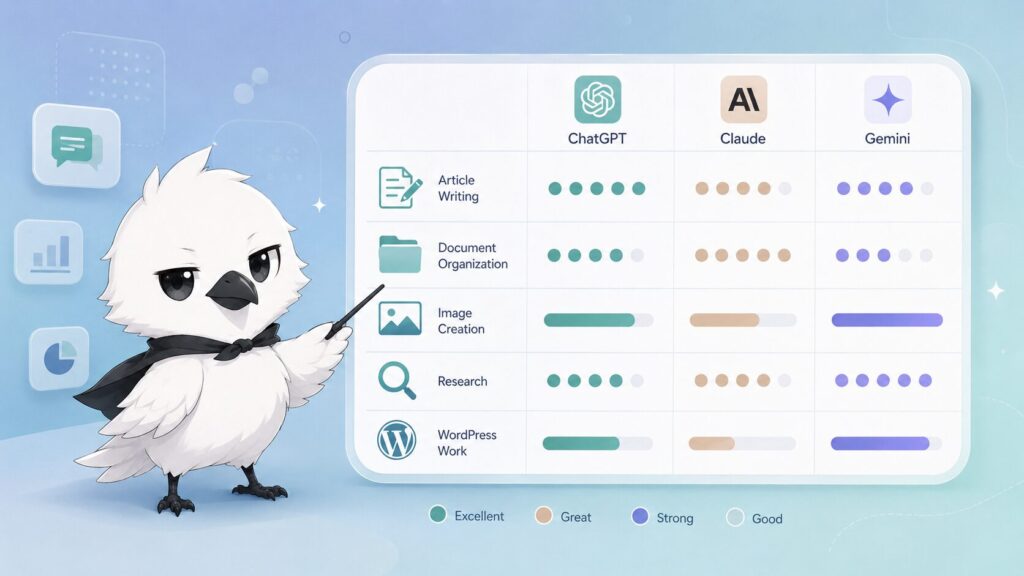
編集部の結論はシンプルです。「どのAIが一番優れているか」ではなく、「この作業では最初にどれを開くか」を先に決めておく。これだけで、AIを使うたびに発生していた「どれを開こうか」という数十秒の迷いと、指示のやり直しにかかる時間が大きく減ります。
たとえば編集部内で実際にあった例です。ある編集メンバーは、WordPressの表示崩れを直す作業を、普段使い慣れているという理由だけで文章生成に強いAIに相談し続けていました。エラー文やテーマ名を渡しても回答が抽象的なままで、30分ほど堂々巡りが続いた後、調査・情報整理に強い別のAIに切り替えたところ、原因の切り分けが数分で進みました。作業の性質とAIの得意分野が合っていなかったことが、遠回りの原因でした。
「AIを使い分けるというと高度な技術のように聞こえますが、実態は『この作業のときは、まずこれを開く』というルールを自分の中に作るだけです。ツールを増やすことではなく、迷う時間を減らすことが目的です。」
編集部見解
本記事では、記事作成・資料整理・画像制作・調査・WordPress作業という5つの領域について、ChatGPT・Claude・Geminiのうちどれを最初に開くべきかを整理します。ChatGPTとClaudeの2つに絞った実務比較は、【実務比較】ChatGPTとClaudeはどう使い分ける?記事作成・画像制作・調査で検証でさらに具体的な指示例つきで解説しています。
02.背景・定義:なぜ「使い分け」が必要になったのか
まず用語を整理します。本記事でいう生成AIとは、文章・画像・音声などのコンテンツを、指示(プロンプト)に応じて新たに作り出すAIの総称です。ChatGPT・Claude・Geminiはいずれも生成AIの一種ですが、内部で使われているモデルの設計方針や、接続されている外部サービスが異なります。近年はGrokのように新しい選択肢も増えており、生成AIの競争は今なお激しく動いています。
この違いを理解するうえで重要なのがマルチモーダル対応という考え方です。これは、文章だけでなく画像・音声・表など複数の種類の情報を、同じAIが理解したり生成したりできる範囲を指します。マルチモーダル対応の範囲や精度は、AIによって力点が異なります。
もう一つの重要な用語がコンテキストウィンドウです。これはAIが一度の会話で「覚えていられる」文章量の上限を指します。この上限が大きいAIほど、長い資料やスクリーンショットを何枚も渡しても、内容を踏まえた回答をしやすくなります。逆に上限が小さいAIに長い資料を渡すと、前半の内容を踏まえずに回答してしまうことがあります。
こうした違いがあるため、「どのAIが総合的に優れているか」という問い自体が、使い分けを考えるうえではあまり有効ではありません。編集部見解として、問うべきは「今取り組んでいる作業は、どの特性を最も必要としているか」という点です。
03.仕組み・技術的背景:3つのAIの得意分野はなぜ違うのか
ここでは図解を使わず、テキストと箇条書きで整理します。
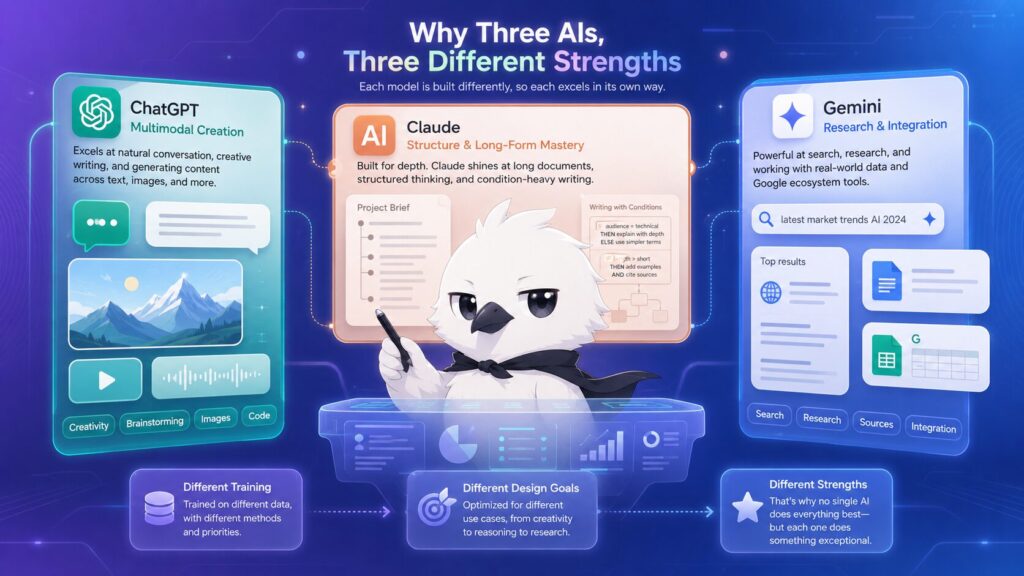
ChatGPT:マルチモーダルな生成作業に強い
ChatGPTは、文章生成に加えて画像生成を同じ会話の中で連続して行える点が特徴です。画像を生成した直後に「もう少し明るくして」「人物の表情を変えて」といった追加の指示を、同じ会話の流れの中で出せるため、画像制作のように試行錯誤を繰り返す作業との相性が良いとされています。具体的な生成手順は【2026年版】ChatGPTで記事画像を一気に5枚作る方法|サムネイル+本文画像をまとめて生成で紹介しています。
Claude:長文・複雑な条件を伴う整理作業に強い
Claudeは、長い資料を読み込んだうえで、複数の条件(文字数・トーン・構成ルールなど)を同時に満たす文章を組み立てる作業に強みがあるとされています。記事の構成案作りや、既存の原稿を条件に沿って書き直す作業のように、守るべきルールが多い作業との相性が良い設計です。撮りためたスクリーンショットを記事化する具体的な流れは【最新】スクショの山を記事に変える方法|ChatGPT×Claude実践ワークフローにまとめています。
Gemini:検索・調査・Google系サービスとの連携に強い
Geminiは、Google検索やGoogleドキュメント・Googleスプレッドシートなど、Google系サービスとの連携が前提になっている点が特徴です。複数の情報源を横断して調べる調査作業や、Googleドキュメント上での下書き・要約作業との相性が良いとされています。
04.比較・選択肢:5領域での早見表と料金の目安
5つの作業領域について、最初に開くべきAIの目安を一覧にしました。
| 作業領域 | ChatGPT | Claude | Gemini |
|---|---|---|---|
| 記事作成(構成・下書き) | △ 短文の壁打ちに向く | ◎ 長文・条件付き構成に強い | △ 調査結果からの下書きに向く |
| 資料整理(要約・構造化) | △ 単発の要約に向く | ◎ 大量資料の横断整理に強い | ◯ Googleドキュメント上の整理に強い |
| 画像制作 | ◎ 生成と連続修正に強い | × 画像生成非対応 | ◯ 簡易な画像生成に対応 |
| 調査・情報収集 | △ 単一トピックの調査に向く | △ 与えた資料内の調査整理に向く | ◎ 複数情報源の横断調査に強い |
| WordPress作業(不具合相談) | ◯ エラー文の解読に向く | ◯ 手順の体系的な整理に向く | △ 検索併用での原因調査に向く |
◎最初に開く候補として最有力 / ◯有力な候補 / △状況次第で候補 / ×非対応。評価基準はいずれも編集部見解であり、実際の使用感は作業内容や個々の設定によって変わります。
WordPressの不具合相談を実際にAIへ依頼する際のテンプレートは【2026年版】WordPressの不具合をChatGPT・AIに相談する方法|解決しやすい質問テンプレートで紹介しています。
参考:個人向け料金プランの目安(2026年7月時点)
使い分けは無料の範囲でも試せますが、資料整理や画像制作のように試行錯誤を繰り返す作業では、無料版だと利用回数の上限に早く到達しやすくなります。目安として、個人向けの主要プランを一覧にしました。金額や条件は各社の判断で変更されることがあるため、契約前に必ず公式ページで最新情報を確認してください。
| サービス | 無料プラン | 個人向け主要有料プランの目安 | 公式ページ |
|---|---|---|---|
| ChatGPT | あり(利用回数・機能に制限) | Plus:月額20ドル程度〜 | OpenAI公式 料金ページ |
| Claude | あり(利用回数・機能に制限) | Pro:月額20ドル程度〜 | Anthropic公式 料金ページ |
| Gemini | あり(利用回数・機能に制限) | Google AI Plus/Pro:月額1,000円台〜3,000円弱程度 | Google One公式 プランページ |
価格は変更される可能性があるため、あくまで目安としてご覧ください。正確な金額・為替換算・地域差は各社公式ページの表示が優先されます。
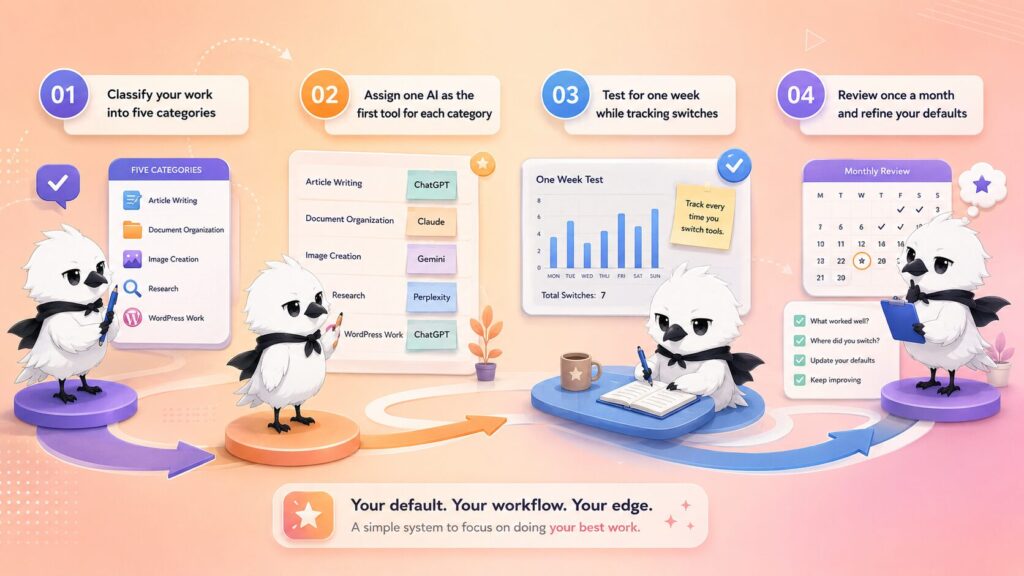
05.実践への落とし込み:4ステップで固定する
-
Step1. 自分の仕事を5領域に分類する
直近2週間で取り組んだAI関連の作業を思い出し、「記事作成」「資料整理」「画像制作」「調査」「WordPress作業」のどれに当てはまるか、を書き出します。分類先が曖昧な作業は、最も時間を使っている工程を基準に分類します。
-
Step2. 各領域に「最初に開く1つ」を仮決めする
第4章の早見表を参考に、各領域に対して仮決めします。複数候補で迷う場合は、直近で最も使う頻度が高い領域から先に決めます。
-
Step3. 1週間試して切り替え回数を記録する
、仮決めしたAIで作業を進め、途中で別のAIに切り替えた回数を記録します。発生した領域は、仮決めが合っていない可能性があるとみなします。
-
Step4. 月1回、割り当てを見直す
を目安に、Step3の記録を振り返り、切替回数が多かった領域だけ担当AIを入れ替えます。全領域を毎回見直す必要はなく、問題が出た領域だけを調整します。
記事作成領域では、タイトルや構成をAI任せにしすぎると「AIっぽい」文章になりがちです。仕上げ段階のチェックポイントは【2026年版】AI文章が「AIっぽい」と感じる理由|自然で読まれる文章に直す7つの方法を参考にしてください。
06.注意点・よくある誤解
-
!誤解1:一つのAIで全部やる方が効率的だ
複数のAIを使い分けると管理の手間が増えると考えられがちですが、編集部見解では、一つのAIに不得意な作業まで任せて指示を何度もやり直すほうが、トータルの時間はかかる傾向にあります。
-
!誤解2:高性能なモデルを選べば、どの作業も精度が上がる
モデルの世代が新しくても、画像生成やGoogle連携など機能そのものが対応していない作業では精度は上がりません。得意分野の違いは、モデルの新旧とは別の軸で存在します。
-
!誤解3:無料版でも有料版と同じ使い分けができる
無料版は利用回数や機能に制限があることが多く、資料整理や画像制作のように試行錯誤を繰り返す作業では、途中で制限にかかり作業が中断しやすくなります。利用頻度が高い領域から有料化を検討するのが編集部の見解です。
画像生成でよくある「手足や背景が崩れる」トラブルとその直し方は【2026年版】ChatGPTでの画像生成|手足・背景が崩れる原因と直し方(修正指示の実例)で解説しています。
08.編集部の運用実例:1週間のログ
第5章のステップを、編集部メンバー1名が実際に1週間試した記録を紹介します。あくまで一例ですが、割り当てを決める際の参考にしてください。
| 領域 | 仮決めしたAI | 1週間の切替回数 | 結果 |
|---|---|---|---|
| 記事作成 | Claude | 0回 | 継続。長文の構成案づくりで指示のやり直しがほぼ発生しなかった。 |
| 資料整理 | Claude | 1回 | 継続。1件だけ表形式の整理でGeminiに切り替えたが、大勢に影響なし。 |
| 画像制作 | ChatGPT | 0回 | 継続。サムネイルと本文画像をまとめて生成できた。 |
| 調査 | ChatGPT | 4回 | 見直し対象。複数サイトを横断する調査でChatGPTからGeminiへの切替が頻発したため、翌月からGeminiを最初に開くAIへ変更。 |
| WordPress作業 | Claude | 2回 | 継続。エラー文が具体的なときは手順の整理がスムーズだった。 |
このログからわかるとおり、5領域すべてが最初から最適な組み合わせになるとは限りません。編集部のケースでは「調査」領域だけが仮決めと合っておらず、Step4の月次見直しでGeminiに入れ替えました。1〜2領域だけ見直しが必要になるのは自然なことであり、全体を作り直す必要はありません。
07.FAQ
参考文献
- 本記事中の各AIの機能特性・使い分けの評価は、明記のあるものを除きすべて編集部見解です。
- 個人向け料金プランの目安は、OpenAI公式 ChatGPT料金ページ、Anthropic公式 Claude料金ページ、Google One公式 プランページを参考に、2026年7月時点の情報として編集部が整理したものです。
- 各サービスの機能・料金体系は変更される可能性があるため、実際の利用にあたっては各公式サイトの最新情報をご確認ください。
コメント