WordPress不具合をChatGPTに相談する完全テンプレート、今日から使えます。
「トップページが表示されない」「ロゴが小さい」「Search Consoleの設定が分からない」——。
そんなときChatGPTに何をどう伝えれば、迷わず正しい答えにたどり着けるのかを、
専門知識がなくても実践できる形で、ひとつずつ丁寧にご案内します。
まずは結論:伝え方ひとつで回答の質は変わります。
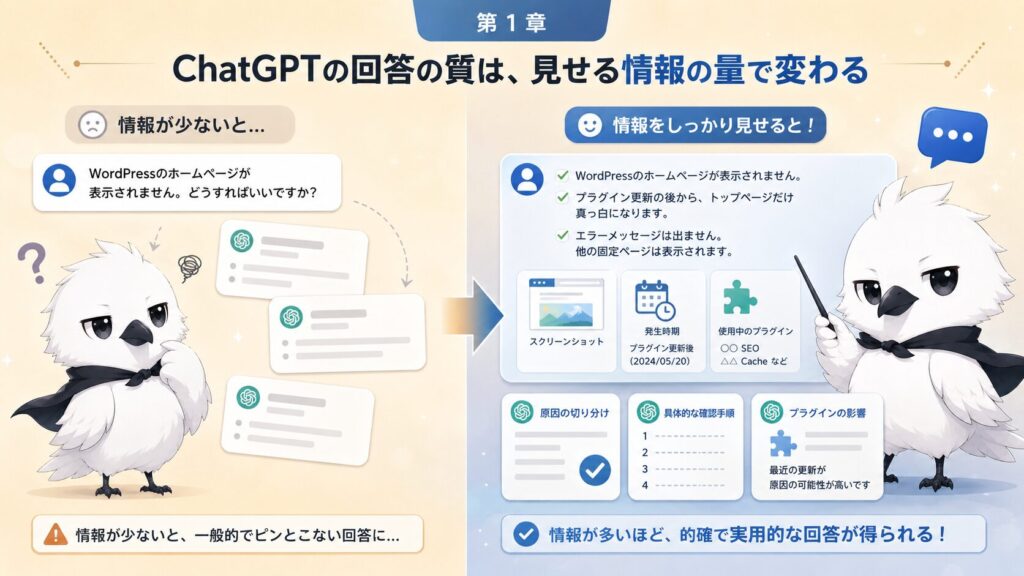
結論からお伝えします。WordPressの不具合をChatGPTに相談するとき、回答の正確さを大きく左右するのは
「質問の上手さ」ではなく「見せる情報の量」です。難しい言葉を使う必要はまったくありません。
画面のスクリーンショットと、気づいたことをそのまま伝えるだけで、回答の的中率は驚くほど変わります。
たとえば「トップページが表示されません」とだけ伝えた場合と、
トップページのスクリーンショットに加えて「昨日プラグインを更新した直後から表示されなくなった」と伝えた場合とでは、
ChatGPTが提示できる原因の候補の数も、的中の確率もまったく異なります。
本記事では、この「情報の伝え方」を初心者の方でも迷わず実践できるよう、具体例とテンプレートに落とし込んでご紹介します。
関連記事
スクリーンショットを使ったAIとのやり取りは、記事作成の現場でも同じ考え方が使われています。
具体的な進め方は「スクショの山を記事に変える方法|ChatGPT×Claude実践ワークフロー」でも解説しています。
不具合の相談で最も多い失敗は、「難しい言葉を使えていないこと」ではなく、
「画面の状態を見せていないこと」です。AIは目の前の状況を推測するしかないため、
見えている情報が多いほど、遠回りせずに正しい答えへたどり着けます。
編集部見解
背景・定義:そもそも何を伝えればいいのか。
本題に入る前に、この記事で使う言葉を先に整理しておきます。
すでにご存知の方は読み飛ばしていただいて構いません。
WordPress(ワードプレス)とは
ホームページやブログを作成・管理するためのソフトウェアです。
専門的な知識がなくても記事の投稿やデザインの変更ができる一方、
「テーマ」や「プラグイン」と呼ばれる拡張機能を組み合わせて使うため、
その組み合わせ次第で不具合が起きることがあります。公式のサポートフォーラムでも、
同じような症状の相談が日々寄せられており、
WordPress日本語フォーラム
で事例を検索してみるのも一つの手です。
プラグイン・テーマとは
プラグインとは、WordPressに機能を追加する部品のようなものです。
テーマとは、サイト全体の見た目(デザイン)を決める着せ替えのようなものです。
どちらも管理画面の左メニューから確認できます。
Search Console(サーチコンソール)とは
Googleが無料で提供している、自分のサイトがGoogle検索にどう表示されているかを確認できるツールです。
「設定が分からない」というご相談が多い箇所ですが、これも後述のテンプレートで質問すれば、
画面を見ながら一緒に進めることができます。基本的な使い方は
Google Search Consoleヘルプ
にも公式の解説があります。
「不具合」の範囲について
本記事でいう不具合とは、表示崩れ・エラーメッセージ・意図しない見た目の変化・設定画面の操作が分からない状態などを指します。
サーバー障害など専門業者への連絡が必要なケースもありますが、
まずはChatGPTに状況を整理してもらうことで、次に取るべき行動が見えてくることが多くあります。
仕組み:ChatGPTはどうやって不具合を推測しているか。
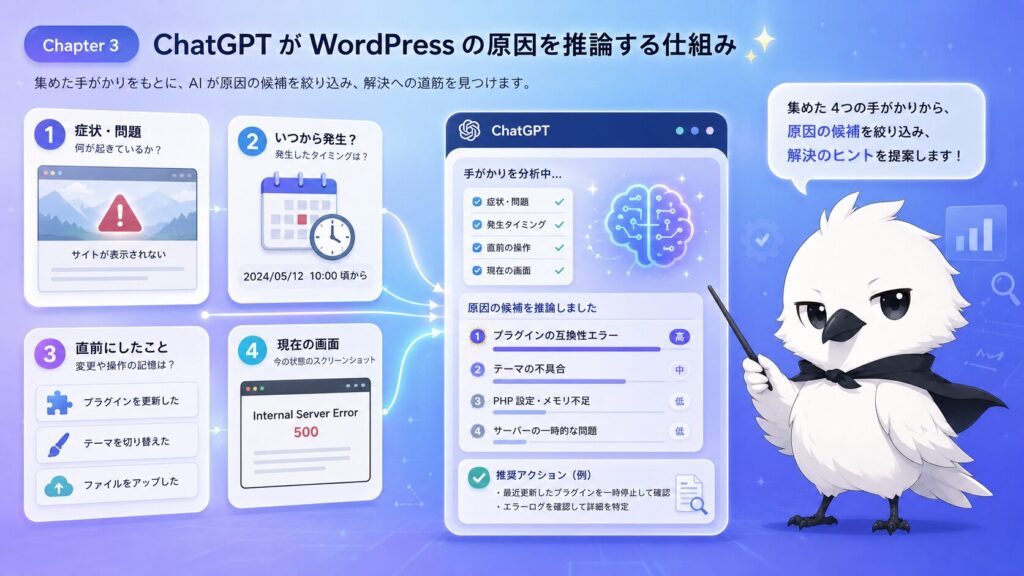
ChatGPTは、あなたが入力した文章や画像の情報だけを手がかりに、
「もっとも可能性の高い原因」を推測して回答を組み立てています。
つまり、目の前で画面を実際に操作できるわけではなく、
伝えられた情報の中だけで判断しているということです。
そのため、情報が少ないと「よくある原因」を広く浅く提示するだけの回答になりがちです。
逆に、症状・発生時期・直前の操作・画面の状態という4つの手がかりがそろうと、
候補を絞り込んで、より具体的な解決策を提示しやすくなります。
特に「画面の状態(スクリーンショット)」は、文章だけでは伝わりにくい情報を一気に補ってくれるため、
4つの中でも特に効果が大きい手がかりです。次の章で、実際にどう見せればよいかを比較しながら見ていきましょう。
関連記事
なお、AIは自信満々に誤った情報を答えてしまう「ハルシネーション」を起こすことがあります。
仕組みの背景をもう少し詳しく知りたい方は「医療現場のAIリテラシー入門:ハルシネーションを正しく理解し、安全に使いこなすための完全ガイド」もあわせてご覧ください。
質問の仕方を比較してみましょう。
同じ「トップページが表示されない」という悩みでも、伝え方によって回答の質は変わります。
3つのパターンを比べてみましょう。
| 項目 | A:症状のみ | B:症状+経緯 | C:症状+経緯+画像 |
|---|---|---|---|
| 伝える内容 | 「表示されません」のみ | 症状+いつから+直前の操作 | Bに加えてスクリーンショット |
| ChatGPTの回答の傾向 | 一般的な原因を幅広く列挙 | 原因の候補がある程度絞られる | 原因を絞り込んだ具体的な手順を提示 |
| やり取りの往復回数 | 多くなりやすい | やや少ない | 少なく済みやすい |
| 初心者へのおすすめ度 | △ | ○ | ◎ |
※やり取りの往復回数・おすすめ度は、一般的な相談パターンをもとにした編集部見解であり、統計データに基づくものではありません。
実際の相談例で見てみましょう(ケーススタディ)
文章だけで見てもイメージが掴みにくいので、実際にありそうなやり取りを一つ挙げてみます。
あるユーザーは「トップページの背景が真っ白になった」という症状に対し、最初はパターンAの伝え方で相談していました。
ChatGPTからは「キャッシュの問題」「テーマの不具合」「プラグインの競合」など5つ以上の候補が提示され、
どれから手を付ければよいか分からず、結局すべてを一つずつ試すことになり30分以上かかったそうです。
同じユーザーが、症状に加えて「昨日の夜にセキュリティプラグインを更新した」という経緯と、
真っ白になった画面のスクリーンショットを添えてもう一度質問し直したところ、
ChatGPTは「更新したプラグインの互換性の問題である可能性が高い」と候補を1つに絞り込み、
プラグインを一時的に無効化して症状が消えるか確認するという具体的な手順を最初に提示しました。
結果として、2回目のやり取りだけで5分ほどで症状の原因を特定できたといいます。
このように、同じ症状であっても伝える情報量によって解決までの時間は大きく変わります。
実践:今日から使える質問テンプレート。
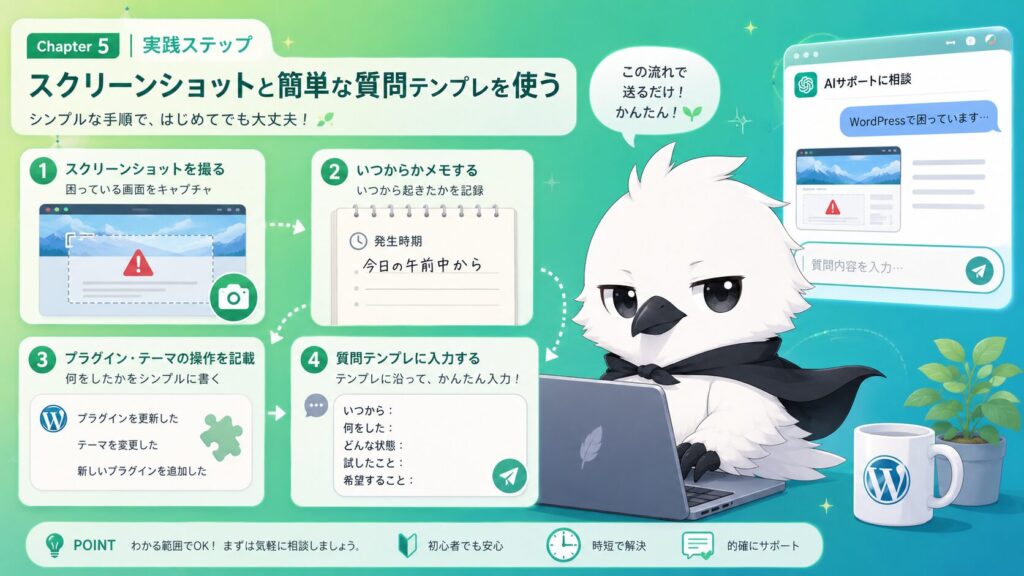
ここからは、実際にChatGPTへ相談するときの手順を、番号順にご案内します。
難しい操作は一切ありませんので、画面を見ながら一緒に進めてみてください。
-
STEP 1
症状が出ている画面をスクリーンショットで撮る
パソコンなら「Windowsキー+Shiftキー+S」、Macなら「command+shift+4」で、
画面の気になる範囲を撮影します。ブラウザのアドレスバーが写るように、なるべく画面上部から撮ってください。
横幅の目安は1200ピクセル以上あると、文字が潰れずChatGPTに伝わりやすくなります。
操作方法をもっと詳しく確認したい場合は、
Windowsのスクリーンショット公式ヘルプや
Macのスクリーンショット公式ヘルプ
も参考になります。 -
STEP 2
「いつから」を思い出す
「今朝から」「プラグインを更新した直後から」など、気づいたタイミングをひとことで構いませんので添えてください。
正確な日時が分からなくても、「昨日の夜は表示されていた」程度のあいまいな情報で十分です。 -
STEP 3
直前に何をしたかを添える
「プラグインを更新した」「テーマを変更した」「画像をアップロードした」など、
症状が出る前に触った操作を思い出せる範囲で書き出します。何も操作していない場合は「特に何もしていない」と伝えるだけで大丈夫です。 -
STEP 4
テンプレート文にあてはめて質問する
以下の文章の【 】部分を書き換えて、そのままChatGPTに貼り付けてください。WordPressで【トップページが表示されない】という症状が出ています。
【昨日の夜】までは正常に表示されていました。
直前に【プラグインを更新した】操作をしています。
添付のスクリーンショットが現在の画面です。考えられる原因と、確認すべき順番を教えてください。
テンプレート文(編集部作成) -
STEP 5
回答通りに1つずつ試し、結果を報告する
ChatGPTが複数の手順を提示してきた場合も、一度にすべて試す必要はありません。
1つ試すごとに「試したが変化なし」「この画面になった」と、その都度スクリーンショット付きで報告すると、
次の手がかりが得られやすくなります。 -
STEP 6
解決したら原因と手順を記録しておく
無事に解決したら、「何が原因で」「どの手順で直ったか」を簡単にメモしておきましょう。
同じ症状が再発したときや、他の記事で紹介している自主トレ資料・評価シートづくりにAIを使う場面でも、
過去のやり取りをそのまま参考にできて時短につながります。
注意点・よくある誤解。
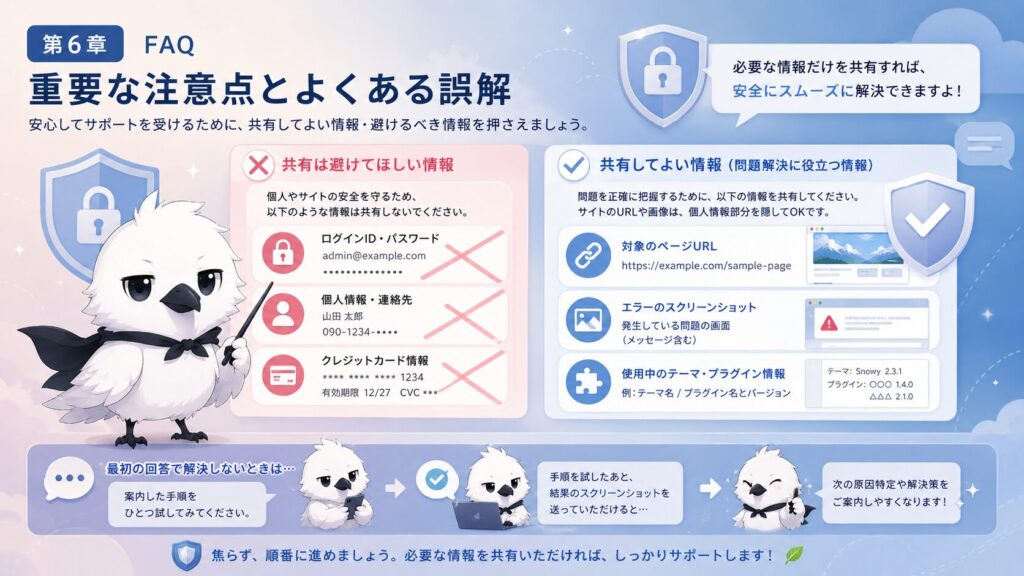
管理画面のログインIDやパスワードなどを伝える必要はありません。
症状の説明に必要なのは、公開されているページのURLや設定画面の項目名だけです。
心配な場合は、画像内の個人情報を先に隠してから共有してください。
「あの設定画面の、なんて名前か分からないところ」といった曖昧な表現でも構いません。
スクリーンショットを添えれば、ChatGPTが該当箇所を特定して、正式名称も含めて説明してくれます。
一度で解決しなくても問題ありません。試した結果を都度報告しながら少しずつ絞り込んでいく方が、
遠回りに見えて実は早く解決に近づきます。焦らず一つずつ進めてください。
便利な一方で、AIの回答が常に正しいとは限りません。特にファイルの削除やデータベースの編集に関わる提案は、
実行前に必ずバックアップを取り、不安がある場合はレンタルサーバーのサポート窓口にも確認することをおすすめします。
応用編:Claude・Geminiに相談する場合の違い。
ここまではChatGPTを前提に解説してきましたが、症状・時期・直前の操作・画面のスクリーンショットという
4点をそろえて伝えるという考え方そのものは、他のAIチャットツールでも変わりません。
ここでは代表的な2つのツールについて、ChatGPTとの違いを簡単に整理しておきます。
Claudeに相談する場合
Claudeは長い文章や複数の画像を一度に読み込む力に長けており、
「STEP1〜3で撮ったスクリーンショットを何枚かまとめて渡し、時系列で状況を説明する」といった相談の仕方と相性が良い傾向があります。
1回のやり取りでまとめて情報を渡したい方に向いています。
Geminiに相談する場合
GeminiはGoogleのサービスとの連携に強みがあり、Search ConsoleやGoogleアナリティクスに関する相談では、
最新の仕様変更を踏まえた回答が得られやすい場合があります。ただし本記事のテンプレートと同様に、
症状と経緯を具体的に伝えることが回答精度を上げる基本である点は共通です。
関連記事
ChatGPTとClaudeをどんな基準で使い分ければよいかについては、
「【実務比較】ChatGPTとClaudeはどう使い分ける?記事作成・画像制作・調査で検証」で詳しく比較しています。
なお、ChatGPT・Claude以外の選択肢としてXが提供する「Grok」を検討している方もいらっしゃるかもしれません。
料金体系や特徴の違いについては、以下の記事もあわせてご参照ください。
関連記事
「Grok完全ガイド:Xに宿るxAIのAI、料金体系・危険性・ChatGPTとの違いを一次情報で整理する」
いずれのツールを使う場合も、ChatGPTのヘルプセンターやAPI提供元の公式情報を確認しておくと、
仕様変更による思わぬ回答のズレを避けやすくなります。詳細は
OpenAIヘルプセンター(公式)
でも確認できます。
よくある質問(FAQ)。
参考文献・外部リンク
- WordPress公式サポートフォーラム(日本語):プラグインやテーマに関する不具合事例を検索できます。
- OpenAIヘルプセンター(公式):ChatGPTの仕様や使い方に関する一次情報です。
- Google Search Consoleヘルプ(公式):Search Consoleの基本設定について確認できます。
- ChatGPTへの情報提示量と回答精度の関係について:編集部見解(実際の相談パターンの傾向をもとにした整理であり、統計データではありません)
あわせて読みたい関連記事
コメント