Arduinoのシリアルモニタ活用術。デバッグを爆速にするコツを、詰まった時間から逆算する。
「動かない」原因を探して同じコードを何度も見返す時間、実はシリアルモニタの使い方を変えるだけで大幅に減らせます。printデバッグの基本からシリアルプロッタでの可視化まで、実践的なコツをまとめました。
01なぜシリアルモニタのデバッグは非効率になりがちか
結論から言うと、Arduinoのデバッグが遅くなる最大の原因は「シリアルモニタに何でもかんでも出力してしまい、本当に見たい情報が大量のログに埋もれる」ことです。Serial.println()を各所に埋め込むこと自体は正しいデバッグ手法です。しかし出力内容を整理せずに使うと、かえって原因の特定に時間がかかってしまいます。
出力が多すぎて迷子になる例
センサー値が想定通りに動かないことに悩んでいたIさんは、loop()内のあちこちにSerial.println(value)を追加していった。しかしシリアルモニタには数値だけがずらずらと流れ、どの行がどの変数の値なのか分からなくなってしまった。ラベル文字列を付けて出力するよう書き換えたところ、一目でどのセンサーのどの状態かが分かるようになり、原因究明までの時間が大幅に短縮された。これはよくある成長パターンです。
シリアルモニタの捉え方
シリアルモニタは「動いているかどうかを確認する道具」ではなく「プログラムの内部状態を可視化する道具」だと捉え直すと、デバッグの精度が一段上がります。どこで何が起きているかを常に言語化して出力する習慣が、遠回りを防ぐ最短ルートです。
本記事では、シリアルモニタとシリアルプロッタの基本から、printデバッグを効率化する技術的なポイント、そして実際にデバッグを高速化する具体的な手順まで解説していきます。
02シリアルモニタ・シリアルプロッタの基礎知識
シリアルモニタとは
シリアルモニタとは、Arduino IDEに搭載されているツールで、Arduinoボードとパソコンの間でシリアル通信(UART通信)される文字列やデータをテキスト形式で確認できる機能です。Arduino公式ドキュメントでは、シリアルモニタはArduinoでプロジェクトを作る際に欠かせないツールであり、デバッグ・コンセプトの検証・Arduinoボードとの直接通信に使えると説明されています。
シリアルプロッタとの違い
一方、シリアルプロッタは、シリアルモニタと同じくシリアル通信のデータを扱いますが、テキストではなくグラフとして可視化するツールです。Arduino公式ドキュメントでは、シリアルプロッタはArduinoボードから送られてくる様々なデータを追跡するための多機能なツールで、通常のシリアルモニタよりも視覚的にデータを理解・比較しやすくすると紹介されています。たとえば数値の変化がグラフの形で見えるため、センサー値のノイズや急激な変化に気づきやすいのが特徴です。
Arduino IDE 2.x以降では、シリアルモニタとシリアルプロッタを同時に表示できるようになっており、IDE 1.8系では対応していなかった機能として紹介されています。これにより、数値の詳細をテキストで確認しつつ、傾向をグラフでも把握するという使い方が可能になっています。
03printデバッグの仕組みと技術的背景
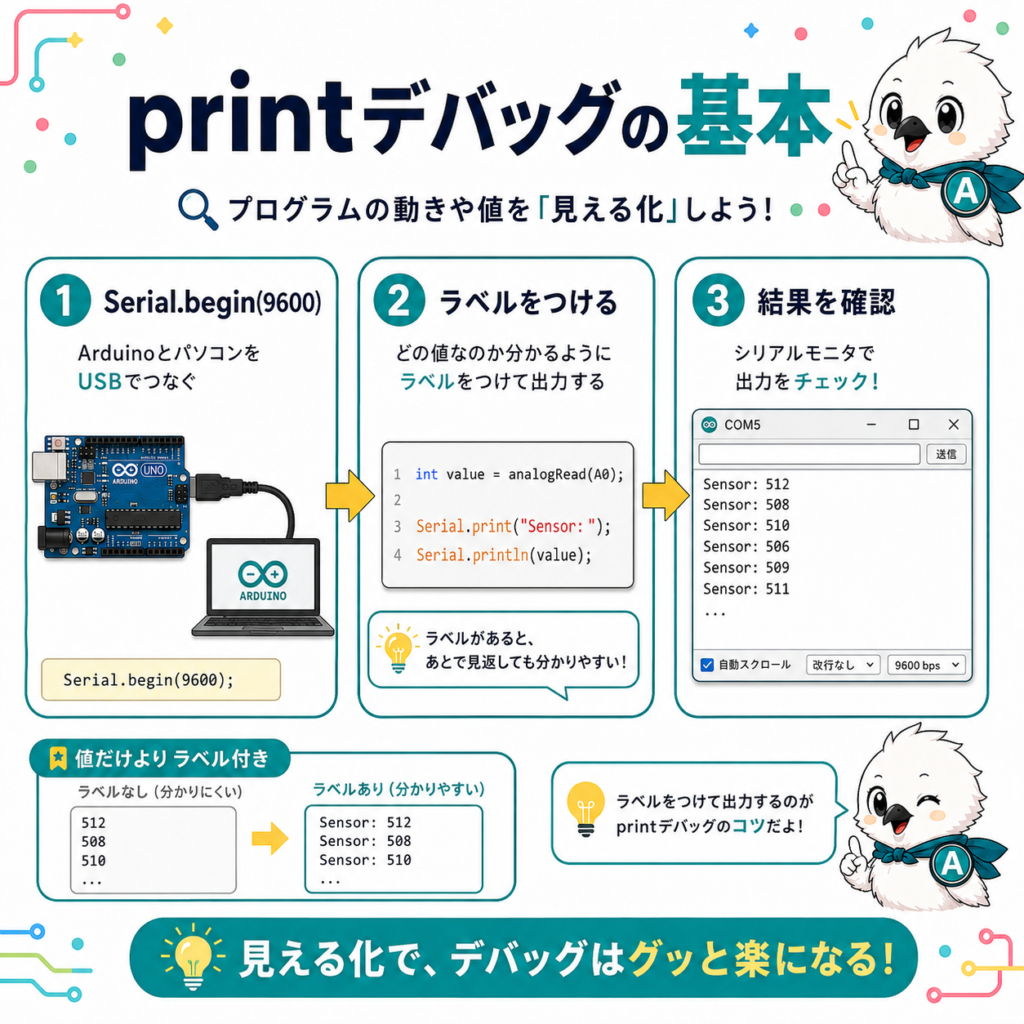
シリアルモニタを使ったデバッグの基本形は次のようなコードです。ポイントは、数値だけでなく「どの変数の値か」を示すラベルを一緒に出力することです。
const int sensorPin = A0;
void setup() {
  Serial.begin(9600); // ボーレートはシリアルモニタ側の設定と一致させる
}
void loop() {
  int sensorValue = analogRead(sensorPin);
  // ラベル付きで出力することで、後から見返しても意味がわかる
  Serial.print("Sensor Value: ");
  Serial.println(sensorValue);
  delay(200); // 出力間隔。細かく見たい時は短く、ログを減らしたい時は長く
}シリアルプロッタでグラフ表示する場合は、数値のみを行頭に出力する必要があります。複数の値を同時にグラフ化したい場合、シリアルプロッタに表示されるデータはシリアルモニタの「行先頭の数値」であり、数値データの後に文字を書いても問題なく、複数のデータをカンマ区切りで送ることで同時にグラフ化できることが技術解説サイトで紹介されています。
void loop() {
  int temp = analogRead(A0);
  int light = analogRead(A1);
  // カンマ区切りで送ると、シリアルプロッタで2本の線として表示される
  Serial.print("Temp:");
  Serial.print(temp);
  Serial.print(",");
  Serial.print("Light:");
  Serial.println(light);
  delay(100);
}編集部の見解として、センサーが2つ以上関わる不具合(例:片方のセンサー値が急に0に張り付く、など)は、シリアルモニタの数値の羅列だけでは見落としやすいものです。一方でシリアルプロッタでグラフ化すると、異常な平坦線や急激なスパイクとして一目で気づけることが多いです。複数センサーのデバッグでは早めにプロッタ表示に切り替えることをおすすめします。
04比較:シリアルモニタ/シリアルプロッタ/LCD表示
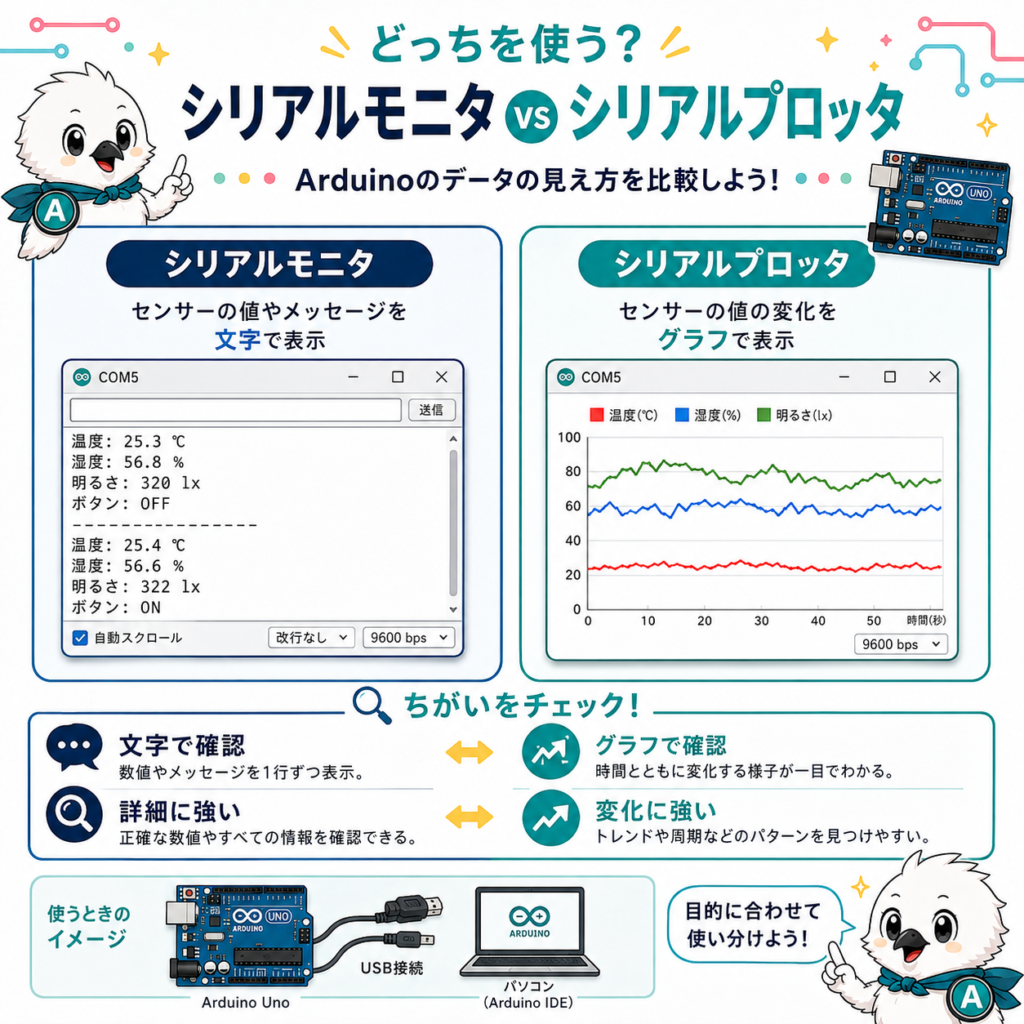
| 項目 | A:シリアルモニタ | B:シリアルプロッタ | C:LCD/OLEDでの表示 |
|---|---|---|---|
| 向いている確認内容 | 詳細な数値・文字列・エラーメッセージ | 数値の変化傾向・複数データの比較 | 本体単独での動作確認(PC不要) |
| 準備の手間 | ほぼ不要(PC接続のみ) | ほぼ不要(出力形式のみ調整) | 配線・ライブラリ導入が必要 |
| PCとの接続 | 必須 | 必須 | 不要(PC非接続でも表示可) |
| 参考 | Arduino公式 Serial Monitorドキュメント | Arduino公式 Serial Plotterドキュメント | 編集部見解 |
※「向いている確認内容」は編集部見解によるものです。実際の使い分けはプロジェクトの規模や確認したい情報の種類によって変わります。
結論として、開発中のデバッグはA(シリアルモニタ)とB(シリアルプロッタ)を用途に応じて併用するのが最も効率的です。C(LCD/OLED表示)は、PCに接続しない完成後の実運用フェーズで、本体単独での状態確認手段として組み込むと役立ちます。
05実践:デバッグを爆速にする5ステップ
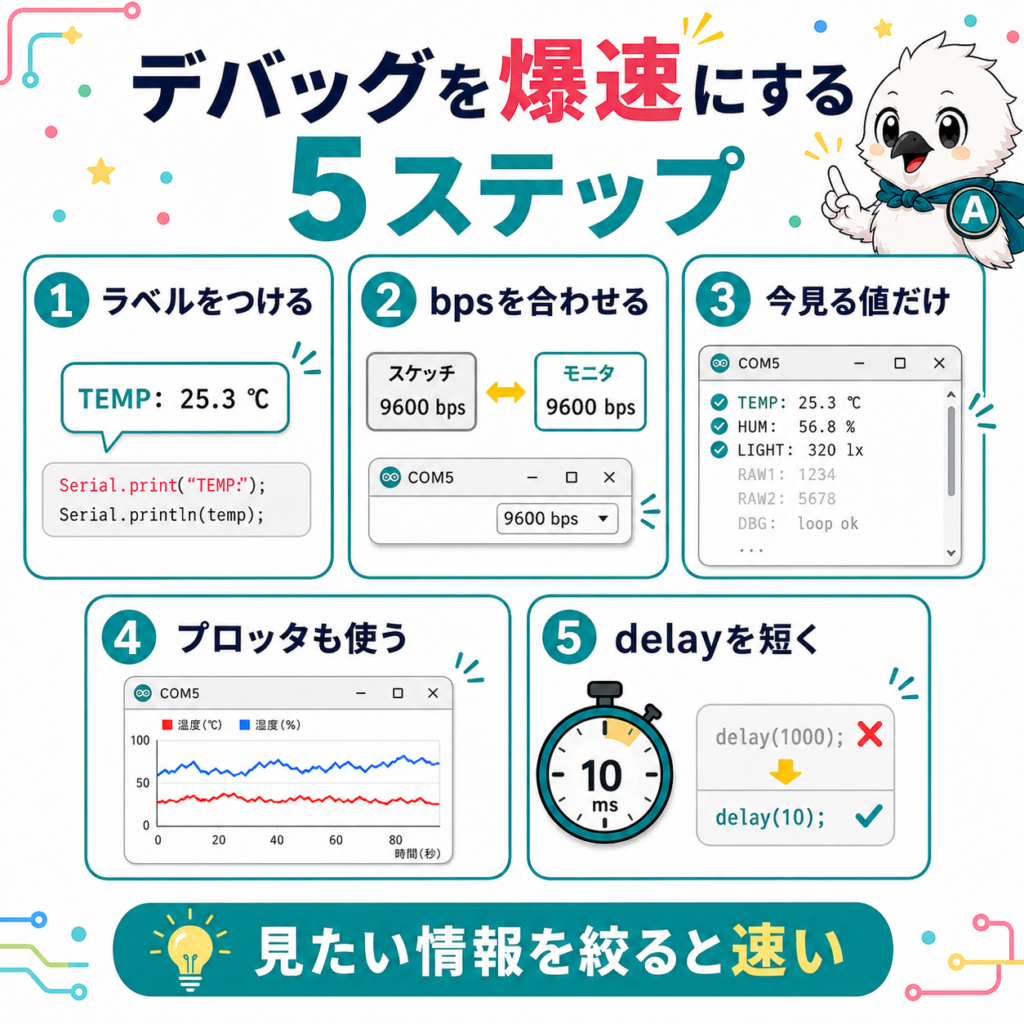
すべての出力にラベルをつける
Serial.println(value)だけでなく、Serial.print("変数名: ")を必ず添えてから値を出力する習慣をつけましょう。第1章のケースのように、後から見返した時に「これは何の値だったか」で迷う時間をゼロにできます。
ボーレートをコードとシリアルモニタで一致させる
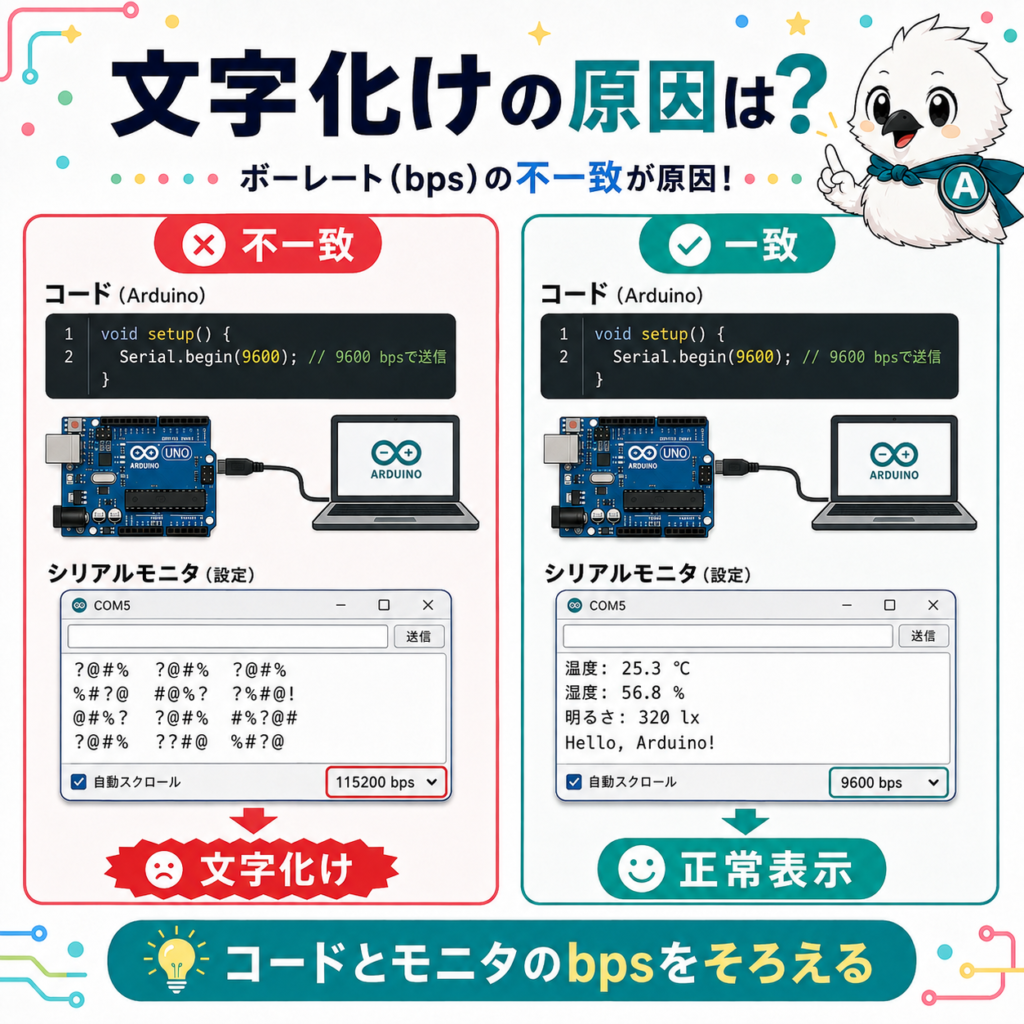
Serial.begin(9600)のように設定した通信速度と、シリアルモニタ右下(またはツールバー)で選択している通信速度を必ず一致させます。ここがズレていると、文字化けや無反応の原因になります。
コードは正しく書けているのにシリアルモニタに謎の記号しか表示されず焦ったJさんは、原因を探し始めた。実はコード側でSerial.begin(115200)としていたのに、シリアルモニタ側の設定が9600bpsのままだったのが原因だった。これはボーレート不一致による典型的なつまずきです。
出力を「今知りたい情報」だけに絞る
デバッグ中は、関係のない変数の出力を一時的にコメントアウトし、今追いかけたい変数だけを表示するようにします。出力が多すぎると重要な変化を見逃しやすくなるため、絞り込みはデバッグ速度に直結します。
複数データはシリアルプロッタで傾向を掴む
第3章のコード例のように、カンマ区切りでラベル付きの数値を出力し、シリアルプロッタでグラフとして確認します。数値の羅列では気づきにくい急激な変化やノイズが、グラフでは一目で分かります。
編集部の運用記録では、2〜3系統のセンサー値を同時にデバッグする際、シリアルモニタの数値の羅列だけを追っていた時と比べ、シリアルプロッタに切り替えてからは異常値の発見までの時間が体感で大きく短縮されました。特にノイズの多いアナログセンサーの調整作業では有効です。
delay()を一時的に短くして反応速度を上げる
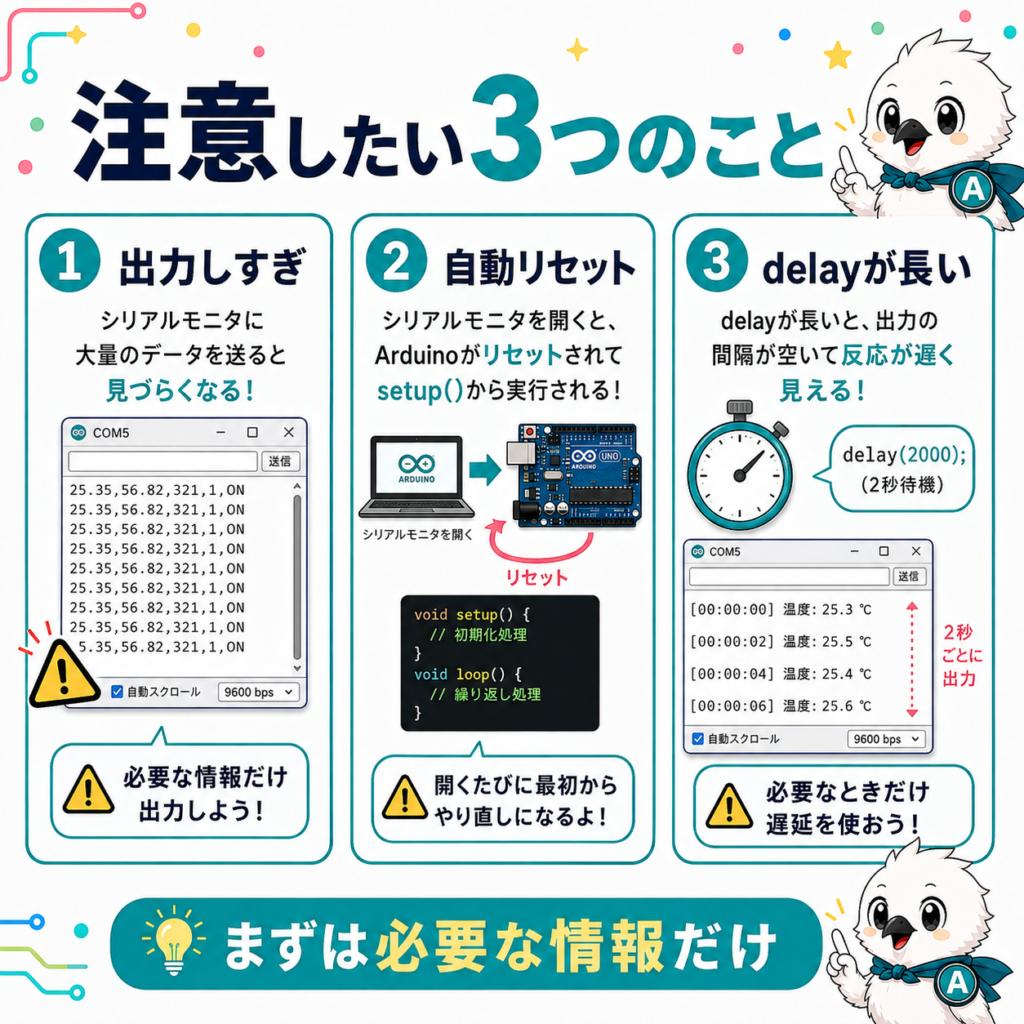
デバッグ中に限り、delay(1000)のような長い待機時間をdelay(100)程度に短縮すると、シリアルモニタ・プロッタへの出力頻度が上がります。そのため、状態の変化をリアルタイムに近い形で観察できます。原因が特定できたら、本来必要な待機時間に戻すことを忘れないようにしましょう。
06注意点・よくある誤解
誤解1:とにかく多く出力すれば原因が見つかりやすくなる
実際には出力が多すぎると本当に必要な情報が埋もれ、かえって原因特定が遅くなります。今追いかけたい変数だけに絞って出力するほうが、結果的にデバッグは速くなります。
誤解2:シリアルモニタを開いてもプログラムの状態は変わらない
多くのArduinoボードは、シリアルモニタを開く際のUSB接続の変化(DTR信号)を検知して自動的にリセットされる仕様を持っています。シリアルモニタを開くたびにsetup()からやり直される点を理解していないと、意図しない挙動に混乱することがあります。
誤解3:シリアルプロッタは上級者向けの機能
実際にはシリアルプロッタは、既存のシリアルモニタ用のコードに大きな変更を加えずに使える機能です。数値を行頭に出力するだけで自動的にグラフ化されるため、初心者でもすぐに活用できます。
07よくある質問
08まとめ
シリアルモニタはラベル付きで出力するだけで、原因究明の速度が大きく変わります。つまり、出力を絞り込み、ボーレートを合わせ、必要に応じてシリアルプロッタも併用する、という基本を押さえればデバッグは着実に速くなります。
参考文献
- Arduino Documentation「Using the Serial Monitor tool」2026年, https://docs.arduino.cc/software/ide-v2/tutorials/ide-v2-serial-monitor
- Arduino Documentation「Using the Serial Plotter Tool」2026年, https://docs.arduino.cc/software/ide-v2/tutorials/ide-v2-serial-plotter
- Qiita「Arduino IDE 2.xのシリアルプロッタは、シリアルモニタと同時表示できる」2024年, https://qiita.com/totuto/items/1d47a1b462f3a3fddd88
- ツール・ラボ「【Arduino IDE】シリアルプロッタの使い方」2025年, https://tool-lab.com/how-to-use-arduino-ide-serial-plotter/
※出典の明記がない数値・シナリオは「編集部見解」または「編集部想定シナリオ」として本文中に明示しています。※本文中の内部リンクはyofukasi-lab-wp.com内の関連記事です。
コメント