Scratch入門|使い方・始め方を初心者向けにやさしく解説
Scratch(スクラッチ)は、ブロックをつなげるだけでプログラムが作れる、無料のツールです。文字を打つ必要は、ほとんどありません。本記事では、Scratchの始め方から、丁寧に紹介します。画面の見方、基本操作、実際に手を動かす作品作りまで、順番に説明します。プログラミングが初めての方にも、分かりやすい言葉でまとめました。
🧩 最初に、ざっくりまとめます
むずかしい話は、あとで説明します。まずは全体のイメージだけつかんでください。
Scratchって何?
文字を打たずに、ブロックを組み合わせてプログラムを作れる、無料のツールです。
どこで使えるの?
公式サイトにアクセスするだけです。インストールも、会員登録も、最初は不要です。
何が作れるの?
簡単なアニメーションから、ミニゲームまで作れます。ネコのキャラクターが、最初から用意されています。
誰向けの内容?
お子さんはもちろん、プログラミングが初めての大人にも、最初の一歩としておすすめです。
まとめ:ブラウザを開けば、すぐに始められます。ブロックをつなげる感覚で、プログラミングの基本が身につきます。
01Scratchとは何か
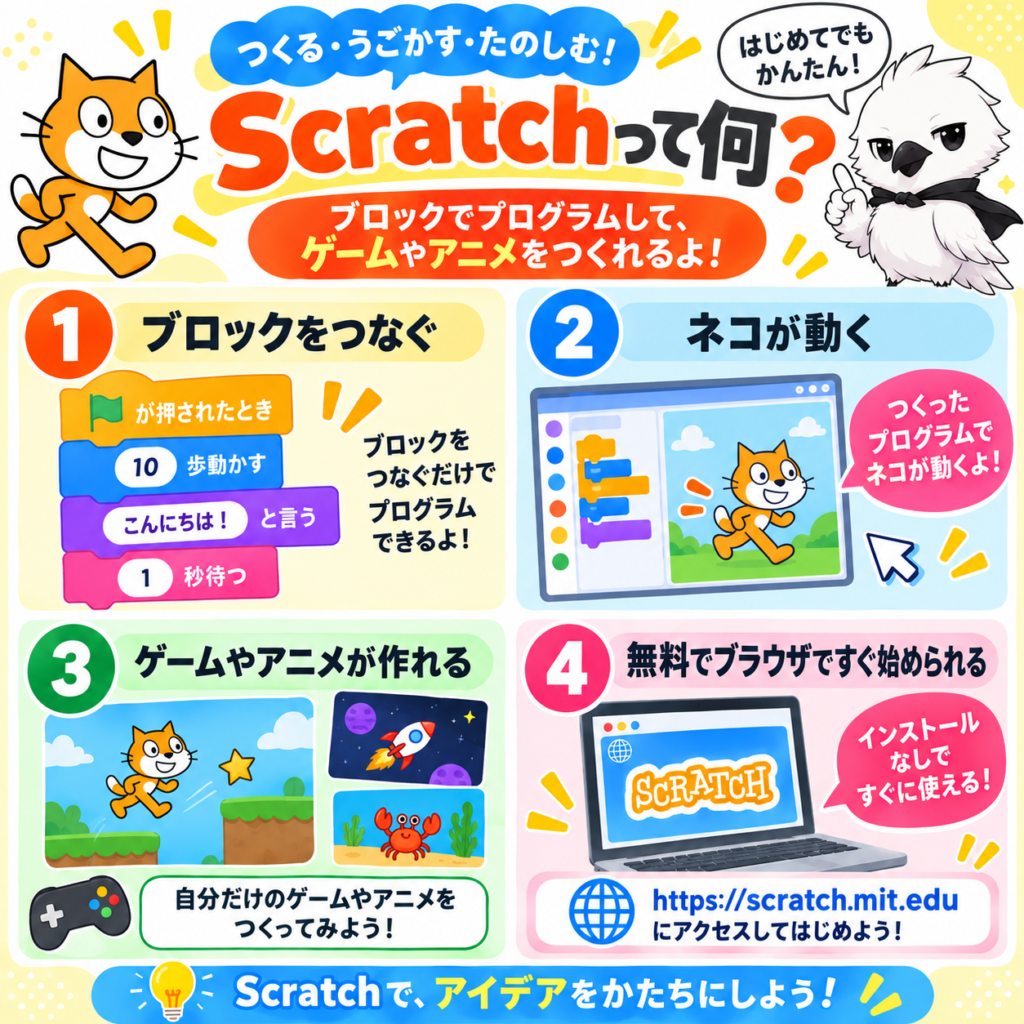
Scratchは、無料のプログラミング学習ツールです。アメリカのMIT(マサチューセッツ工科大学)が開発しました。文字でコードを書く代わりに、何を使うでしょうか。色分けされたブロックを使います。画面上でドラッグして、ブロック同士をつなげます。これだけで、プログラムが完成します。
なぜブロック式なのか
文字のコードには、細かいルールがあります。セミコロンの付け忘れ、かっこの閉じ忘れ。こうした、些細なミスでエラーが起こります。ブロック式には、この問題がありません。形の合うブロックしか、つながらないのです。文法的なエラーで、つまずくことがありません。プログラミングの本質的な考え方に、集中して取り組めます。
世界中で使われている理由
Scratchは、8歳前後の子ども向けに設計されました。しかし今では、事情が変わっています。世界中の学校教育で、プログラミング入門の定番として使われているのです。「順番に処理を進める」「条件によって分岐する」「同じ処理を繰り返す」。こうした、プログラミングの根っこの考え方があります。この考え方を、遊びながら身につけられます。
02始め方|Web版とオフライン版
もっとも手軽なWeb版
Scratchの公式サイトにアクセスしましょう。「作る」というボタンがあります。これをクリックするだけです。すぐに、ブロックを組み始められます。インストールも、会員登録も必要ありません。パソコンでも、タブレットでも使えます。
オフラインでも使えるアプリ版
インターネット環境が不安定な場所もあるでしょう。そんなときは、オフライン版が便利です。公式サイトから、無料でダウンロードできます。インターネットにつながっていなくても、作品を作れます。
会員登録は、いつ必要になるのか
作った作品を保存したいときがあるでしょう。他の人に公開したいときもあるでしょう。そのときに、会員登録が必要になります。まずは登録なしで、操作に慣れることをおすすめします。
03画面の見方
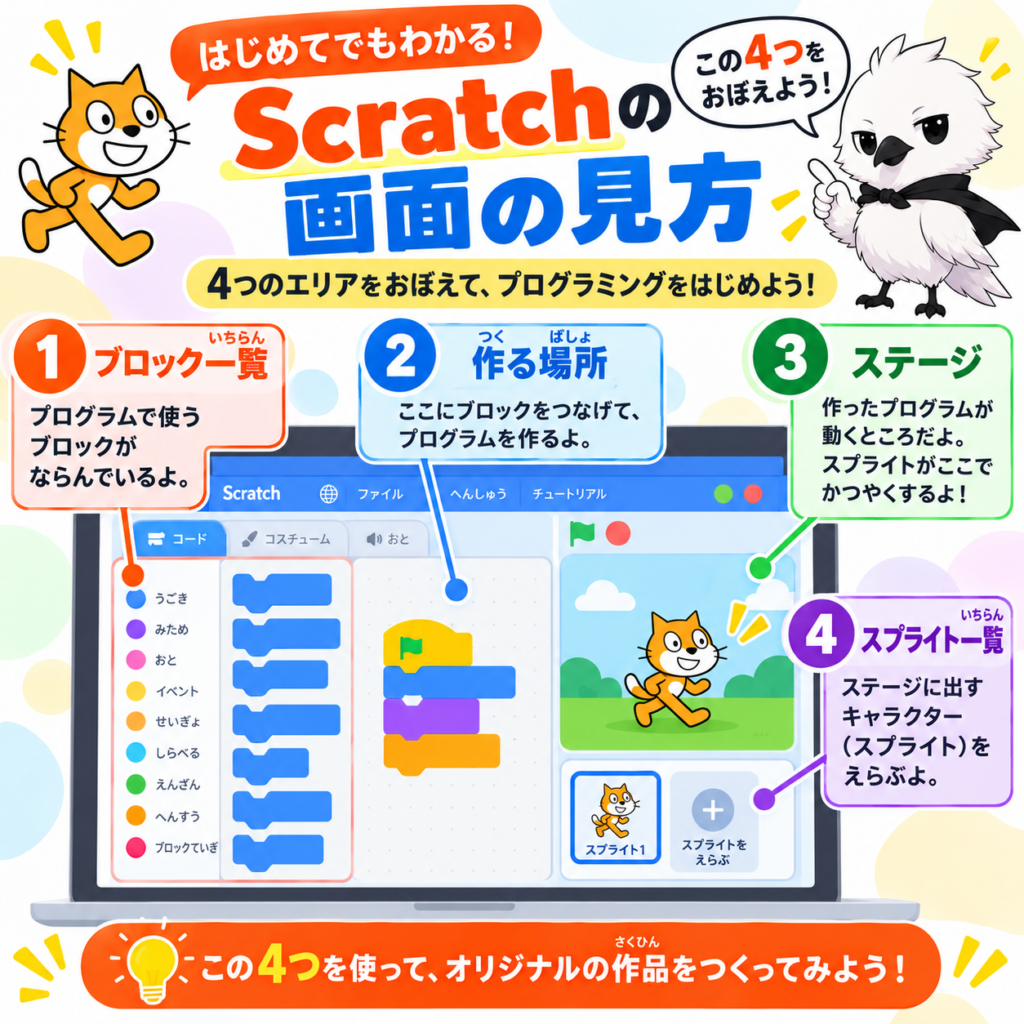
Scratchの画面は、大きく4つのエリアに分かれています。左側に、ブロックの一覧があります。中央に、ブロックを組み立てる作業スペースがあります。右上に、作品の実行結果が表示されるステージがあります。右下あたりに、スプライト(キャラクター)の一覧があります。最初は、情報量の多さに戸惑うかもしれません。しかし、慣れてしまえば、迷うことはなくなります。
まず触ってみることが近道
プログラミング未経験のYさんがいた。画面を開いた瞬間、情報の多さに圧倒された。しかし、思い切ってブロックを1つドラッグしてみた。ステージのネコが、少し動いた。それだけで、操作の感覚がつかめた。次のブロックも、気軽に試せるようになった。説明を読むだけでなく、実際に手を動かしてみることが、いちばんの近道です。
04ブロックの色とカテゴリ
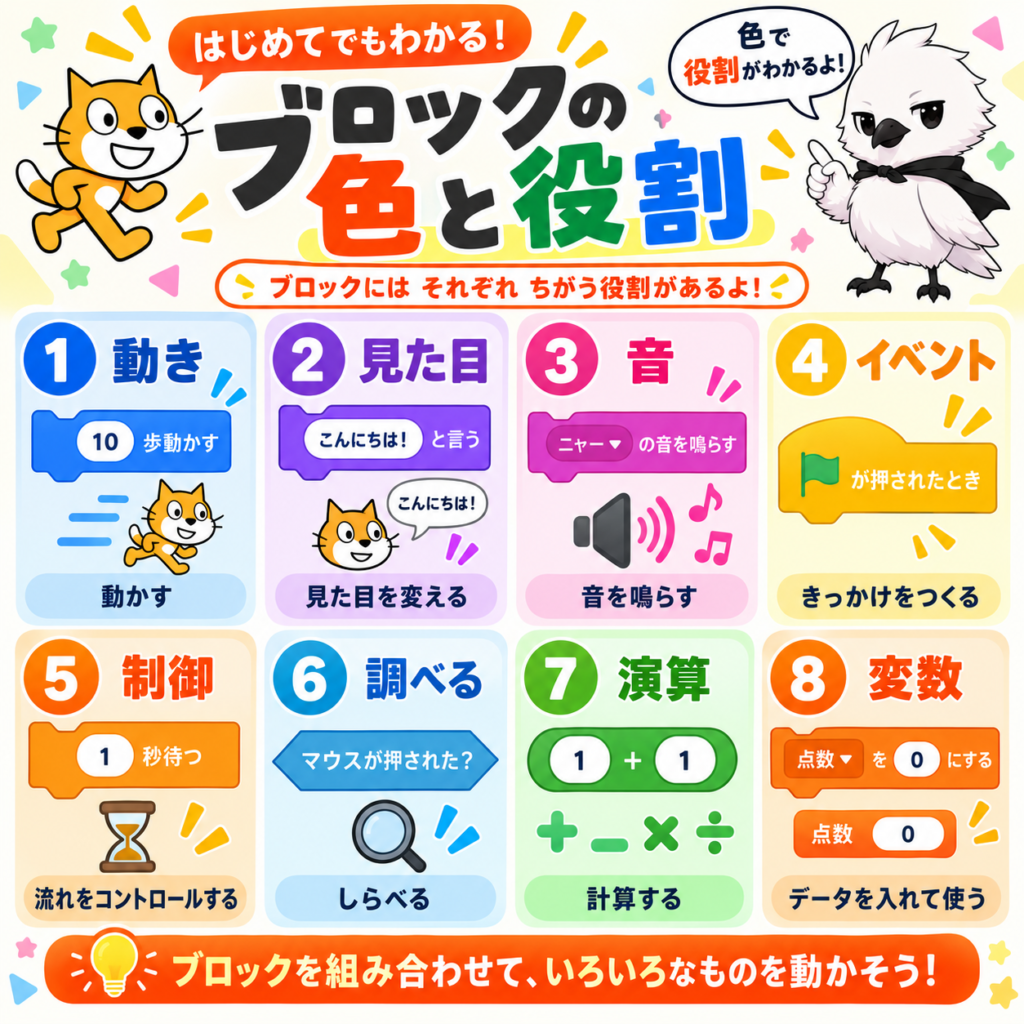
Scratchのブロックには、意味があります。色ごとに、役割が分かれているのです。代表的なカテゴリを、紹介します。
動き(青):キャラクターを動かす命令です。「10歩動かす」「右へ15度回す」などがあります。
見た目(紫):見え方を変える命令です。「こんにちはと言う」「コスチュームを変える」などがあります。
音(ピンク):音を鳴らす命令です。「にゃーの音を鳴らす」などがあります。
イベント(黄):プログラムの始まりを決める命令です。「緑の旗が押されたとき」が代表例です。
制御(オレンジ):「もし〜なら」「ずっと繰り返す」といった、プログラムの流れを制御する命令です。
調べる(水色):キー入力やマウスの位置など、状況を調べる命令です。
演算(緑):足し算や比較など、計算をする命令です。
変数(オレンジ):数字や文字を記憶しておく、変数を作る命令です。
色を覚えておくと、便利です。「動きに関するブロックを探したいから、青いエリアを見よう」というように、目的のブロックへすぐたどり着けます。
05スプライトとコスチューム
スプライトとは
スプライトとは、画面に登場するキャラクターのことです。最初から、ネコのスプライトが用意されています。新しいスプライトも、追加できます。画面右下にある、ネコのアイコンをクリックしましょう。用意されたキャラクターから、選ぶこともできます。自分で絵を描くこともできます。
コスチュームとは
コスチュームとは、スプライトの見た目のことです。1つのスプライトに、複数のコスチュームを持たせられます。歩く動きを表現したいとき、どうすればいいでしょうか。足を交互に出した、2枚の絵を用意します。この2枚を、すばやく切り替えます。すると、歩いているように見えるのです。アニメーションの基本的な仕組みです。
06実践1:ネコを動かす
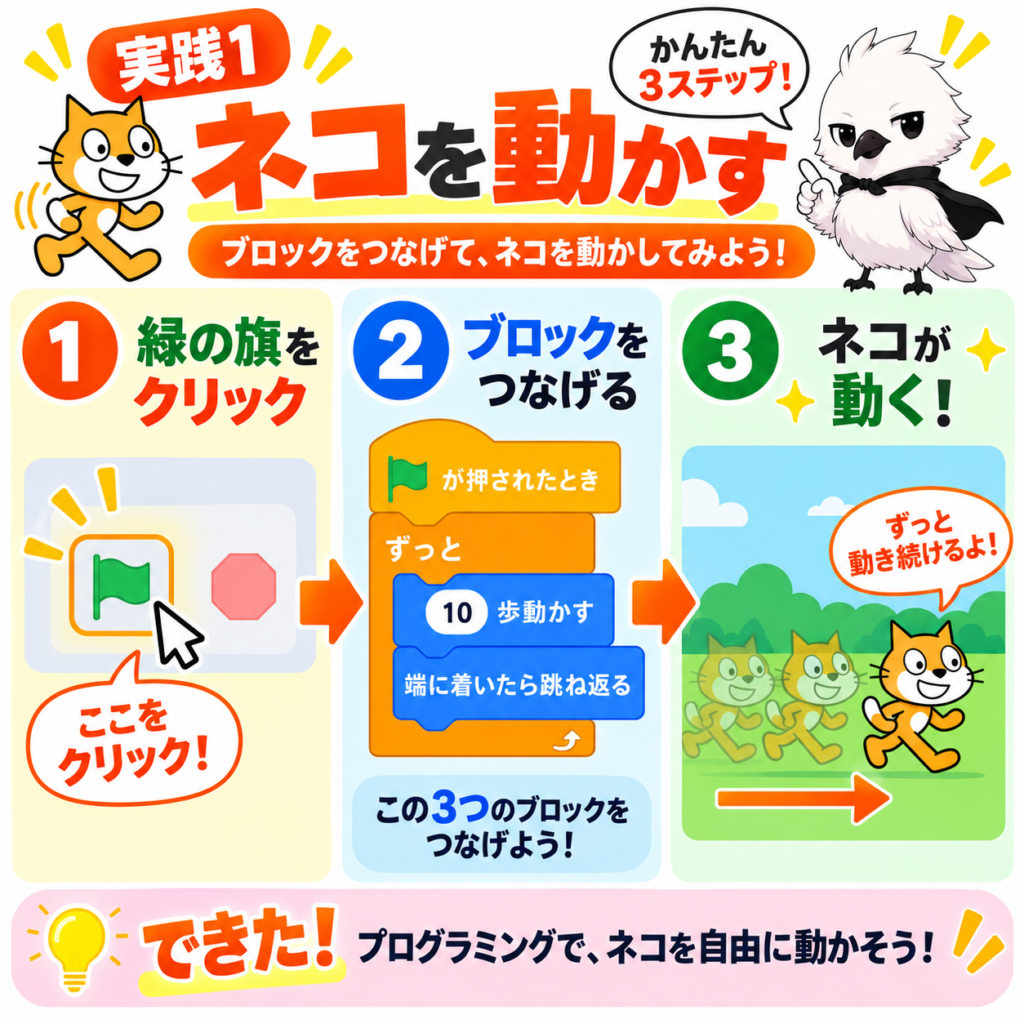
さっそく、最初のプログラムを作ってみましょう。緑の旗を押すと、ネコが右へ歩いていく、簡単な動きです。
ブロックの構成イメージ
[緑の旗が押されたとき]
  ずっと
    [10 歩動かす]
    [もし端に着いたら跳ね返る]
「10歩動かす」ブロックがあります。これは、キャラクターを、向いている方向へ動かす命令です。「ずっと」ブロックで囲んでいます。この動きを、延々と繰り返します。「端に着いたら跳ね返る」ブロックもあります。画面の外へ出ないように、跳ね返らせています。緑の旗を押してみましょう。ネコが、画面を左右に行き来し始めます。
独自アイデア:見た目も変えてみる
動きだけでなく、回転も加えてみましょう。
[緑の旗が押されたとき]
  ずっと
    [15 度回す]
    [0.1 秒待つ]
ネコが、くるくると回転し続けます。数値を変えるだけで、動きの印象が大きく変わります。色々な数値を、試してみてください。
07実践2:矢印キーで操作する
次は、キーボードでキャラクターを動かしてみましょう。プレイヤーが操作できる、ゲームの基本です。
ブロックの構成イメージ
[緑の旗が押されたとき]
  ずっと
    もし <上向き矢印キーが押された> なら
      [y座標を 10 ずつ変える]
    もし <下向き矢印キーが押された> なら
      [y座標を -10 ずつ変える]
    もし <右向き矢印キーが押された> なら
      [x座標を 10 ずつ変える]
    もし <左向き矢印キーが押された> なら
      [x座標を -10 ずつ変える]
「x座標」は、左右の位置です。「y座標」は、上下の位置です。矢印キーが押されているかどうかを、常に調べています。押されていれば、座標をずらします。この仕組みが、キャラクター操作の基本になります。
08実践3:簡単なゲームを作る
7章の操作に、当たり判定を加えてみましょう。ネコが、別のスプライト(的)に触れたら「ゲットだ」と言う、簡単なゲームです。
ブロックの構成イメージ(的のスプライトに設置)
[緑の旗が押されたとき]
  ずっと
    もし <ネコに触れた> なら
      [「ゲットだ」と 2 秒言う]
      [x座標を (乱数 -200 から 200) にする]
      [y座標を (乱数 -150 から 150) にする]
「ネコに触れた」というブロックがあります。当たり判定の役割です。触れたら、どうなるでしょうか。セリフを表示します。そのあと、「乱数」というブロックを使います。的の位置を、ランダムな場所へ移動させています。この仕組みで、キャッチゲームの土台ができあがります。
独自アイデア:スコアを表示する
次の章で紹介する「変数」を使えば、的に触れるたびに得点を加算する、スコア機能も作れます。
09変数を使う
変数とは、数字や文字を、一時的に覚えておく入れ物です。「変数」カテゴリから、「変数を作る」ボタンを押します。「スコア」という名前をつけてみましょう。
ブロックの構成イメージ
[緑の旗が押されたとき]
  [変数 スコア を 0 にする]

[ネコがクリックされたとき]
  [変数 スコア を 1 ずつ変える]
  [(スコア) を 1 秒言う]
最初に、スコアを0にリセットします。ネコがクリックされるたびに、スコアが1つずつ増えます。ステージ上には、常にチェックボックスが表示されています。これをオンにすると、現在のスコアが、画面に表示され続けます。8章のゲームと組み合わせれば、本格的なスコア機能になります。
10音を鳴らす
Scratchには、最初から使える音源が、たくさん用意されています。「音」カテゴリから、音を鳴らすブロックを選びましょう。
ブロックの構成イメージ
[緑の旗が押されたとき]
  ずっと
    もし <スペースキーが押された> なら
      [にゃー の音を鳴らす]
スペースキーを押すと、ネコの鳴き声が再生されます。効果音を加えるだけで、作品の完成度が、ぐっと高まります。自分で録音した音を、取り込むこともできます。
11作品を保存・共有する
パソコンに保存する
会員登録をしなくても、作品を保存する方法があります。「ファイル」メニューから、「コンピューターに保存する」を選びましょう。作品が、ファイルとしてパソコンに保存されます。次に開くときは、「ファイルを読み込む」から、そのファイルを選択します。
オンラインで共有する
無料のアカウントを作れば、もっと便利になります。作品をオンラインに保存できます。世界中の人に、公開することもできます。他の人の作品を見て、仕組みを学ぶこともできます。Scratchには、「リミックス」という機能があります。他の人の作品を、自分なりに改造できる機能です。真似ることから、多くを学べます。
12次のステップ|電子工作や他の言語へ
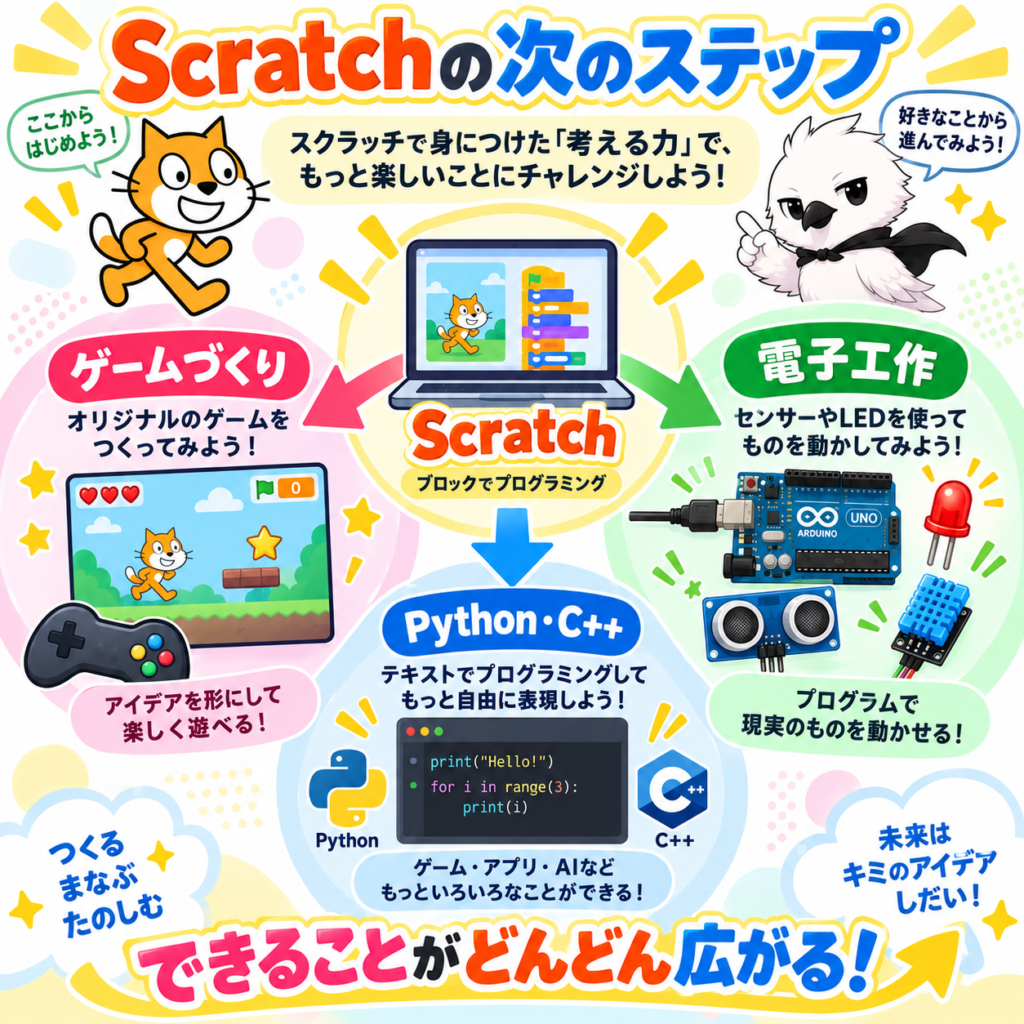
Scratchの基本操作に、慣れてきたでしょうか。ここから、道はいくつかに分かれます。
電子工作へ進む
画面の中だけでなく、実際の部品を動かしてみたい方もいるでしょう。Scratchのブロックのまま、LEDやセンサーを操作する方法があります。Raspberry PiやArduinoといった、ハードウェアと組み合わせる方法です。画面の外にある、現実の世界が反応する体験は、大きな感動があります。
文字のコードへ進む
もっと自由度の高いプログラムを作りたい方もいるでしょう。PythonやC++といった、文字のコードへ進む道もあります。Scratchで身につけた、「もし〜なら」「ずっと繰り返す」という考え方は、そのまま活きてきます。まったくのゼロから始めるより、ずっとスムーズに理解できるはずです。
13よくあるトラブルと対処法
| 症状 | 主な原因 | 対処法 |
|---|---|---|
| ブロックがうまくつながらない | 形の合わないブロック同士をつなごうとしている | ブロックの形(角の丸み等)を確認する |
| 緑の旗を押しても何も起きない | 「緑の旗が押されたとき」ブロックの付け忘れ | 一番上に、イベントブロックがあるか確認する |
| 音が鳴らない | パソコンやブラウザの音量設定 | ミュート設定を確認する |
| 保存した作品が開けない | ファイル形式の相違 | 「.sb3」形式のファイルを選んでいるか確認する |
ブロックが多すぎて迷ったら
一度に多くのブロックを組もうとすると、混乱しやすくなります。まずは、1つの小さな動きだけを作ってみましょう。緑の旗を押して、動作を確認します。うまくいったら、少しずつブロックを足していきます。この「小さく作って、確認する」という繰り返しが、遠回りに見えて、実は一番の近道です。
14よくある質問
基本のQ&A
応用のQ&A
関連記事・参考資料
基礎を学べる記事
- YOFUKASI LAB「Scratchで電子工作入門|LED・センサーを動かして学ぶプログラミング」2026年, https://yofukasi-lab-wp.com/2026/09/13/scratch-electronics-getting-started/
- YOFUKASI LAB「電子工作とプログラミング入門|初心者は何から始める?」2026年, https://yofukasi-lab-wp.com/2026/09/12/electronics-programming-getting-started/
応用・関連記事
- YOFUKASI LAB「Pygame入門|Pythonでゲームを作る方法」2026年, https://yofukasi-lab-wp.com/2026/09/05/pygame-python-game/
- YOFUKASI LAB「Pyxelの使い方|ゲーム制作をゼロから解説」2026年, https://yofukasi-lab-wp.com/2026/07/11/pyxel/
参考資料(外部・一次情報)
- Scratch公式サイト, https://scratch.mit.edu/
- Scratchウィキ「ブロックの色と種類」, https://en.scratch-wiki.info/wiki/Blocks
- MIT Media Lab「About Scratch」, https://scratch.mit.edu/about
※本記事は個人の学習用途を対象にしています。教育機関での利用については、各校・各団体の方針もあわせてご確認ください。
コメント