Raspberry Pi入門|できること・始め方を徹底解説
Raspberry Pi(ラズベリーパイ)は、名刺サイズの小さなコンピュータです。値段も手頃で、電源を入れればすぐに使えます。本記事では、Raspberry Piで何ができるのかを、幅広く紹介します。準備するもの、OSの入れ方、初めての設定も、順番に説明します。LEDを光らせる、カメラで写真を撮る、センサーの値を記録する。こうした実践も、実際に動くコードつきで紹介します。専門用語は、できるだけかみくだいて説明します。
🍓 最初に、ざっくりまとめます
むずかしい話は、あとで説明します。まずは全体のイメージだけつかんでください。
Raspberry Piって何?
名刺くらいの大きさの、小さなパソコンです。ディスプレイをつなげば、普通のパソコンのように使えます。
何に使えるの?
ネット閲覧、プログラミング学習、カメラ撮影、電子工作、簡単なサーバーまで、幅広く使えます。
何を買えばいいの?
本体、SDカード、電源ケーブルの3つがあれば始められます。ディスプレイやキーボードは、後からでも大丈夫です。
何語で動かすの?
主にPythonというプログラミング言語を使います。読みやすく、初心者にも扱いやすい言語です。
まとめ:Raspberry Piは「小さくて安いパソコン」です。準備するものは3つだけ。Pythonという言語で、色々な物を動かせます。
01Raspberry Piとは何か
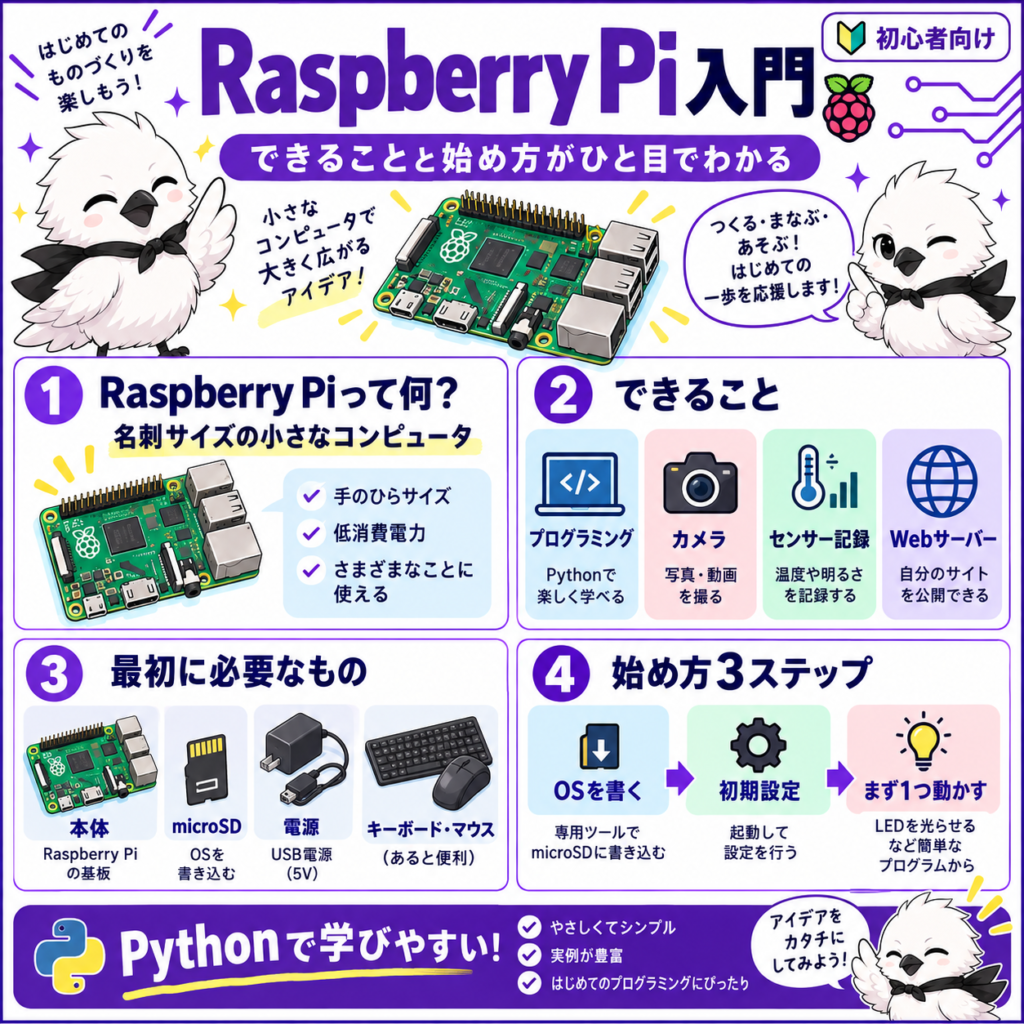
Raspberry Piは、イギリスのRaspberry Pi財団が開発した、小型のコンピュータです。大きさは、名刺よりひと回り大きい程度です。この小さな基板の中に、パソコンとして必要な部品が、ほぼすべて詰まっています。値段も手頃です。電子工作の分野だけでなく、教育や研究の現場でも、世界中で使われています。
「小さなパソコン」という正体
Raspberry Piには、大きな特徴があります。Linux(リナックス)という、本格的なOS(基本ソフト)が動くのです。ディスプレイ・キーボード・マウスをつなげば、そのままパソコンとして使えます。インターネットの閲覧も、文書の作成もできます。プログラムを書いて実行することもできます。この「パソコンとしての顔」と「電子工作向けの顔」を、両方持っている点が、Raspberry Piならではの魅力です。
電子工作向けの顔とは
基板の端に、たくさんのピン(端子)が並んでいます。GPIO(ジーピーアイオー)と呼ばれる部分です。ここに、LEDやセンサー、ボタンなどをつなげます。パソコンの機能を使いながら、電子部品も自由に操作できる。これが、多くの人がRaspberry Piを選ぶ理由です。
名前の由来
「Raspberry」は、木の実のラズベリーのことです。「Pi」は、Pythonというプログラミング言語の頭文字から来ています。もともと、子どもたちにプログラミングを教えるための、教育用コンピュータとして開発されました。値段を安く抑えることも、大切な目標の1つでした。世界中の学校や、家庭に届けやすくするためです。この理念は、現在のRaspberry Piにも、しっかりと受け継がれています。
どんな人が使っているのか
Raspberry Piの利用者層は、非常に幅広いです。プログラミングを学び始めた子どもたちがいます。電子工作を趣味にする大人たちがいます。研究や試作に使う、エンジニアや研究者もいます。企業の製品に、小さな頭脳として組み込まれることもあります。当サイトの運営者自身も、Arduinoと並行して、Raspberry Piをリハビリ機器の試作に活用しています。特別な資格や、専門的な工学の知識がなくても、始められる点が魅力です。
02Raspberry Piでできること10選
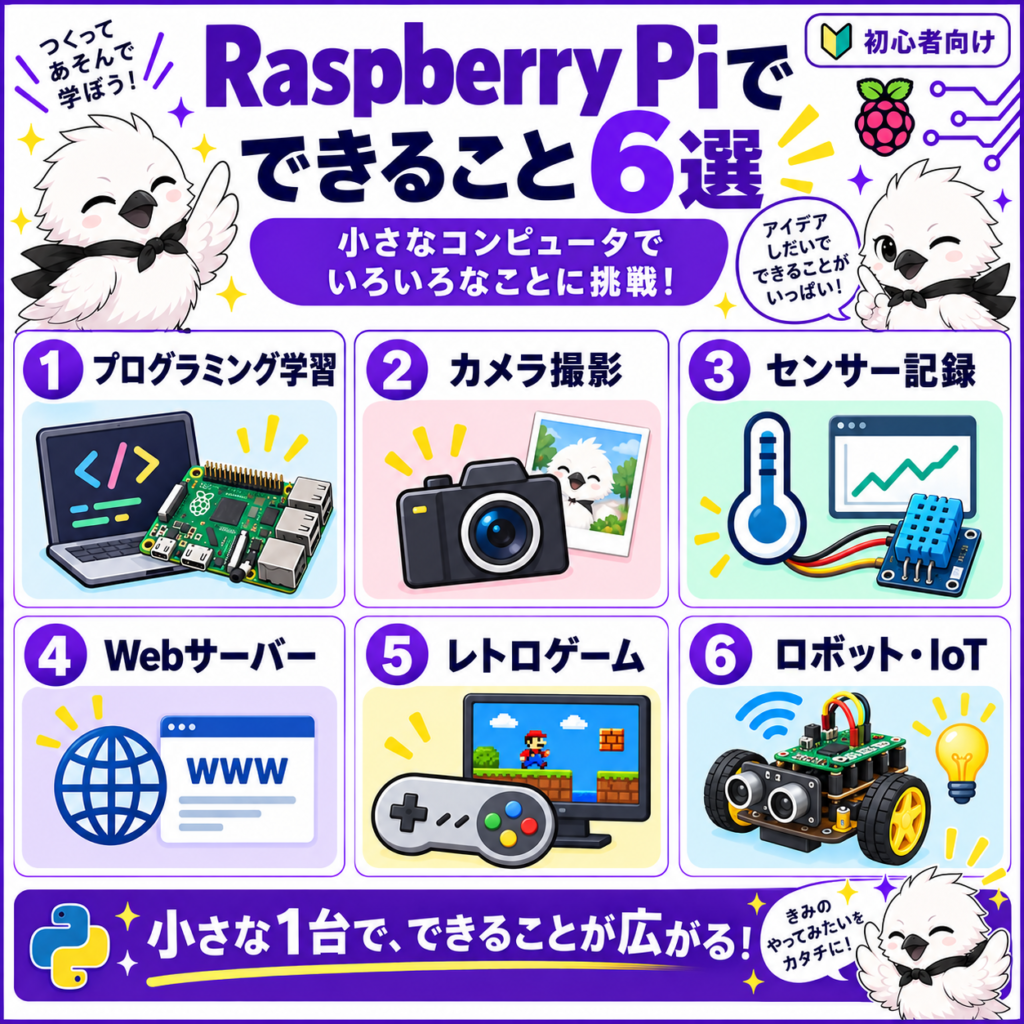
ここでは、代表的な使い道を10個紹介します。幅広さを感じてもらえるはずです。
1普段使いの小さなパソコンにする
ネット検索や文書作成程度なら、十分にこなせます。サブ機として置いておくのにも便利です。電気代も、通常のパソコンよりずっと安く済みます。
2プログラミング学習の教材にする
Pythonをはじめ、複数の言語を無料で試せます。子どもの学習用にも広く使われています。失敗しても壊れる心配が少なく、気軽に試行錯誤できます。
3カメラモジュールで撮影・録画する
専用のカメラをつなげば、写真や動画を撮影できます。見守りカメラとしても使えます。ペットや植物の観察記録にも人気の用途です。
4センサーの値を記録する
温度・湿度・光など、様々なセンサーをつなげます。長期間のデータ収集に向いています。屋外に設置して、気象データを集める人もいます。
5自宅サーバーを立てる
簡単なWebサイトや、ファイル共有サーバーを、自宅内で動かせます。電気代も抑えられます。24時間つけっぱなしにしても、負担が少ない点が強みです。
6レトロゲームを遊べるようにする
専用のソフトを入れれば、昔のゲーム機のソフトを動かせる、レトロゲーム機として使えます。テレビにつなぐだけで、手軽に懐かしいゲームを楽しめます。
7広告ブロック機能付きルーターにする
Pi-holeのようなソフトを使うと、家庭内ネットワーク全体の広告をブロックできます。一度設定すれば、家中のすべての機器に効果が及びます。
8簡易的なロボットを動かす
モーターやセンサーと組み合わせれば、障害物をよけて走る車のような作品も作れます。カメラを載せれば、遠隔操作の探査ロボットにも発展します。
9AI・画像認識を試す
カメラと組み合わせ、物体検出のような、簡単なAI処理を動かすこともできます。人が写ったら知らせる、といった応用も可能です。
10他の機器と連携させる
Arduinoとシリアル通信でつないだり、スマートフォンから操作したりと、連携の幅も広いです。複数の機器を組み合わせた、本格的なシステムも作れます。
これらは、あくまで代表例です。「小さなパソコン」と「電子工作の入出力」を兼ね備えているからこそ、アイデア次第で用途はさらに広がります。
組み合わせるとさらに広がる
1つ1つの用途を見ると、それほど特別に見えないかもしれません。しかし、これらは組み合わせることができます。例えば、3番のカメラと、4番のセンサー記録と、5番のサーバー機能を組み合わせるとどうなるでしょうか。センサーで異常を検知したら、カメラで写真を撮り、自宅サーバーに保存して、スマートフォンから確認できる。そんな一連の見守りシステムが、Raspberry Pi1台で完結します。本記事の実践編では、こうした組み合わせの土台となる技術を、1つずつ紹介していきます。
03必要なものリスト
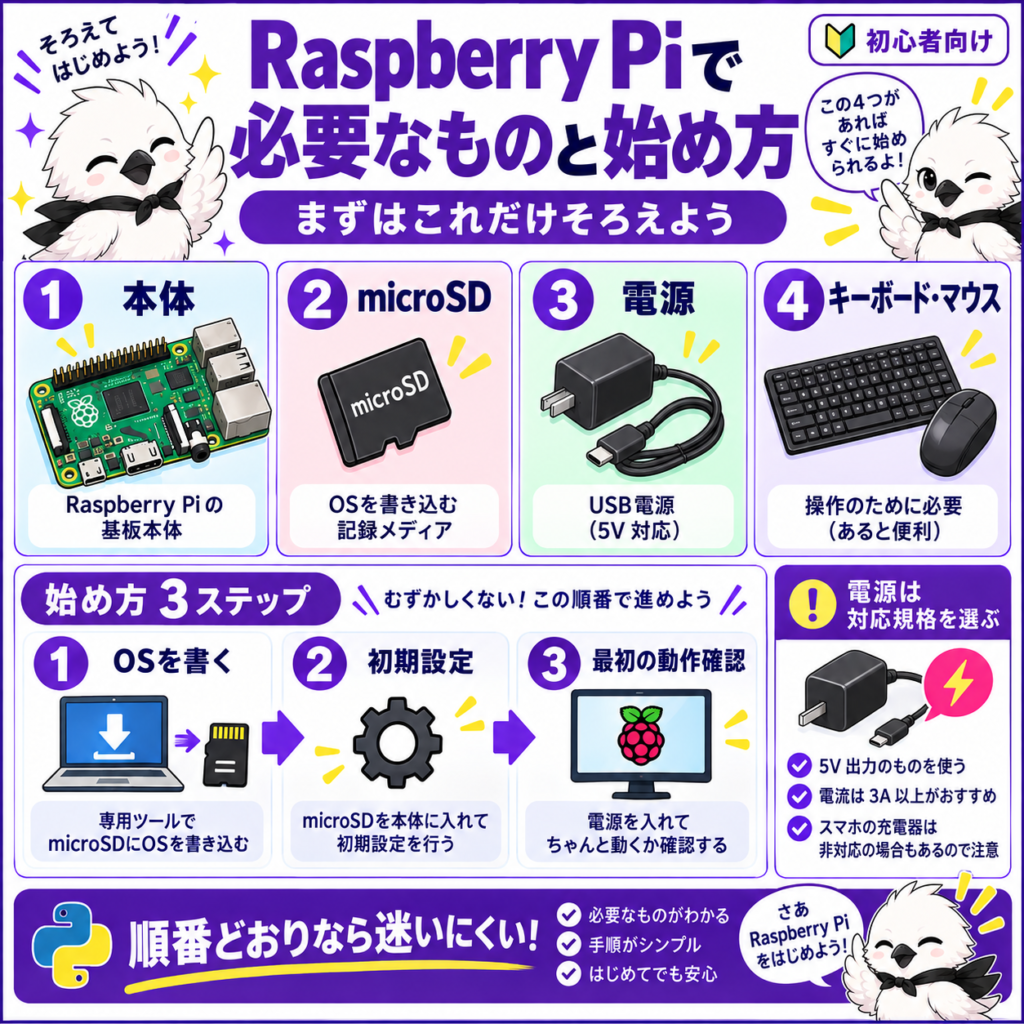
最低限そろえたいもの
| 物 | 役割 | 備考 |
|---|---|---|
| Raspberry Pi本体 | 心臓部となる基板 | 初めてならRaspberry Pi 5がおすすめ |
| microSDカード | OSやデータの保存先 | 32GB以上を推奨 |
| 電源用ケーブル | 電力の供給 | 本体に対応した規格を確認する |
あると便利なもの
初めてセットアップするときは、ディスプレイ・キーボード・マウスがあると、作業がスムーズです。慣れてくれば、これらをつながずに、別のパソコンから遠隔操作する方法もあります。電子工作をしたい場合は、ブレッドボードとジャンパーワイヤも用意しましょう。Arduinoで電子工作をしたことがある方には、おなじみの道具です。
ケースは必要か
Raspberry Pi本体は、基板がむき出しの状態で販売されています。専用のケースは、必須ではありません。しかし、あった方が安心です。誤って金属製の物に触れさせてしまうと、ショートして故障する恐れがあります。ホコリからも基板を守ってくれます。価格も手頃なので、余裕があれば一緒に用意しておくとよいでしょう。
電源は「対応した規格」を選ぶ
ここは、初心者がつまずきやすいポイントです。Raspberry Piのモデルによって、必要な電源の規格が異なります。古いモデルはmicroUSB、新しいモデルはUSB Type-Cを使うことが多いです。電圧・電流の規格も、モデルごとに異なります。スマートフォン用の充電器を、なんとなく流用するのは避けましょう。電力が不足すると、動作が不安定になったり、SDカードが壊れやすくなったりします。
04始め方①|OSをSDカードに書き込む
Raspberry Pi Imagerを使う
OSを準備するには、公式ツールを使います。Raspberry Pi Imagerというソフトです。パソコンにインストールし、SDカードを差し込みます。ソフトを起動したら、3つのことを選びます。「デバイス」「OS」「保存先(SDカード)」です。選び終えたら、書き込みボタンを押すだけです。
初期設定も同時に済ませる
Raspberry Pi Imagerには、便利な機能があります。書き込み前に、詳細設定を開いてみましょう。Wi-Fiのパスワードや、遠隔操作(SSH)の有効化を、あらかじめ設定できます。これを済ませておくと、ディスプレイをつながなくても、初回起動から遠隔操作できるようになります。
05始め方②|初めての起動と設定
SDカードをRaspberry Pi本体に差し込みます。電源をつなぐと、自動的に起動します。初回は、いくつかの初期設定画面が表示されます。国や言語、タイムゾーンなどを選びましょう。Wi-Fiの設定も、ここで済ませられます。
ターミナルという黒い画面
Raspberry Piでは、ターミナルという画面をよく使います。文字だけでコンピュータを操作する画面です。最初は難しく感じるかもしれません。しかし、覚える命令は、実はそれほど多くありません。よく使う命令をいくつか紹介します。
# ソフトの一覧を最新にする
sudo apt update

# インストール済みのソフトを更新する
sudo apt upgrade

# 安全にシャットダウンする
sudo shutdown -h nowsudoという言葉が、何度も出てきます。「管理者権限で実行する」という意味です。最初はおまじないだと思って、覚えてしまって構いません。
別のパソコンから遠隔操作する(SSH)
Raspberry Piには、便利な使い方があります。ディスプレイやキーボードをつながず、別のパソコンから操作する方法です。SSH(エスエスエイチ)という仕組みを使います。4章で紹介した設定で、あらかじめSSHを有効にしておきましょう。Windowsパソコンであれば、標準のコマンドプロンプトから、次のように接続できます。
ssh ユーザー名@Raspberry PiのIPアドレス

# 例
ssh pi@192.168.1.20
パスワードを入力すれば、ターミナル画面が、手元のパソコンに表示されます。ケーブルを何本もつながなくても、いつものパソコンから、Raspberry Piを操作できるようになります。画面全体を見たい場合は、VNC(ブイエヌシー)という、別の仕組みを使う方法もあります。こちらは、デスクトップ画面そのものを、遠隔地から表示できます。
よく使うソフトを追加する
Raspberry Pi OSには、最初から多くのソフトが入っています。しかし、必要なライブラリを、あとから追加することもよくあります。Pythonのライブラリを追加するには、pipというツールを使います。
# gpiozeroライブラリを追加する(多くの場合は最初から入っています)
pip install gpiozero --break-system-packages

# Flaskライブラリを追加する(10章で使用)
pip install flask --break-system-packages--break-system-packagesという部分があります。最近のRaspberry Pi OSでは、この指定が必要になる場合があります。エラーが出た場合は、まずこの指定を試してみてください。
06実践1:LEDを光らせる
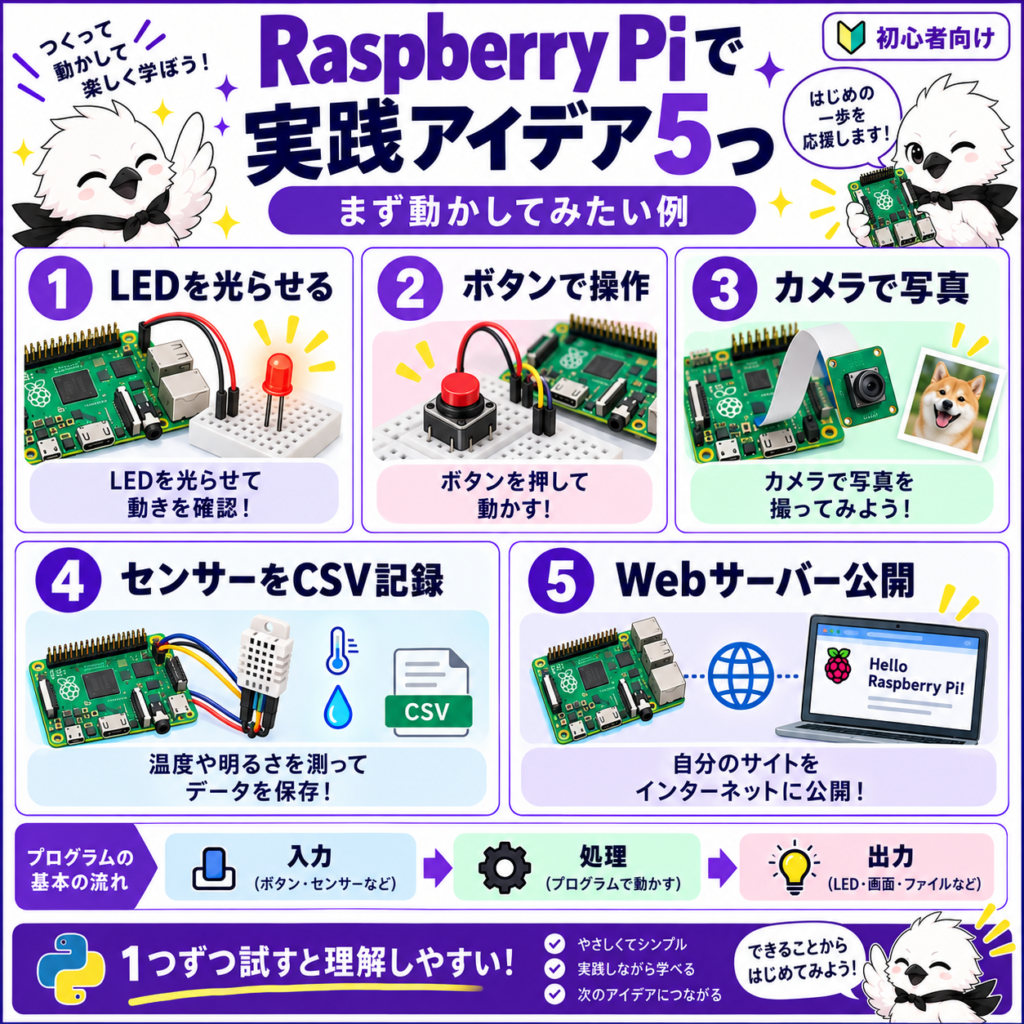
配線の考え方
LEDの長い足(アノード)を、抵抗を経由してGPIOピンへつなぎます。短い足(カソード)は、GNDへつなぎます。この考え方は、Arduinoでの電子工作と同じです。
gpiozeroというライブラリを使う
Raspberry Piには、gpiozeroという、初心者向けのライブラリがあります。驚くほど短いコードで、GPIOを操作できます。1秒おきにLEDを点滅させるコードを見てみましょう。
from gpiozero import LED
from time import sleep

led = LED(17)  # GPIO17番につないだLED

while True:
    led.on()
    sleep(1)
    led.off()
sleep(1)led.on()とled.off()というだけで、点灯・消灯を操作できます。英語の文章のような、分かりやすい命令です。
ピン番号の数え方に注意する
ここで、初心者がよくつまずくポイントがあります。ピン番号の数え方が、2種類あるのです。1つは、物理的な位置で数える方法です。基板の端から、1番、2番と順番に数えます。もう1つは、BCM番号という、Raspberry Piの頭脳(チップ)が認識する番号です。gpiozeroライブラリでは、通常、このBCM番号を使います。先ほどのコードのLED(17)は、「BCM17番」を意味しています。物理的な位置としては、基板の少し内側にあるピンです。配線をする際は、購入したケースや配線図で、どちらの番号か必ず確認しましょう。
独自アイデア:明るさを変化させる
PWM(疑似的にアナログ値を作る仕組み)に対応したLEDなら、明るさを滑らかに変化させることもできます。
from gpiozero import PWMLED
from time import sleep

led = PWMLED(17)

while True:
    for brightness in range(0, 101, 5):
        led.value = brightness / 100  # 0.0〜1.0で明るさを指定
        sleep(0.05)
    for brightness in range(100, -1, -5):
        led.value = brightness / 100
        sleep(0.05)
この呼吸するような点灯パターンは、「呼吸灯」と呼ばれる演出でよく使われます。
07実践2:ボタンで操作する
次は、入力を扱ってみましょう。ボタンが押されたときだけ、LEDを点灯させます。
from gpiozero import LED, Button

led = LED(17)
button = Button(2)  # GPIO2番につないだボタン

while True:
    if button.is_pressed:
        led.on()
    else:
        led.off()
独自アイデア:押した回数をカウントする
もう少し発展させてみましょう。ボタンを押した回数を数え、10回押すとLEDが点滅して知らせる、簡単なカウンターです。
from gpiozero import LED, Button
from time import sleep

led = LED(17)
button = Button(2)
count = 0

def on_press():
    global count
    count += 1
    print(f"押された回数: {count}")
    if count >= 10:
        for _ in range(5):
            led.on()
            sleep(0.1)
            led.off()
            sleep(0.1)
        count = 0

button.when_pressed = on_press

while True:
sleep(1)button.when_pressedという書き方があります。ボタンが押された瞬間に、指定した関数を自動的に呼び出してくれる仕組みです。「もし〜なら」を自分で書かなくても、押された瞬間の処理をきれいに書けます。
08実践3:カメラで写真・動画を撮る
Raspberry Pi専用のカメラモジュールをつなげば、写真や動画を撮影できます。picamera2というライブラリを使います。
写真を1枚撮る
from picamera2 import Picamera2
from time import sleep

picam2 = Picamera2()
picam2.start()
sleep(2)  # カメラが安定するまで少し待つ
picam2.capture_file("photo.jpg")
picam2.stop()

print("photo.jpg を保存しました")
独自アイデア:ボタンを押したら撮影する
6章・7章の知識と組み合わせてみましょう。ボタンを押すたびに、日時つきのファイル名で写真を保存する、簡易カメラです。
from picamera2 import Picamera2
from gpiozero import Button
from datetime import datetime

picam2 = Picamera2()
picam2.start()
button = Button(2)

def take_photo():
    filename = datetime.now().strftime("photo_%Y%m%d_%H%M%S.jpg")
    picam2.capture_file(filename)
    print(f"{filename} を保存しました")

button.when_pressed = take_photo

while True:
passdatetime.now().strftime()という書き方があります。現在の日時を、決まった形式の文字列に変換してくれます。ファイル名が重ならないようにする、よく使われるテクニックです。
09実践4:センサーの値をCSVに記録する
Raspberry Piは、長時間のデータ収集も得意です。ここでは、疑似的な温度データを、一定間隔でCSVファイルに保存する例を紹介します。実際のセンサーに置き換えれば、そのまま活用できる構成です。
import csv
import random
from datetime import datetime
from time import sleep

filename = "temperature_log.csv"

# ファイルが新規の場合は、見出し行を書き込む
with open(filename, "a", newline="") as f:
    writer = csv.writer(f)
    if f.tell() == 0:
        writer.writerow(["時刻", "気温(℃)"])

while True:
    # 実際にはセンサーから値を取得する部分
    temperature = round(20 + random.uniform(-2, 2), 1)
    now = datetime.now().strftime("%Y-%m-%d %H:%M:%S")

    with open(filename, "a", newline="") as f:
        writer = csv.writer(f)
        writer.writerow([now, temperature])

    print(f"{now}  気温: {temperature}℃ を記録しました")
    sleep(60)  # 1分ごとに記録する
このCSVファイルは、そのままExcelで開けます。記録したデータを、グラフにして眺めることもできます。「入力を感じ取る→記録する」という、データロギングの基本の型です。
独自アイデア:Pythonだけでグラフ化する
Excelを開かなくても、Pythonの中でグラフを作ることもできます。matplotlibというライブラリを使うと、記録したCSVから、その場でグラフ画像を作れます。
import csv
import matplotlib.pyplot as plt

times = []
temps = []

with open("temperature_log.csv") as f:
    reader = csv.reader(f)
    next(reader)  # 見出し行を読み飛ばす
    for row in reader:
        times.append(row[0])
        temps.append(float(row[1]))

plt.plot(times, temps)
plt.xlabel("時刻")
plt.ylabel("気温(℃)")
plt.title("気温の推移")
plt.xticks(rotation=45)
plt.tight_layout()
plt.savefig("temperature_graph.png")
print("temperature_graph.png を保存しました")
このコードを、先ほどの記録プログラムのあとに実行すれば、パソコンを使わなくても、Raspberry Pi単体で、グラフ画像まで完成させられます。
10実践5:簡単なWebサーバーを作る
Raspberry Piは、Webサーバーとしても動かせます。Flaskという、Python用の軽量なツールを使います。ここでは、ブラウザからアクセスすると、現在の状態を表示するページを作ってみましょう。
from flask import Flask
from datetime import datetime
app = Flask(__name__)
@app.route("/")
def home():
now = datetime.now().strftime("%Y年%m月%d日 %H:%M:%S")
return f"Raspberry Piは元気です
現在時刻: {now}
"
if __name__ == "__main__":
app.run(host="0.0.0.0", port=5000)このコードを実行すると、Raspberry Piの中に、簡単なWebサーバーが立ち上がります。同じネットワーク内の他のパソコンやスマートフォンから、Raspberry PiのIPアドレスにアクセスしてみましょう。ブラウザに、現在時刻が表示されるはずです。
独自アイデア:LEDをブラウザから操作する
6章のLEDと組み合わせてみましょう。ブラウザ上のリンクをクリックすると、LEDが点灯・消灯する、簡易的な遠隔操作の仕組みです。
from flask import Flask
from gpiozero import LED

app = Flask(__name__)
led = LED(17)

@app.route("/on")
def turn_on():
    led.on()
    return "LEDを点灯しました"

@app.route("/off")
def turn_off():
    led.off()
    return "LEDを消灯しました"

if __name__ == "__main__":
app.run(host="0.0.0.0", port=5000)ブラウザでhttp://(RaspberryPiのIPアドレス):5000/onを開けばLEDが点灯します。/offを開けば消灯します。スマートフォンのブラウザからも操作できるので、簡易的なIoT機器の第一歩として、応用が利く仕組みです。
11実践6:総合プロジェクト|見守りシステムを作る
ここまで、5つの実践を、それぞれ個別に紹介してきました。最後に、それらを組み合わせてみましょう。2章の最後で触れた、見守りシステムの考え方です。「ボタンで手動撮影」「温度を記録」「ブラウザから状態確認」という3つを、1つのプログラムにまとめます。
from flask import Flask
from gpiozero import Button
from picamera2 import Picamera2
from datetime import datetime
import csv
import random

app = Flask(__name__)
button = Button(2)
picam2 = Picamera2()
picam2.start()

log_file = "watch_log.csv"
latest_temp = 0

def record_temperature():
    global latest_temp
    latest_temp = round(20 + random.uniform(-2, 2), 1)  # 実際はセンサー値に置き換える
    now = datetime.now().strftime("%Y-%m-%d %H:%M:%S")
    with open(log_file, "a", newline="") as f:
        writer = csv.writer(f)
        writer.writerow([now, latest_temp])

def take_photo_on_press():
    filename = datetime.now().strftime("watch_%Y%m%d_%H%M%S.jpg")
    picam2.capture_file(filename)
    print(f"{filename} を保存しました")

button.when_pressed = take_photo_on_press

@app.route("/")
def status():
    record_temperature()
    now = datetime.now().strftime("%Y年%m月%d日 %H:%M:%S")
    return f"""
    見守りシステム
    現在時刻: {now}
    最新の気温: {latest_temp}℃
    ボタンを押すと写真を撮影します
    """

if __name__ == "__main__":
    app.run(host="0.0.0.0", port=5000)
コードの流れを整理する
このプログラムには、3つの役割があります。1つ目は、ボタンが押されたら写真を撮る役割です。7章と8章で学んだ内容です。2つ目は、ブラウザにアクセスするたびに、気温を記録する役割です。9章の内容を応用しています。3つ目は、現在の状態を、ブラウザで見られるようにする役割です。10章のWebサーバーの技術です。1つ1つは、すでに見た仕組みばかりです。組み合わせることで、実用的な1つのシステムになります。
さらに発展させるなら
人感センサーを追加すれば、人が近づいたときだけ自動で撮影する仕組みに発展できます。LINEやメールへの通知機能を足せば、外出先でも異常にすぐ気づけます。1つずつ機能を足していく進め方こそが、電子工作を長く楽しむコツです。
12モデルの選び方
Raspberry Piには、いくつかのモデルがあります。目的に応じて選びましょう。
| モデル | 特徴 | 向いている用途 |
|---|---|---|
| Raspberry Pi 5 | もっとも高性能な標準モデル | パソコン代わり、重めの処理、初めての1台 |
| Raspberry Pi 4 | 1つ前の標準モデル、情報量が豊富 | コストを抑えつつ標準的な使い方をしたい場合 |
| Raspberry Pi Zero 2 W | 手のひらサイズの小型モデル | 省スペースなセンサー端末、常設する作品 |
| Raspberry Pi Pico | マイコンに近い、より簡易な製品 | Arduinoに近い、シンプルな電子工作 |
※Raspberry Pi Picoは、Linuxが動かない点で、他の3つとは性質が異なります。Arduinoに近い存在です。
Raspberry Pi 5について
記事公開時点での、最新の標準モデルです。処理速度が大きく向上しており、複数の重い処理を同時にこなせます。カメラでの動画処理や、AIを使った画像認識のような、負荷の高い用途でも安心して使えます。初めての1台としても、長く使い続けられる選択肢です。
Raspberry Pi Zero 2 Wについて
手のひらに収まる、非常にコンパクトなモデルです。性能は標準モデルに劣りますが、消費電力が少なく、狭い場所にも設置しやすいという利点があります。センサーを1つか2つ動かす、常設型の観測装置のような用途に向いています。電池での長時間駆動を狙う作品にも、しばしば選ばれます。
初めての1台であれば、標準モデル(Raspberry Pi 5、または型落ちのRaspberry Pi 4)がおすすめです。情報量が多く、困ったときの解決策も見つけやすいためです。
13Arduinoとの違い
電子工作の入り口として、Arduinoもよく紹介されます。Raspberry Piとの違いを、簡単に整理しておきましょう。
| 項目 | Raspberry Pi | Arduino |
|---|---|---|
| 正体 | Linuxが動く小型パソコン | OSを持たないマイコンボード |
| 得意なこと | カメラ・データ分析・ネットワーク | シンプルで安定した入出力 |
| 主な言語 | Python | C++ |
| 起動の速さ | OSの起動を待つ必要がある | 電源を入れてすぐに動く |
どちらが優れている、という話ではありません。目的に応じた、道具の違いです。両方を組み合わせて使う人も、数多くいます。
14よくあるトラブルと対処法
症状別の対処早見表
| 症状 | 主な原因 | 対処法 |
|---|---|---|
| 電源を入れても何も映らない | SDカードの書き込み不良、電源不足 | OSを書き込み直す、対応した電源を使う |
| Wi-Fiにつながらない | パスワードの誤り、設定の反映漏れ | Raspberry Pi Imagerの詳細設定を再確認する(4章参照) |
| GPIOの操作でエラーが出る | ライブラリの入れ忘れ、ピン番号の指定ミス | gpiozeroが入っているか確認し、配線を見直す |
| カメラが認識されない | ケーブルの向き、接続の緩み | ケーブルを挿し直す、設定でカメラを有効化する |
| SDカードの動作が遅くなってきた | SDカードの寿命、書き込みの頻度が高すぎる | SDカードを交換する、書き込み頻度を見直す |
| 本体がかなり熱くなる | 負荷の高い処理を長時間続けている | ケースの通気性を確認する、必要に応じて冷却ファンを追加する |
| SSHで接続できない | SSHが無効になっている、IPアドレスの誤り | 4章の設定を再確認する、ネットワーク機器側の設定も確認する |
電源はケチらない
安すぎるケーブル・電源には注意
Raspberry Piの不調の多くは、電源不足が原因です。特に、カメラやモーターなど、複数の部品を同時に使う場合は、電力消費が増えます。安価すぎるUSBケーブルは、電圧が安定しないことがあります。公式、または信頼できるメーカーの電源を使いましょう。
Tさんは、カメラとセンサーを同時に使うプロジェクトに挑戦した。しかし、動作中に、突然再起動を繰り返すようになった。コードを何度見直しても、原因が分からなかった。そこで、電源ケーブルを、手元にあった別の高品質なものに交換してみた。すると、症状はぴたりと収まった。複数の部品を同時に使うときほど、電源の余裕を意識することが大切です。
15よくある質問
基本のQ&A
応用のQ&A
関連記事・参考資料
基礎を学べる記事
- YOFUKASI LAB「Raspberry Piとは?基本と始め方」2026年, https://yofukasi-lab-wp.com/2026/07/19/raspberry-pi/
- YOFUKASI LAB「Raspberry Pi Imagerのインストールと使い方」2026年, https://yofukasi-lab-wp.com/2026/08/01/raspberry-pi-imager-install/
- YOFUKASI LAB「電子工作入門|初心者が最初に覚える基本と始め方」2026年, https://yofukasi-lab-wp.com/2026/09/04/electronics-beginner-guide/
応用・関連記事
- YOFUKASI LAB「Raspberry PiとArduinoの違いを徹底比較」2026年, https://yofukasi-lab-wp.com/2026/08/19/raspberry-pi-vs-arduino/
- YOFUKASI LAB「Raspberry Piのpicamera2でカメラを使う方法」2026年, https://yofukasi-lab-wp.com/2026/08/20/raspberry-pi-picamera2/
- YOFUKASI LAB「Raspberry PiのデータをCSV・Excelで活用する方法」2026年, https://yofukasi-lab-wp.com/2026/08/20/raspberry-pi-csv-excel/
参考資料(外部・一次情報)
- Raspberry Pi公式サイト「Getting started」, https://www.raspberrypi.com/documentation/computers/getting-started.html
- gpiozero公式ドキュメント, https://gpiozero.readthedocs.io/
- Picamera2公式ドキュメント, https://datasheets.raspberrypi.com/camera/picamera2-manual.pdf
- Flask公式ドキュメント, https://flask.palletsprojects.com/
※本記事は個人の学習・電子工作用途を対象にしています。実際の製品や医療機器へ組み込む場合は、電気安全・製品規格の専門家に別途ご相談ください。
コメント