Arduinoライブラリの入れ方・作り方・管理方法まとめ。3つの導入方法と自作の基本を一気に押さえる。
「このセンサーのライブラリ、どうやって入れるんだっけ?」「同じライブラリが2つあってエラーが出る」――Arduinoライブラリまわりのつまずきを、インストール・自作・管理の3段階でまとめて解消します。
01なぜArduinoライブラリでつまずくのか
結論から言うと、Arduinoのライブラリでつまずく原因の多くは「インストール方法を1つしか知らない」ことと「同じライブラリを重複してインストールしてしまう」ことの2つです。Arduinoのライブラリには大きく3つの導入方法があります。そのため、購入したセンサーやモジュールによって使うべき方法が異なる点を押さえておく必要があります。
センサーモジュールを購入したOさんは、付属の説明書に「GitHubからライブラリをダウンロードしてください」と書かれていた。しかし、ライブラリマネージャからのインストール方法しか知らず、ZIPファイルの扱い方が分からず数時間つまずいてしまった。「.ZIP形式のライブラリをインストール」というメニューの存在を知ってからは、同様のケースに数分で対応できるようになった。これはよくある成長パターンです。
ライブラリの扱いに慣れることは、Arduinoでできることの幅を大きく広げます。3つのインストール方法の使い分けと、トラブル時に確認すべきフォルダの場所さえ押さえておけば、初めて見るセンサーやモジュールにも臆せず挑戦できるようになります。
本記事では、ライブラリの基礎知識、内部構造という技術的背景、3つの導入方法の比較、そして実際の導入・自作・管理までの手順を解説していきます。
02Arduinoライブラリの基礎知識
ライブラリとは何か
ライブラリとは、特定のセンサーやモジュールを制御するためのコードをあらかじめまとめておき、自分のスケッチから簡単に呼び出せるようにした部品のようなものです。つまり、ライブラリを使うことで、複雑な通信プロトコルの実装を自分で書かなくても、数行の関数呼び出しでセンサーの値を取得したり画面に表示したりできるのです。
3つのインストール方法
Arduinoでライブラリをインストールする方法は、大きく3つに分けられます。ライブラリのインストール方法として、直接librariesディレクトリへコピーする方法、ZIP形式でダウンロードしてインストールする方法、ライブラリマネージャからインストールする方法の3つがあると紹介されており、それぞれメリット・デメリットが異なります。
ライブラリの格納場所
すべてのライブラリは、最終的にArduinoのスケッチブックフォルダ内にある「libraries」フォルダに格納されます。Arduino IDEはOSごとに定められたディレクトリ構成でスケッチやライブラリを管理しており、WindowsやMac、Linuxそれぞれで格納場所が異なることが解説サイトで紹介されています。そのため、トラブルが起きた際は、このフォルダを直接開いて中身を確認するのが最も確実な調査方法です。
03ライブラリの内部構造という技術的背景
ライブラリの中身がどう構成されているかを理解しておくと、トラブル解決も自作もぐっと楽になります。Arduino公式のライブラリ仕様では、代表的なライブラリの構造は次のようになっていると説明されています。
ExampleLibrary/
  library.properties   ライブラリの名前・バージョンなどのメタ情報
  keywords.txt         IDE上でのシンタックスハイライト用キーワード一覧
  src/
    ExampleLibrary.h    関数やクラスの宣言(ヘッダーファイル)
    ExampleLibrary.cpp  実際の処理内容(実装ファイル)
  examples/
    Basic/
      Basic.ino         動作確認用のサンプルスケッチ
library.propertiesとkeywords.txtの役割
Arduino公式のライブラリ仕様では、library.propertiesファイルによってライブラリマネージャがライブラリとその依存関係を検索・インストールできるようになり、このファイルはライブラリフォルダの直下に配置する必要があると説明されています。またkeywords.txtは必須ではありませんが、クラス名はKEYWORD1としてオレンジ色に、関数名はKEYWORD2として茶色に色付けされるというルールで、Arduino IDE上でのシンタックスハイライトに使われることが公式ドキュメントで紹介されています。
編集部の見解として、既製のライブラリで原因不明のエラーに遭遇した際は、まずlibrary.propertiesを開いてバージョン情報を確認する習慣をつけると良いでしょう。複数のバージョンが混在している場合、この情報からどちらが読み込まれているかの手がかりが得られることがあります。
04比較:ライブラリマネージャ/ZIP/手動コピー
| 項目 | A:ライブラリマネージャ | B:ZIP形式インストール | C:手動フォルダコピー |
|---|---|---|---|
| 手軽さ | 非常に手軽(検索して1クリック) | やや手間(ダウンロード+選択) | 手間がかかる(フォルダ配置が必要) |
| 対応ライブラリ | 登録済みライブラリのみ | GitHub配布など幅広く対応 | あらゆる形式に対応 |
| バージョン管理 | IDE上で更新確認が可能 | 手動で再ダウンロードが必要 | 完全に手動管理 |
| 向いている場面 | 広く使われる定番ライブラリ | ライブラリマネージャ未登録の新しいライブラリ | 開発中の自作ライブラリ |
※「向いている場面」は編集部見解によるものです。実際にはライブラリの配布形態によって使える方法が限られる場合があります。
結論として、まずはA(ライブラリマネージャ)で検索し、見つからない場合にB(ZIP形式インストール)を試すという順番が最も効率的です。C(手動コピー)は、自作ライブラリの開発中や、特殊な配布形式のライブラリを扱う場合に使う場面が中心になります。
05実践:導入から自作・管理までの5ステップ
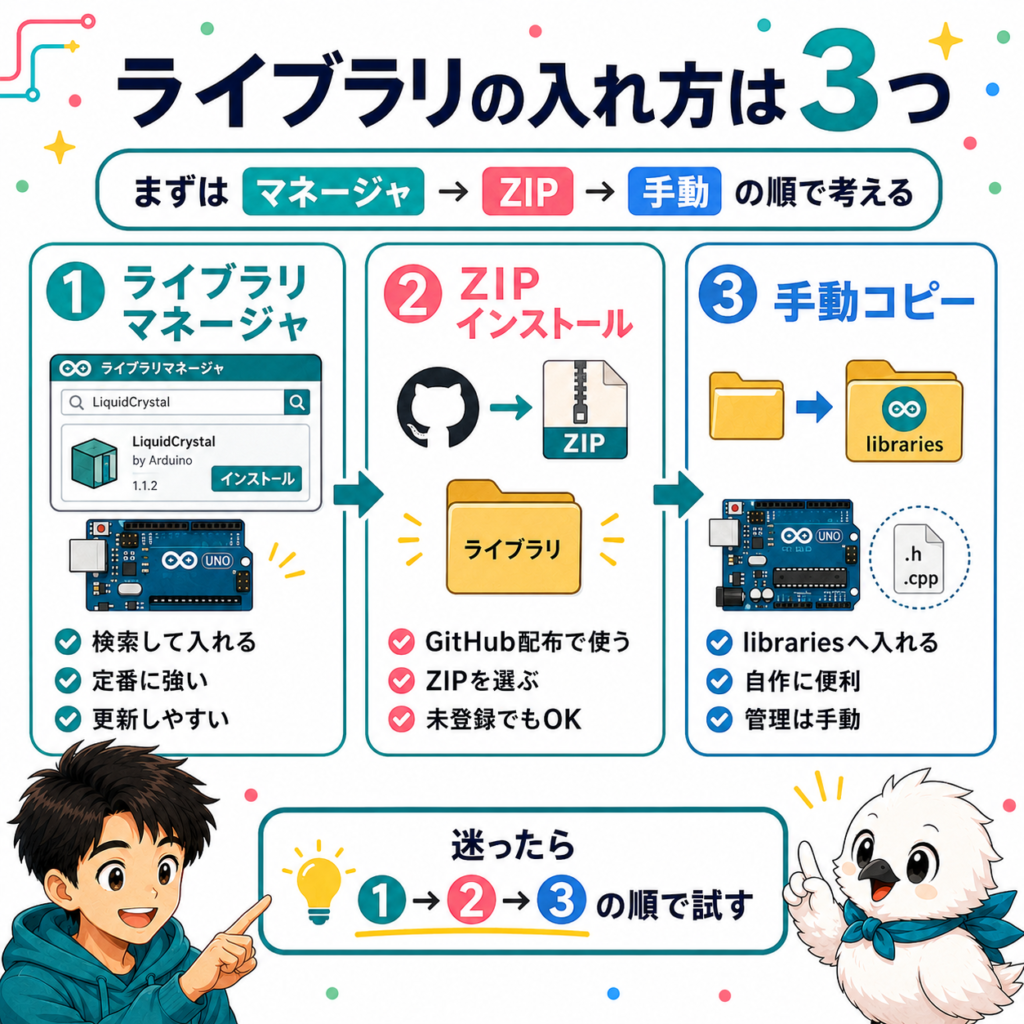
ライブラリマネージャでまず検索する
Arduino IDEの「スケッチ」→「ライブラリをインクルード」→「ライブラリを管理」からライブラリマネージャを開き、使いたいセンサーやモジュール名で検索します。多くの定番デバイスはここで見つかります。
見つからない場合はZIP形式でインストールする
GitHubなどで配布されているライブラリの場合、そのリポジトリのページから「Code」→「Download ZIP」でZIPファイルを取得し、「スケッチ」→「ライブラリをインクルード」→「.ZIP形式のライブラリをインストール」から読み込みます。インストール後はArduino IDEを再起動すると確実です。
Pさんは新しいセンサーのライブラリをZIP形式でインストールしたが、メニューに反映されず焦った。Arduino IDEを一度完全に終了して再起動したところ、無事にライブラリが認識された。ZIP形式インストール後に反映されない場合は、まず再起動を試すのが定石です。
簡単な自作ライブラリを作ってみる
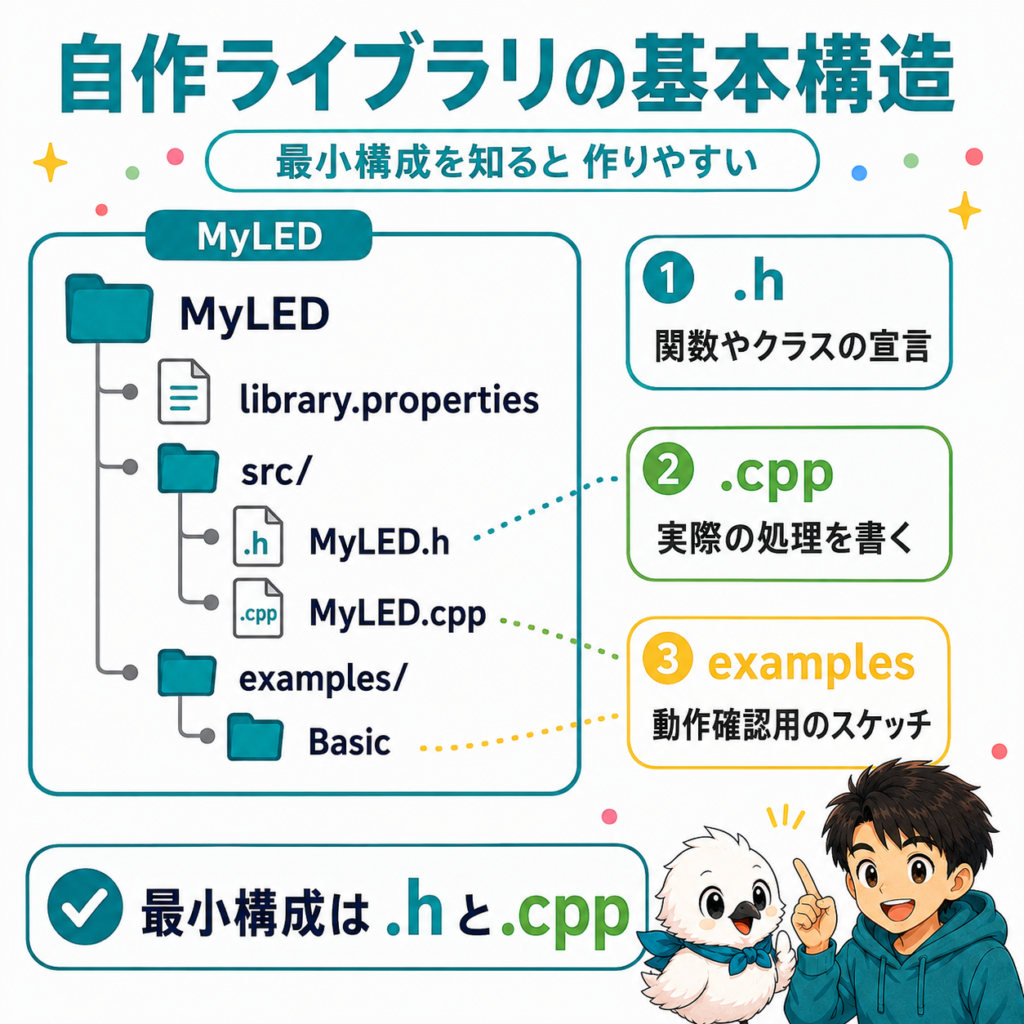
繰り返し使う処理をまとめたい場合、第3章の構造を参考に自作ライブラリを作れます。最低限、ヘッダーファイル(.h)と実装ファイル(.cpp)の2つがあれば動作します。
// MyLED.h(ヘッダーファイル:関数の宣言)
#ifndef MyLED_h
#define MyLED_h
#include <Arduino.h>
class MyLED {
  public:
    MyLED(int pin);   // コンストラクタ
    void blink(int times, int delayMs); // 指定回数点滅させる
  private:
    int _pin;
};
#endif
// MyLED.cpp(実装ファイル:処理の中身)
#include "MyLED.h"
MyLED::MyLED(int pin) {
  _pin = pin;
  pinMode(_pin, OUTPUT);
}
void MyLED::blink(int times, int delayMs) {
  for (int i = 0; i < times; i++) {
    digitalWrite(_pin, HIGH);
    delay(delayMs);
    digitalWrite(_pin, LOW);
    delay(delayMs);
  }
}この2ファイルを「MyLED」という名前のフォルダに入れ、スケッチブックのlibrariesフォルダにコピーすれば、#include <MyLED.h>で自作ライブラリとして呼び出せるようになります。
library.propertiesとexamplesを追加して仕上げる
自作ライブラリを他のプロジェクトでも使い回したり公開したりする場合は、library.propertiesでバージョンや作者情報を明記し、examplesフォルダに動作確認用のサンプルスケッチを追加しておくと、後から見返した時や他の人が使う時に理解しやすくなります。
編集部の見解として、自作ライブラリにバージョン番号を残しておく習慣は、後から「あのプロジェクトで使ったライブラリはどのバージョンだったか」を追跡する際に非常に役立ちます。小さな自作ライブラリでも、library.propertiesにversion行だけは書いておくことをおすすめします。
不要になったライブラリや重複を整理する
プロジェクトが増えてくると、使わなくなったライブラリや、同じ名前で複数バージョンが混在するライブラリが溜まりがちです。定期的にlibrariesフォルダを開いて中身を確認し、不要なフォルダを削除しておくことで、競合エラーの予防になります。
06注意点・よくある誤解
誤解1:ライブラリマネージャに無いものはインストールできない
実際にはライブラリマネージャに登録されていないライブラリでも、ZIP形式や手動コピーでインストールできます。「検索して出てこない=使えない」ではない点を覚えておきましょう。
誤解2:ライブラリを削除すればすぐに反映される
librariesフォルダからライブラリを削除しても、Arduino IDEを開いたままだと反映されないことがあります。ライブラリの追加・削除を行った後は、IDEを再起動する習慣をつけると余計なトラブルを避けられます。
誤解3:自作ライブラリは複雑な知識がないと作れない
実際には、ヘッダーファイル(.h)と実装ファイル(.cpp)の2つを用意し、決まった構文でクラスを定義するだけで、簡単な自作ライブラリはすぐに作れます。まずは第5章のサンプルのような小さな機能から試してみることをおすすめします。
07よくある質問
参考文献
- plantfactory「ライブラリの使い方」, https://plantfactory.github.io/fiap-text/ja/3-arduino-fundamentals/using-libraries/
- Indoor Corgi「Arduino IDEライブラリのインストールとディレクトリ構成」, https://www.indoorcorgielec.com/resources/arduinoide%E8%A8%AD%E5%AE%9A/arduino-ide%E3%83%A9%E3%82%A4%E3%83%96%E3%83%A9%E3%83%AA%E3%81%AE%E3%82%A4%E3%83%B3%E3%82%B9%E3%83%88%E3%83%BC%E3%83%AB%E3%81%A8%E3%83%87%E3%82%A3%E3%83%AC%E3%82%AF%E3%83%88%E3%83%AA%E6%A7%8B%E6%88%90/
- Arduino CLI Documentation「Library specification」2026年, https://docs.arduino.cc/arduino-cli/library-specification/
- Arduino Documentation「Writing a Library for Arduino」, https://docs.arduino.cc/learn/contributions/arduino-creating-library-guide/
※出典の明記がない数値・シナリオは「編集部見解」または「編集部想定シナリオ」として本文中に明示しています。※本文中の内部リンクはyofukasi-lab-wp.com内の関連記事です。
コメント