Arduino×Pygameのジャンプゲーム開発は、生成AIを使うとどこまで速くなるのか。
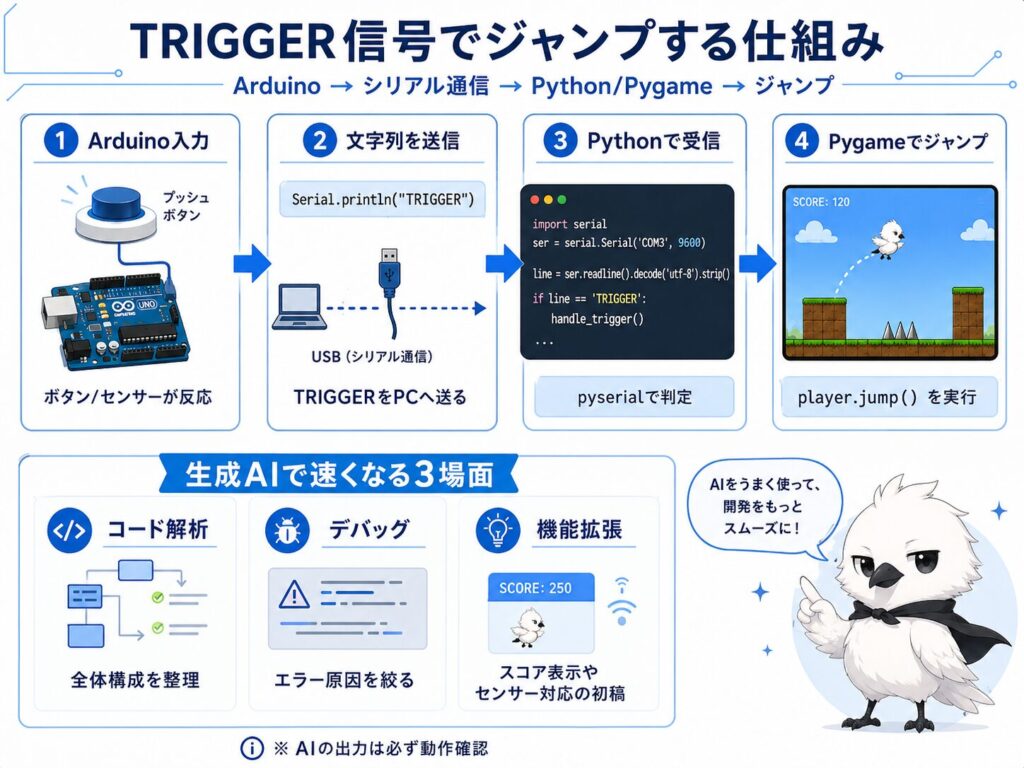
結論から言えば、コード解析・エラーの原因切り分け・機能拡張の初稿づくりまで、生成AIを組み込むだけで開発のスピードは大きく変わる。本記事は、Arduinoの「TRIGGER」信号でPygameのキャラクターをジャンプさせるサンプルコードを題材に、シリアル通信の仕組みそのものの解説に加えて、各工程で生成AIをどう使えば効率化できるかを、具体的なプロンプト例とともに整理する。
この開発、生成AIをどう使うと速いか
- コード全体の把握:初めて見るコードは、全文を生成AIに貼り付けて「機能ごとにブロック分解して表にして」と指示すると、第3章のような構成表を数秒で得られる
- エラーの原因切り分け:
UnicodeDecodeErrorやシリアルポート接続失敗などのエラーメッセージをそのまま貼り付けて質問すると、原因候補と対処法を素早く絞り込める - 拡張機能の叩き台作成:「このコードにスコア表示を追加して」「加速度センサー対応にして」のように具体的に依頼すると、実装の初稿を生成できる(そのまま使わず必ず手元で動作確認する)
- Arduino側の設計相談:チャタリング対策の待ち時間や閾値設定など、経験則が必要な部分もAIと壁打ちしながら候補を絞ると検討が早い
※ AIの出力はあくまで叩き台。動作検証・数値の妥当性確認は必ず自分の環境で行うこと。
導入:ArduinoとPygameが結びつく瞬間
「プログラミングは無機質なもの」と感じている人ほど、ハードウェアと画面がリアルタイムに連動する体験を一度も見ていないケースが多い。今回取り上げるArduino連携×Pygameのジャンプゲームは、Arduinoに接続したボタンを押すと、Pygameで描画されたキャラクターが障害物を飛び越えるという、極めてシンプルな構成のサンプルである。ポイントは、Arduinoから送られる「TRIGGER」という一行のシリアル文字列を、Python側で受信して条件分岐させているだけという点にある。この最小構成を理解したうえで生成AIを使いこなせば、コード解析からデバッグ、機能拡張までの工程を大幅に短縮できる。
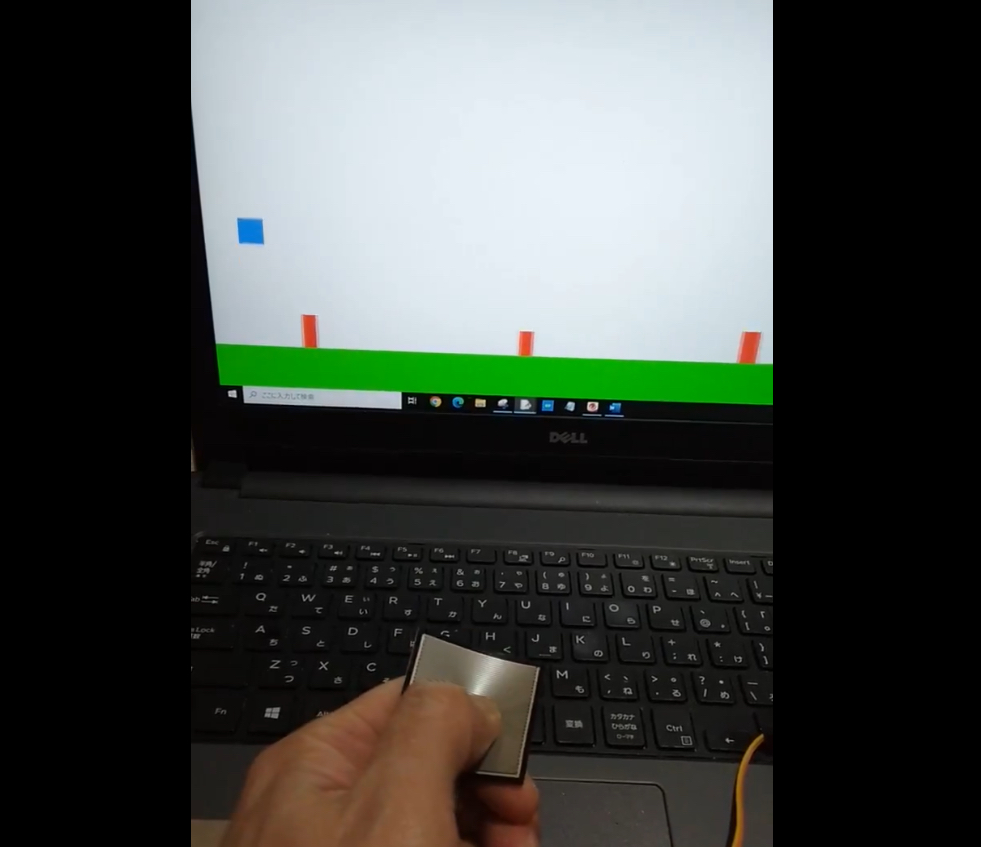
本記事では、次の観点で解説を進める。第一に、コード全体がどのようなセクションで構成されているか。第二に、Arduinoから送られる「TRIGGER」信号が、どのタイミングでジャンプ処理につながっているか。第三に、実際に自分の環境で動かすために必要な設定値と手順である。あわせて、関連する電子工作の基礎記事も参考にしてほしい。
背景・定義:シリアル通信とpyserialの基礎
本題に入る前に、記事内で繰り返し登場する用語を整理しておく。
- Arduino:センサーやボタンなどの電子部品を制御できるマイコンボード。C/C++ベースの「スケッチ」と呼ばれるプログラムで動作する。
- Pygame:Python向けの2Dゲーム開発ライブラリ。画面描画、イベント処理、当たり判定などをシンプルなAPIで扱える。
- シリアル通信:USBケーブルなどを介して、1バイトずつ順番にデータをやり取りする通信方式。ArduinoとPCの間で最も一般的に使われる。
- pyserial:Pythonからシリアルポート(COMポートなど)を操作するための定番ライブラリ。
import serialで読み込む。 - ボーレート(BAUD_RATE):シリアル通信の速度を表す値。Arduino側とPC側で必ず一致させる必要がある。
今回のサンプルでは、ArduinoがボタンのON/OFFを検知し、押されたタイミングで"TRIGGER"という文字列をシリアル経由で送信する。Python側はこれをpyserialで受信し、文字列が一致した場合にのみキャラクターをジャンプさせる。この「送信側の一言」と「受信側の条件分岐」という構造が、ハードウェアとソフトウェアを疎結合につなぐ基本パターンである。
仕組み・技術的背景:コード全体の構成とTRIGGER信号の流れ
サンプルコードは長く見えるが、実際には大きく4つのブロックに分解できる。「シリアル通信の設定」「Pygameの初期設定」「プレイヤー/障害物のクラス定義」「メインループ(game_loop)」である。まずは全体像を俯瞰しておこう。
| セクション | 概要 | 該当箇所 |
|---|---|---|
| シリアル通信の設定 | ArduinoとPCを接続するポートとボーレートの指定、接続失敗時の例外処理 | SERIAL_PORT / BAUD_RATE / serial.Serial() |
| Pygameの初期設定 | 画面サイズ、タイトル、背景・キャラクター画像の読み込み | pygame.init() / pygame.display.set_mode() |
| ゲーム定数 | 重力・ジャンプ速度・地面のY座標などのパラメータ | GRAVITY / JUMP_VELOCITY / GROUND_Y |
| Playerクラス | 座標・速度・ジャンプ処理・描画をまとめたキャラクター定義 | class Player |
| Obstacleクラス | ランダムなサイズ・速度で生成される障害物の定義 | class Obstacle |
| 衝突判定 | プレイヤーと障害物の矩形が重なったかを判定 | check_collision() |
| 状態管理 | ゲームオーバー後のリセット処理 | reset_game() |
| メインループ | イベント処理・シリアル受信・更新・描画をまとめた本体 | game_loop() |
シリアル通信とPygameの初期化
シリアルポートの接続はpyserialを使い、以下のように実装されている。接続に失敗した場合はエラーメッセージを出力し、sys.exit()でプログラムを終了する設計になっている。
SERIAL_PORT = 'COM3'  # 環境に合わせて変更してください
BAUD_RATE = 9600
try:
    ser = serial.Serial(SERIAL_PORT, BAUD_RATE, timeout=1)
except Exception as e:
    print(f"シリアルポート {SERIAL_PORT} に接続できませんでした: {e}")
    sys.exit()
Pygame側では、ウィンドウサイズ(800×600)とタイトルを設定し、背景画像・キャラクター画像を読み込む。画像ファイルが存在しない場合はNoneを代入し、後の描画処理でデフォルトの図形描画にフォールバックする設計になっている点も実務上参考になる。
Player/Obstacleクラスと衝突判定
Playerクラスは座標・速度・ジャンプ中フラグを保持し、update()で毎フレーム重力を加算する。地面に到達すると速度をリセットし、再びジャンプ可能な状態に戻す。Obstacleクラスは幅・高さ・速度をランダムに決定し、画面右端から出現して左方向に移動する。衝突判定は、両者をpygame.Rectに変換しcolliderect()で矩形同士の重なりを判定するシンプルな実装である。
def check_collision(player, obstacle):
    p_rect = pygame.Rect(player.x, player.y, player.width, player.height)
    o_rect = pygame.Rect(obstacle.x, obstacle.y, obstacle.width, obstacle.height)
    return p_rect.colliderect(o_rect)
TRIGGER信号がジャンプに変換される瞬間
今回のコードで最も重要なのが、メインループ内の次の一節である。ここでArduinoからの受信データを読み取り、文字列が"TRIGGER"と一致した場合にのみplayer.jump()を呼び出している。
if ser.in_waiting and not game_over:
    try:
        line = ser.readline().decode('utf-8').strip()
    except UnicodeDecodeError:
        line = ""
    if line == "TRIGGER":
        player.jump()
Arduino側は、例えば以下のようなスケッチでボタンの押下を検知し、Serial.println("TRIGGER")を送信する。delay(200)はチャタリング対策と連続ジャンプの防止を兼ねている。
int buttonPin = 2;
int buttonState = 0;
void setup() {
  pinMode(buttonPin, INPUT_PULLUP);
  Serial.begin(9600);
}
void loop() {
  buttonState = digitalRead(buttonPin);
  if (buttonState == LOW) {
    Serial.println("TRIGGER");
    delay(200);
  }
}
圧力センサーや加速度センサーを使い、「値がある閾値を超えたらTRIGGERを送る」という条件に置き換えれば、操作デバイスは自由に拡張できる。センサーの選定や配線については、圧センサーの解説記事も参照してほしい。
ser.readline()周辺のログをprintで出力し、その出力結果ごとAIに貼り付けて質問すると、文字化けや改行コードの混入など見落としがちな原因を早期に特定しやすい。【完全攻略】圧センサーを用いた電子工作の基礎編|圧センサーの種類、配線、読み取り値など徹底解説
比較・選択肢:ゲームエンジンは何を選ぶべきか
Arduinoとゲームを連携させる方法は、Pygame以外にも選択肢がある。学習目的か製品化目的かによって、最適な選択は変わる。以下は、代表的な3つの選択肢を比較したものである(編集部見解)。
| 項目 | A:Pygame(本記事の方式) | B:Unity | C:Unreal Engine |
|---|---|---|---|
| 学習コスト | 低い(Python基礎で着手可能) | 中程度(C#とエディタ操作の習得が必要) | 高い(C++またはBlueprint、3D前提の設計思想) |
| Arduino連携のしやすさ | pyserialで数行実装可能 | SerialPortクラス等でC#から実装、設定がやや煩雑 | プラグイン導入が前提になることが多い |
| 想定用途 | プロトタイピング、教育、シンプルな2Dゲーム | 本格的な2D/3Dゲーム、モバイル配信 | ハイエンド3D、映像品質重視のプロジェクト |
| 必要な言語・環境 | Python(+Pygameライブラリ) | C#(Unity Editor必須) | C++/Blueprint(UE Editor必須) |
ハードウェア連携の理解とプログラミングの基礎学習を同時に進めたい場合はA(Pygame)、将来的に本格的なゲーム開発やチーム開発を見据える場合はBまたはCが選択肢になる。今回のテーマである「シリアル通信の仕組みを理解する」という目的においては、環境構築の負荷が最も低いPygameが適している。
Arduinoの基礎からもう一度整理したい方は、コードの書き方を解説した入門記事もあわせてチェックしてほしい。
実践への落とし込み:セットアップから動作確認までの5ステップ
-
環境準備
Python 3系を用意し、pip install pygame pyserialで必要なライブラリをインストールする。 -
シリアルポートの指定
Windowsの場合はデバイスマネージャーでCOMポート番号を確認し、SERIAL_PORT = 'COM3'を実際の値に書き換える。Mac/Linuxでは/dev/tty.*形式のパスになる。ボーレートはBAUD_RATE = 9600のまま、Arduino側のSerial.begin(9600)と一致させる。 -
Arduino側スケッチの書き込み
ボタンをピン2に接続し、INPUT_PULLUP設定でLOW検知時にSerial.println("TRIGGER")を送信するスケッチを書き込む。delay(200)でチャタリングと連続送信を防止する。 -
Pygame側パラメータの確認
重力GRAVITY = 0.5、ジャンプ初速JUMP_VELOCITY = -10、地面座標GROUND_Y = HEIGHT - 100がデフォルト値。ジャンプの高さや落下速度を変えたい場合はこの3値を調整する。 -
動作確認
clock.tick(60)で60FPSに固定されており、obstacle_timer > 90(約1.5秒ごと)で障害物が生成される。ボタンを押してキャラクターがジャンプし、障害物を飛び越えられれば設定完了。衝突するとゲームオーバー表示になり、Rキーでリセットできる。 -
(任意)AIを使った拡張・デバッグ
動作確認ができたら、スコア表示やBGM追加などの改造はAIに雛形コードを作らせると早い。例えば「このコードに障害物を飛び越えた数をカウントして画面右上に表示する機能を追加して」のように、既存コード全文と要望をセットで渡すのがコツ。生成されたコードは必ず自分の環境で動作確認する。
注意点・よくある誤解
接続自体は成立していても、Arduino側とPython側でボーレートが異なると受信データが正しく読み取れない。エラーが出ないまま「TRIGGERが反応しない」という現象だけが起きるため、原因の切り分けに時間がかかりやすい。まずは両者の数値を照合することが最初の確認ポイントになる。
Arduino側でチャタリング対策のdelay()を入れずにSerial.println("TRIGGER")を連続送信すると、1回のボタン操作で複数回ジャンプ処理が呼ばれることがある。デバウンス処理や送信間隔の調整は、ハードウェア側で必ず行っておく必要がある。
pygame.event.get()を毎フレーム呼び出していないと、OSからウィンドウが「応答なし」と判定される場合がある。game_loop()内で必ずイベント処理とclock.tick(60)が回っていることを確認したい。
FAQ
Arduino単体では通知やセンサー値の取得までしか体験できませんが、Pygameのようなゲームエンジンと組み合わせることで、現実世界の操作(ボタンやセンサー入力)が画面内のアクションに直結する体験を作れます。物理的な入力とソフトウェアの反応が結びつく点が、教育・プロトタイピングの両面で高い学習効果を生みます。
変更できます。ただしArduinoスケッチ側のSerial.begin()とPython側のBAUD_RATEの値を必ず一致させる必要があります。一致していない場合、接続自体はできても受信データが文字化けしたり、正しく認識されなかったりします。
動作します。コード中のif line == "TRIGGER":の比較対象を任意の文字列に変更するだけで、別のコマンド体系に拡張できます。例えば"JUMP_LEFT"や"JUMP_RIGHT"のように複数の文字列を条件分岐させれば、方向を持ったアクションも実装可能です。
作れます。Arduino側でセンサーの読み取り値があらかじめ決めた閾値を超えたタイミングでSerial.println("TRIGGER")を送信するようにスケッチを書き換えるだけで、ボタン以外の入力デバイスに置き換えられます。センサーの選定や配線については別記事の圧センサー解説も参考になります。
多くの場合、Pygameのイベントループ内でpygame.event.get()が呼ばれていないことが原因です。イベント処理を怠るとOSからウィンドウが応答なしと判定されることがあります。あわせてclock.tick(60)によるフレームレート制御が機能しているかも確認してください。
UnityやUnreal Engineは高機能な分、学習コストと環境構築の負荷が大きくなります。今回の題材はArduinoとのシリアル通信の理解が主目的であるため、Pythonで完結し軽量に扱えるPygameを採用しました。プログラミングの基礎とハードウェア連携の両方を同時に学びたい初学者に向いています。
未知のコードを解析する際に全文を貼り付けて機能ブロックごとに分解させる、エラーメッセージをそのまま質問してデバッグ候補を絞り込む、スコア表示やセンサー対応など機能追加の初稿を生成させる、といった使い方が有効です。いずれの場合も生成されたコードや説明は必ず自分の環境で動作確認し、鵜呑みにしないことが重要です。
ボタン一つで動く仕組みが理解できたら、次はセンサーやブレッドボードを使った回路にも挑戦してみよう。基礎回路の解説記事はこちら。
参考文献
- Arduino公式ドキュメント「Serial」 – Arduino Reference(編集部確認)
- Pygame公式ドキュメント「pygame.event」「pygame.Rect」 – pygame.org(編集部確認)
- pyserial公式ドキュメント – pyserial.readthedocs.io(編集部確認)
- 【2025年版】Arduinoのコードの書き方|基礎から応用まで全てがわかる初心者の手引き
- 【徹底解説】Arduinoとブレッドボードで学ぶ!電子工作におけるボタン回路の基礎から応用まで
- 【完全攻略】圧センサーを用いた電子工作の基礎編|圧センサーの種類、配線、読み取り値など徹底解説
コメント