WordPressの不具合を、AIへの「質問テンプレート」で解決する実践ガイド。
専門用語がわからなくても大丈夫です。「何が」「いつから」「どう見えているか」を4つの型に沿って伝えるだけで、AIの答えは大きく変わります。
01.結論:AIが役立たないのは、渡す情報が足りないだけ
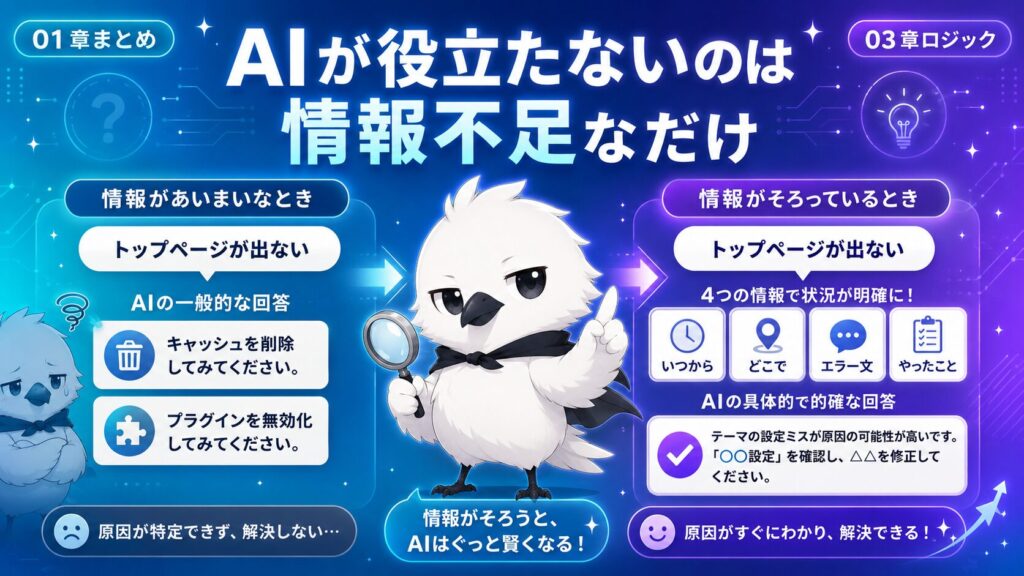
「WordPressの画面が真っ白になった」とだけAIに伝えても、返ってくるのは「キャッシュを削除してみてください」「プラグインを無効化してみてください」といった、当たり障りのない一般的な回答であることが多いです。これはAIの性能が低いからではなく、症状しか伝えられていないからです。編集部の結論として、専門知識がなくても、伝え方の型さえ知っていれば、AIの回答は驚くほど具体的になります。
たとえば、ある初心者の方は「トップページが出ません、助けてください」とだけAIに聞いて、的外れな回答が続いたそうです。そこで「昨日の夜、プラグインを1つ追加した直後から、トップページだけ真っ白になった。エラー文は『Fatal error(致命的なエラー)』と表示されている」と伝え直したところ、AIはそのプラグインが原因である可能性を的確に指摘してくれました。変わったのは、伝えた情報の中身だけです。
「AIは魔法ではなく、渡された手がかりから推理する探偵のようなものです。手がかりが少なければ、当たり障りのない推理しかできません。」
編集部見解
本記事では、専門用語がわからない方でも使える「4つの情報」の集め方を、具体例つきで紹介します。なお、質問テンプレートをさらに用途別に細かく知りたい方は、こちらのWordPressの不具合をChatGPT・AIに相談する方法|解決しやすい質問テンプレートもあわせてご覧ください。
02.背景・定義:まず知っておきたい言葉の意味
本記事に出てくる言葉を、専門知識がなくてもわかるように簡単に説明します。
WordPress(ワードプレス)とは、専門的なプログラミングの知識がなくても、ホームページやブログを作れる無料の仕組みのことです。世界中の多くのサイトで使われており、公式サポートフォーラムではよくあるエラーの一覧が日本語でも公開されています。
テーマとは、サイトの見た目(色・レイアウト・デザイン)を決めている土台のようなものです。洋服に例えると、テーマを着替えることでサイトの印象がまるごと変わります。
プラグインとは、WordPressに後から追加できる「機能」のことです。スマートフォンにアプリを追加するイメージに近く、問い合わせフォームやSNS連携などを追加できますが、追加した直後に不具合が起きることも少なくありません。
エラー文とは、何か問題が起きたときに画面に表示される、原因のヒントとなる短い文章のことです。英語で表示されることが多く、意味がわからなくても、そのままの形で伝えることに価値があります。
キャッシュとは、サイトの表示を速くするために、一時的に保存されている古い画面データのことです。設定を変更したのに画面に反映されない場合、このキャッシュが原因になっていることがあります。
なお、AIは万能ではなく、事実と異なる回答(いわゆる「ハルシネーション」)を返すこともあります。AIの回答は、それが確からしいかどうかを人が確認しながら使うことが基本です。
03.仕組み:なぜ「症状」だけ伝えても直らないのか
ここでは図解を使わず、身近な例えとテキストで説明します。
「お腹が痛いです」だけでは、医者も診断できない
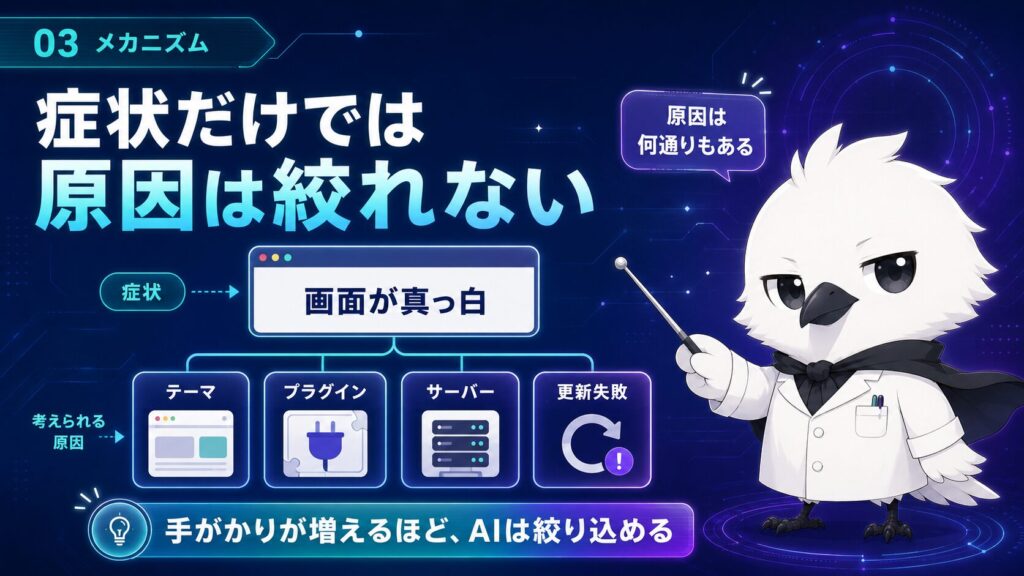
体調が悪いとき、「お腹が痛いです」とだけ伝えても、医者は原因を一つに絞り込めません。「いつから」「どのあたりが」「どんな痛みか」「何か食べたか」を聞かれるはずです。AIへの質問も同じで、「画面が真っ白です」という症状だけでは、原因の候補が多すぎて絞り込めません。
「画面が真っ白」の原因は、実は何十通りもある
同じ「画面が真っ白になる」という症状でも、原因はテーマの不具合、プラグイン同士の相性、サーバー側の一時的な問題、更新作業の失敗など、数多くの可能性があります。症状だけでは、AIもどの可能性を優先すべきか判断できません。実際、WordPress公式のFAQトラブルシューティングでも、まず「プラグインを1つずつ無効化して切り分ける」という手順が案内されており、原因の絞り込みには段階的な情報整理が欠かせないことがわかります。
手がかりが増えるほど、AIは候補を絞り込める
「いつから」「何をした直後か」「エラー文はあるか」「テーマやプラグインは何か」という手がかりが増えるほど、AIは原因の候補を絞り込みやすくなります。これは人間の探偵が手がかりを集めて推理するのと同じ考え方です。
04.比較:伝え方でここまで結果が変わる
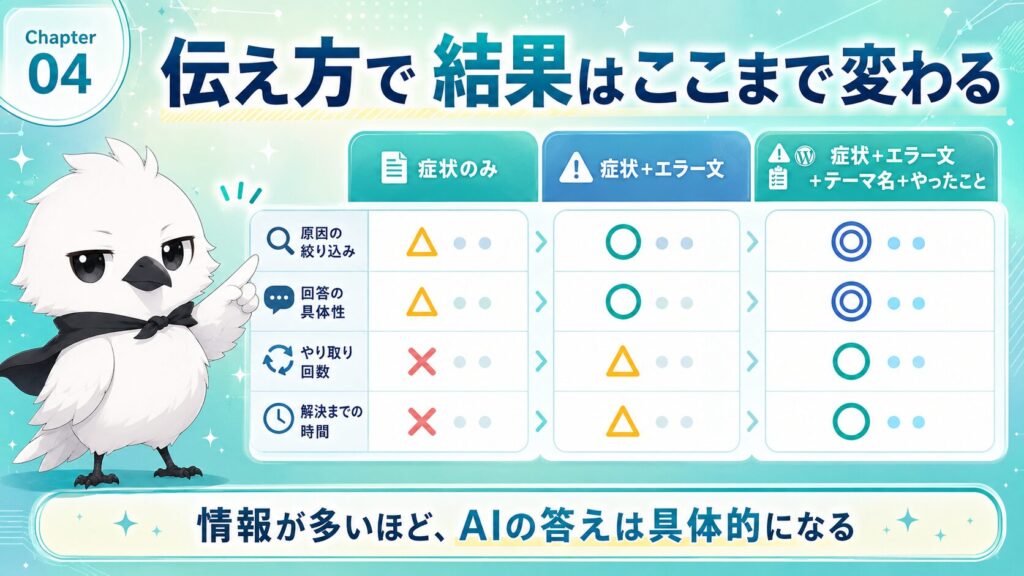
同じ「トップページが出ない」というトラブルでも、伝える情報の量によって結果がどう変わるかをまとめました。
| 伝え方 | 症状のみ | 症状+エラー文 | 症状+エラー文+テーマ名+やったこと |
|---|---|---|---|
| 原因の絞り込みやすさ | △ 候補が多すぎて絞れない | ◯ ある程度候補が絞れる | ◎ かなり絞り込める |
| 回答の具体性 | △ 一般的な対処法の羅列 | ◯ エラー文に沿った回答 | ◎ 状況に合わせた回答 |
| やり取りの往復回数 | △ 何度も聞き返される | ◯ 数回で済むことが多い | ◎ 1〜2回で済むことが多い |
| 解決までの体感時間 | △ 長くかかりやすい | ◯ 短縮される | ◎ 大きく短縮される |
◎最も良い結果が期待できる / ◯一定の効果がある / △効果が限定的。評価はいずれも編集部見解であり、実際の結果は不具合の内容によって変わります。
なお、AIツールは1種類とは限りません。ChatGPT・Claude・Geminiなどは得意分野が微妙に異なり、同じ質問文でも回答の粒度が変わることがあります。使い分けの考え方は【実務比較】ChatGPTとClaudeはどう使い分ける?記事作成・画像制作・調査で検証で詳しく比較していますので、あわせてご覧ください。
05.実践:4つの情報を集めるテンプレート
-
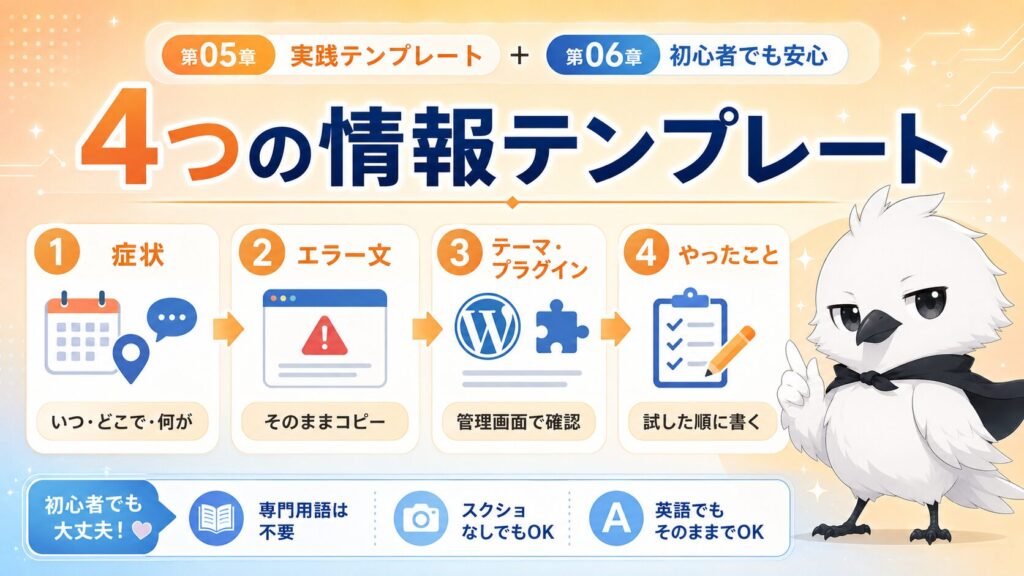
Step1. 症状を「いつ・どこで・何が」の順で1文にする
専門用語を使わず、見たままを言葉にします。
記入例今日の午前中から、トップページを開くと画面が真っ白になり、何も表示されなくなった。
-
Step2. エラー文があれば、一字一句そのままコピーする
意味がわからなくてもかまいません。貼り付けます。
記入例画面には英語で「Fatal error: Allowed memory size exhausted」と表示されている。
ちなみにこの「Allowed memory size exhausted(割り当てられたメモリの上限を超えた)」というエラーは、WordPressで比較的よく見られるものの一つです。仕組みが気になる方はWordPress公式ドキュメント(wp-config.phpでのメモリ割り当て)も参考になりますが、まずは本記事の型どおりにエラー文をそのままAIに渡すだけで十分です。
-
Step3. テーマ名・プラグイン名を確認する
管理画面のからテーマ名、から使用中のプラグイン名を確認し、わかる範囲で書き出します。
記入例テーマは「Cocoon」を使用。プラグインは「お問い合わせフォーム」を昨日追加した。
-
Step4. すでに試したことを書き出す
「何もしていない」場合もそのまま書きます。書くと、より伝わりやすくなります。
記入例ブラウザの再読み込みは試したが変化なし。プラグインの無効化はまだ試していない。
この4つをまとめて一度にAIへ伝えると、症状だけを伝えた場合に比べて、原因の絞り込みが格段にスムーズになります。文章でまとめるのが苦手な場合は、管理画面のスクリーンショットをそのまま貼り付けて説明を添える方法も有効です。スクリーンショットを記事や質問文に活用する具体的な手順はスクショの山を記事に変える方法|ChatGPT×Claude実践ワークフローで紹介しています。
06.ケーススタディ:実際のやり取りをビフォーアフターで見る
ここでは、よくある3つのトラブルを例に、テンプレートを使う前と後で質問文がどう変わるかを比較します。いずれも編集部が構成した想定例です。
ケース1. ロゴが急に小さく表示されるようになった
After側は、症状(いつ・何が)・テーマ名・原因の心当たり(テーマ更新)がそろっているため、AIは「テーマ更新によるCSSの上書き」を最有力候補として提案しやすくなります。
ケース2. 投稿を保存すると「重大なエラー」が出る
「公開時のみ」「下書きは問題ない」という条件の違いは、原因を絞り込むうえで非常に大きな手がかりになります。症状だけでは見落とされがちな情報です。
ケース3. お問い合わせフォームからメールが届かない
この例では「送信自体は成功しているように見える」という情報が重要です。フォーム側の不具合ではなく、メール送信(SPFやDKIMなどの認証設定)側に原因がある可能性を、AIが検討しやすくなります。
07.注意点・よくある誤解
-
!誤解1:症状だけ伝えれば、AIが察してくれる
AIは目の前の画面を実際に見ているわけではありません。「真っ白」という言葉だけでは、原因の手がかりがほとんど渡っていない状態です。
-
!誤解2:専門用語で聞かないと、真剣に答えてもらえない
これは誤解です。専門用語を無理に使う必要はなく、わかる範囲の言葉で事実を正確に伝えるほうが、AIにとってはずっと役立つ情報になります。
-
!誤解3:一度で解決策が出なければ、AIの限界だ
最初の回答で解決しない場合、多くは情報不足が原因です。エラー文やテーマ名など、渡していない情報がないか見直すことで、次の回答の精度が上がります。
-
!誤解4:AIが言った対処法は、必ず正しい
AIの回答は強力な手がかりにはなりますが、常に100%正しいとは限りません。特にサイトのバックアップを取らずにファイルを書き換える、データベースを直接編集するといった作業は、実行前に必ずバックアップを取り、不安があればレンタルサーバーのサポートやWordPressの公式サポートフォーラムもあわせて確認することをおすすめします。
08.FAQ
09.まとめ
- 症状だけを伝えても、AIは原因を絞り込めません。専門用語ではなく「事実」を伝えることが重要です。
- 「症状」「エラー文」「テーマ・プラグイン名」「試したこと」の4つをそろえるだけで、回答の具体性が大きく変わります。
- エラー文は意味がわからなくても、要約せずそのままコピーして伝えましょう。
- AIの回答も100%正解とは限りません。ファイルやデータベースを触る前には、必ずバックアップを取りましょう。
- 解決後は、原因と対処法を簡単にメモしておくと、次回の再発時やAIへの質問時に役立ちます。
専門知識がなくても、正しい「渡し方」さえ知っていれば、AIはWordPressの心強いトラブルシューティング相手になります。本記事のテンプレートを、次に不具合が起きたときにぜひ活用してください。
参考文献・外部リンク
- 本記事中の評価・見解は、明記のあるものを除きすべて編集部見解です。
- WordPress.org 日本語サポート「WordPress の一般的なエラー」
- WordPress.org 日本語サポート「FAQ トラブルシューティング」
- WordPress Developer Resources「wp-config.php でのメモリ割り当て」
- WordPressの管理画面の操作方法は将来的に変更される可能性があるため、実際の操作にあたっては上記の公式サイトの最新情報もあわせてご確認ください。
コメント