本文へ移動
公式Imagerで、SDカード1枚から
ヘッドレス起動まで完走する。
Raspberry Pi Imagerは、Raspberry Pi OSなどのOSイメージをmicroSDカードへ書き込むための、公式の無料ツールです。この記事では、公式サイトからの安全なダウンロードから、Windows・Mac・Linuxへのインストール、Wi-Fi・SSHの事前設定、そして実際にRaspberry Piの電源を入れて起動を確認するところまで、途中でつまずかずに一直線に進める手順をまとめています。
Raspberry Pi Imagerのダウンロード方法を先に結論
OSの種類にこだわりがなければ、公式サイトから最新の「Raspberry Pi Imager」をダウンロードし、書き込むOSは「Raspberry Pi OS(推奨)」を選べば迷いません。
30秒でわかる選び方
| 利用環境 | 選ぶもの | 度 | 向いている人 | 注意点 |
|---|---|---|---|---|
| Windows 11 / 10(64bit) | Raspberry Pi Imager(EXE) | ◎ | ほぼ全員 | x86-64プロセッサが前提 |
| Mac(Intel/Apple Silicon共通) | Raspberry Pi Imager(DMG) | ◎ | macOS 12以降のMac | 古いmacOSは非対応 |
| Linux(x86-64) | Raspberry Pi Imager(AppImage) | ◎ | Ubuntuなど | 実行にsudo権限が必要 |
| Raspberry Pi OS自身から | apt install rpi-imager | ◎ | すでにPiを持っている人 | ターミナル操作が必要 |
| とにかく手早くOSだけ試したい | Raspberry Pi OS(Lite) | ○ | サーバー・自動化用途 | デスクトップ画面はなし |
| ゲーム機やメディアサーバー化したい | 他OS(RetroPie、LibreELEC等) | △(用途次第) | 特定用途がある人 | 初心者はまずRaspberry Pi OSから |
| Imager最新版 | Raspberry Pi Imager 2.0系(2.0.6ほか) |
| 大型刷新 | 2025年11月24日「Imager 2.0」公開(ウィザード形式UIへ全面刷新) |
| Windows対応 | x86-64プロセッサのWindows(64bit) |
| macOS対応 | macOS 12.0以降 |
| Linux対応 | x86-64、AppImage形式 |
| Raspberry Pi OS現行版 | Trixie(Debian 13ベース、2025年10月リリース) |
| 情報確認日 | 2026年8月1日 |
最新の数値は必ずRaspberry Pi公式Softwareページ ↗でご確認ください。
Raspberry Pi Imagerとは
Raspberry Pi Imagerは、Raspberry Pi OSをはじめとするOSのイメージファイルを、microSDカード(またはUSBメモリ・SSD)へ書き込むための公式ツールです。Raspberry Pi本体だけでは動作せず、あらかじめOSを書き込んだストレージを挿してはじめて起動します。ImagerはOSのダウンロードから書き込み、検証まで自動で行ってくれます。
- デバイスを選ぶ:使用するRaspberry Piの機種(4、5、Zero 2 Wなど)を選びます。
- OSを選ぶ:Raspberry Pi OSや他の対応OSを一覧から選びます。
- ストレージを選ぶ:書き込み先のSDカードやUSBドライブを選びます。
- 事前設定する:Wi-Fi、SSH、ユーザー名などを書き込み前に設定できます。
- 書き込み・検証する:OSイメージをダウンロードし、ストレージへ書き込んだ後、正しく書き込めたか自動で検証します。
準備するもの・事前チェックリスト
SDカード・カードリーダー・電源・接続方法の4点を先に確認すると、セットアップでつまずきません。
Raspberry Pi本体(4、5、Zero 2 Wなど)を用意したか
microSDカード(推奨:Full版は32GB以上)を用意したか
パソコンにSDカードリーダーがあるか(内蔵、またはUSB接続)
Raspberry Pi専用の電源アダプターを用意したか(USB充電器の流用は電力不足の原因になることがあります)
ヘッドレス運用(モニターなし)にするか、モニター・キーボード・マウスを使うかを決めたか
ヘッドレスにする場合、接続先のWi-Fi名(SSID)とパスワードが分かっているか
ダウンロード・OS書き込み時にインターネットへ接続できる環境があるか
Raspberry Piは、汎用のスマートフォン用充電器では電力が不足し、動作が不安定になったり、周辺機器が正しく動かなかったりすることがあります。特にRaspberry Pi 4以降は5V/3A対応の電源が推奨されています。可能な限り公式または対応をうたう電源を使用してください。
Raspberry Pi Imagerを公式サイトからダウンロードする方法
公式Softwareページにある「Download for Windows/macOS/Linux」のいずれかを選んでダウンロードします。
- Raspberry Pi公式Softwareページ ↗を開きます。
- ページ上部の「Raspberry Pi Imager」セクションを見つけます。
- 自分のOSに応じて「Download for Windows」「Download for macOS」「Download for Linux(x86_64)」のいずれかを選びます。
- Raspberry Pi OSを使っているパソコンから導入する場合は、ダウンロードの代わりにターミナルで
sudo apt install rpi-imagerを実行します。 - ダウンロードしたファイルは、通常「ダウンロード」フォルダに保存されます。
画面上のボタン名やレイアウトは、Raspberry Pi公式サイトの更新によって変わることがあります。この記事の情報確認日(2026年8月1日)時点の内容ですので、最新の表示は公式ページで直接ご確認ください。
Windowsへのインストール方法
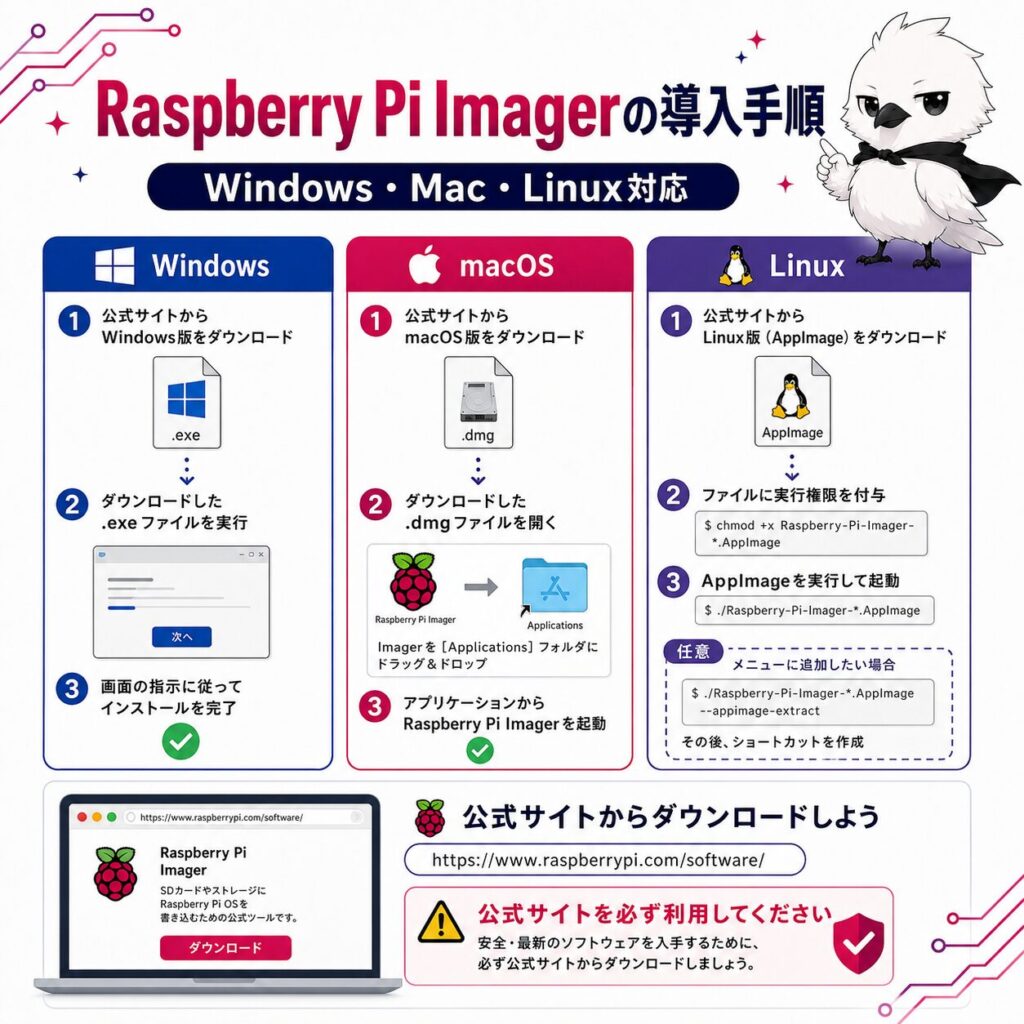
ダウンロードした.exeファイルを実行し、画面の指示に従うだけでインストールが完了します。
- ダウンロードした「imager_◯◯.exe」をダブルクリックします。
- 「ユーザーアカウント制御」の確認が表示されたら、発行元がRaspberry Pi Ltdであることを確認して「はい」を選びます。
- インストーラーの画面の指示に従って進めます(通常は初期設定のままで問題ありません)。
- インストール完了後、スタートメニューから「Raspberry Pi Imager」を起動します。
「WindowsによってPCが保護されました」といった表示が出ることがあります。これは未署名ファイルや新しいファイルに対する一般的な警告であり、無条件に解除してよいものではありません。ダウンロード元が本当にRaspberry Pi公式サイト(raspberrypi.com)であることを確認したうえで進めてください。
macOSへのインストール方法
DMGファイルをダウンロードし、Raspberry Pi Imagerのアイコンをアプリケーションフォルダへドラッグするだけで完了します。
- 公式Softwareページから「Download for macOS」を選び、DMGファイルをダウンロードします。
- ダウンロードしたDMGファイルをダブルクリックして開きます。
- 表示された画面で、Raspberry Pi Imagerのアイコンを「Applications」フォルダのアイコンへドラッグ&ドロップします。
- Launchpadやアプリケーションフォルダから「Raspberry Pi Imager」を起動します。
- 「開発元を確認できないため開けません」等のセキュリティ確認が出た場合は、「システム設定」→「プライバシーとセキュリティ」から、表示されたアプリの許可操作を行います。
Raspberry Pi ImagerはmacOS 12.0以降が必要です。古いMac(macOS 11以前)では動作しないため、事前にお使いのmacOSバージョンを「Appleメニュー」→「このMacについて」で確認してください。Intel・Apple Siliconいずれのチップでも同じインストーラーを使用できます。
Linuxへのインストール方法
AppImageをダウンロードし、実行権限を付けてsudo付きで起動します。
- 公式Softwareページから「Download for Linux(x86_64)」を選び、AppImageファイルをダウンロードします。
- ファイルマネージャーでダウンロードしたAppImageファイルを右クリックし、「プロパティ」を開きます。
- 「権限」タブで「プログラムとして実行可能にする」にチェックを入れます。
- ターミナルから
sudoを付けて起動します(ディスクへの書き込みに管理者権限が必要なため)。
sudo ./imager_amd64.AppImagesudo apt update && sudo apt install rpi-imagerを実行するのが簡単です。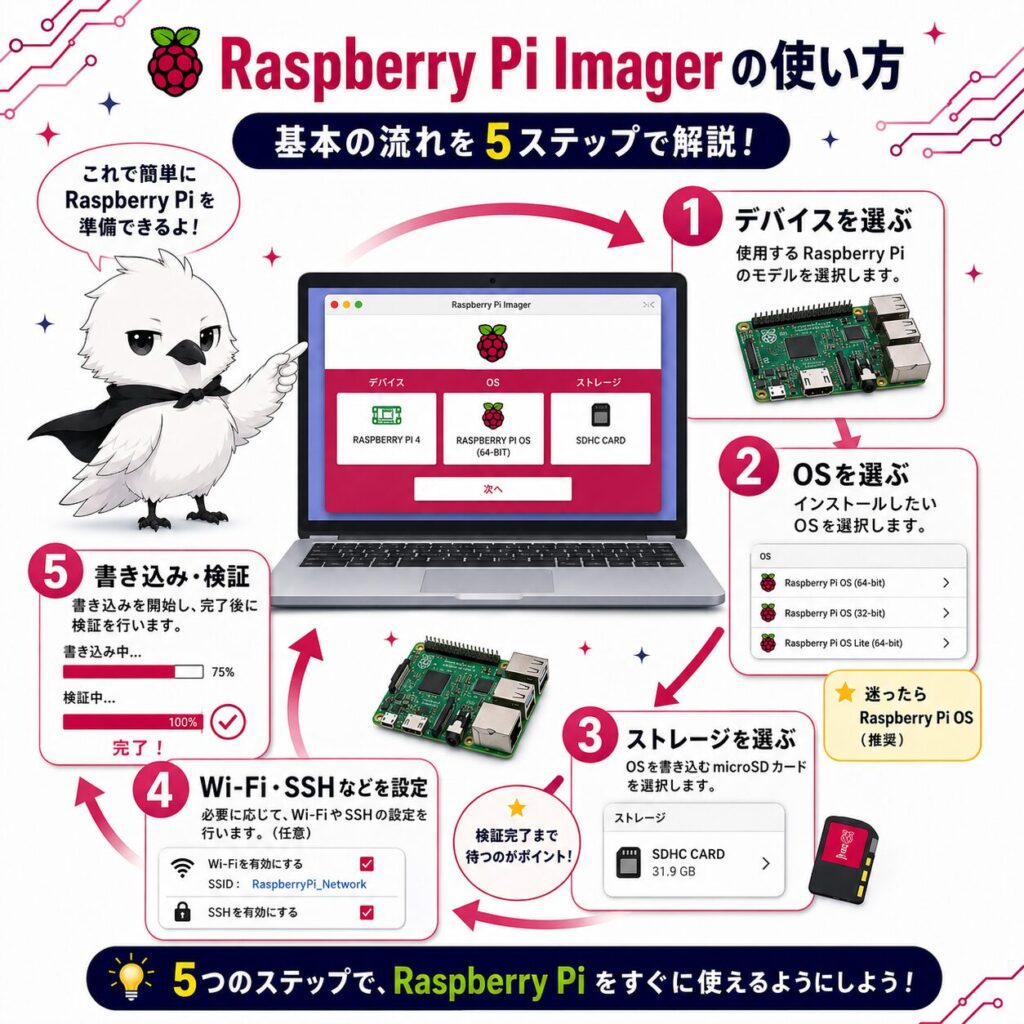
Imagerの使い方:5ステップの書き込みフロー
2025年11月の「Imager 2.0」からウィザード形式に一新され、①デバイス→②OS→③ストレージ→④設定→⑤書き込みの順に進む形になりました。
- デバイスを選ぶ:Raspberry Pi 5、4、Zero 2 Wなど、使用する機種を選びます。
- OSを選ぶ:迷ったら「Raspberry Pi OS(推奨)」を選びます。用途に応じて64bit/Lite版なども選べます。
- ストレージを選ぶ:書き込み先のSDカードやUSBドライブを一覧から選びます。選択を誤ると別のディスクの中身が消えるため、必ず正しいストレージか確認してください。
- システムを設定する:ホスト名、地域、ユーザーアカウント、Wi-Fi、リモートアクセス(SSH/Raspberry Pi Connect)などを、書き込み前にまとめて設定できます(詳しくは09章)。
- 書き込む:「NEXT」または書き込み開始ボタンを押すと、OSイメージのダウンロードと書き込み、書き込み内容の検証が自動で行われます。
Imagerは書き込みが終わった後、内容が正しく書き込まれたかを自動的に検証します。検証は書き込みよりも時間がかかることがありますが、途中で中断せずに完了まで待ってください。検証を待たずにSDカードを抜くと、正常に起動しない原因になります。
ヘッドレスセットアップ:Wi-Fi・SSHの事前設定
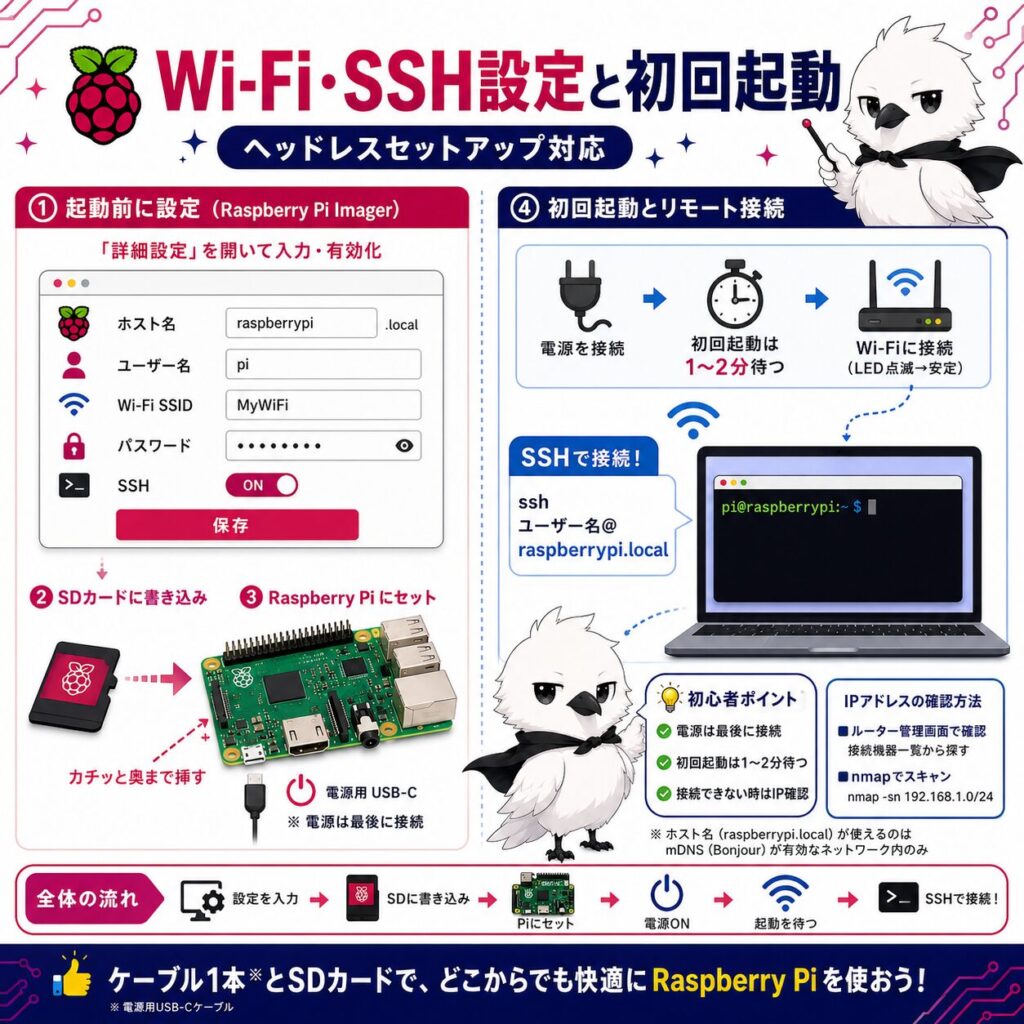
書き込み時の「システムを設定する」画面で、Wi-FiとSSHをあらかじめ入力しておけば、モニターなしで初回起動からネットワークに接続できます。
- Imagerの「システムを設定する」ステップを開きます。
- ホスト名:ネットワーク上でこのRaspberry Piを識別する名前を設定します(複数台運用する場合は特に重要です)。
- ユーザーアカウント:ログイン用のユーザー名とパスワードを設定します。
- ワイヤレスLAN:接続するWi-FiのSSIDとパスワードを入力します。
- リモートアクセス:SSHを有効にします。公開鍵を登録することも、パスワード認証のままにすることもできます。あわせて、ブラウザから直接アクセスできる「Raspberry Pi Connect」も、この段階でサインインして事前設定できます。
- 設定を保存し、書き込みへ進みます。
SSHを有効にし忘れると、モニターを接続しない限りRaspberry Piにログインできなくなります。ヘッドレス運用を予定している場合は、書き込み前の「リモートアクセス」設定で、SSHが確実に有効になっているか(オンになっているか)を必ず確認してください。
SDカードを挿して初回起動する
書き込みが完了したSDカードをRaspberry Piに挿し、電源を接続すると自動で起動します。
- パソコンからSDカードを取り出し、Raspberry Pi本体のSDカードスロットに挿します。
- モニターを使う場合は、先にHDMIケーブル・キーボード・マウスを接続しておきます。
- 最後に電源アダプターを接続します(電源は最後に挿すのが基本です)。
- 本体のLEDが点灯・点滅し、起動が始まります。モニターがある場合はRaspberry Piのロゴが表示されます。
- ヘッドレスの場合は、1〜2分待ってから11章の方法でSSH接続を試します。
SSHで接続する
Raspberry PiのIPアドレスを調べ、ターミナル(またはコマンドプロンプト)からssh ユーザー名@ホスト名またはIPアドレスで接続します。
IPアドレス・ホスト名の確認方法
| 方法 | 内容 |
|---|---|
| ホスト名で接続 | 09章で設定したホスト名に .local を付けて接続(例:raspberrypi.local) |
| ルーターの管理画面 | 接続中のデバイス一覧からRaspberry PiのIPアドレスを確認 |
| スマホの Wi-Fi 管理アプリ | 同一ネットワーク上の機器一覧から確認できる場合がある |
ssh ユーザー名@raspberrypi.local初回接続時は、接続先の指紋(フィンガープリント)を信頼するかどうかを聞かれます。内容を確認し、問題なければyesと入力して進めます。その後、09章で設定したパスワード(またはSSH鍵)でログインできます。
起動しない・書き込めない時の対処
まずSDカードとケーブル、電源を疑い、それでも解決しない場合はImager側の設定を見直します。
最初に確認すること
- SDカードが正しく奥まで挿さっているか
- 電源アダプターがRaspberry Piに対応した容量(多くのモデルで5V/3A以上推奨)か
- HDMIケーブル・モニターの電源と入力切り替えが正しいか
- 別のSDカードやカードリーダーで書き込みを試す
- Imagerの「Verification(検証)」が正常に完了しているか
画面が真っ暗・映らない:HDMI接続と電源不足を疑います。特に古いモニターや長いケーブルでは信号が不安定になることがあります。
SDカードが認識されない:別のUSBポートやカードリーダーに変えて試します。カード自体の破損やフォーマット形式が原因のこともあります。SDカードの寿命そのものが気になる方はSDカードの寿命についての解説記事もあわせてご覧ください。
Verification Failedと表示される:カードリーダーやSDカードとの相性問題であることが多く、別の組み合わせで再度書き込みを試します。
SSHで接続できない:09章のSSH有効化設定を再確認します。ルーター側でmDNS(.local名前解決)がブロックされている場合は、IPアドレスで直接接続します。
雷マーク(電源不足の警告)が表示される:画面右上に雷マークが出る場合、電源の容量不足のサインです。付属または対応をうたう電源に交換してください。
よくあるエラーと解決方法
エラーメッセージは正確にコピーして検索すると、原因の切り分けが早くなります。
| 症状・エラー文 | 主な原因 | 最初に試すこと |
|---|---|---|
| ストレージの一覧に何も出てこない | カードリーダーの接続不良・認識不良 | 別のポート・別のリーダーで再接続 |
| Verification Failed | 書き込み時のデータ破損 | 別のSDカード/カードリーダーで再書き込み |
| 書き込みが非常に遅い | 低速なカードリーダーやSDカードとの相性 | 別のカードリーダーを試す、USB3.0ポートを使う |
| Linuxで起動時に権限エラーが出る | sudoなしでAppImageを実行している | sudoを付けて起動 |
| Macで「開発元を確認できません」 | macOSのセキュリティ機能によるブロック | プライバシーとセキュリティから許可 |
| 電源投入後に雷マークが表示される | 電源の電力不足(アンダーボルテージ) | 対応する電源アダプターに交換 |
| SSHで “Connection refused” | SSHが有効化されていない | 09章の設定を再確認しSDカードを作り直す |
| raspberrypi.localで見つからない | ネットワークがmDNSに対応していない | ルーターでIPアドレスを直接確認して接続 |
Imagerが起動しない→OSとダウンロードしたファイルの対応を再確認。書き込みが終わらない→カードリーダーとSDカードの組み合わせを変える。起動しない→電源とHDMI接続を確認。SSHできない→SSH有効化設定とネットワーク接続を確認。
Raspberry Pi Imagerのアップデート・アンインストール
新しいバージョンが出た場合は、公式サイトから再ダウンロードして上書きインストールするのが基本です。
- Windows/macOS:公式Softwareページから最新版を再ダウンロードし、上書きインストールします。
- Linux(AppImage):新しいAppImageファイルを再ダウンロードし、古いファイルと入れ替えます。
- Raspberry Pi OS自身:ターミナルで
sudo apt update && sudo apt upgrade rpi-imagerを実行します(aptのパッケージ反映はGitHub版よりやや遅れることがあります)。
Windowsは「設定」→「アプリ」から、macOSはApplicationsフォルダのアイコンをゴミ箱に入れることでアンインストールできます。アンインストールしても、すでに書き込み済みのSDカードやRaspberry Pi本体のデータには影響しません。
FAQ・まとめ
「ダウンロード→書き込み→初回起動→SSH接続」の4段階を終えれば、Raspberry Pi学習のスタートラインに立てます。
Raspberry Pi Imagerは無料ですか?
はい、無料です。Raspberry Pi Imagerはオープンソースのソフトで、Raspberry Pi公式サイトのSoftwareページから誰でも無料でダウンロードできます。
Raspberry Pi Imagerはどこからダウンロードできますか?
Raspberry Pi公式サイト(raspberrypi.com)のSoftwareページからダウンロードできます。非公式サイトや検索結果の広告からはダウンロードしないでください。
どのOSを選べばよいですか?
特にこだわりがなければ「Raspberry Pi OS(推奨)」の64bit版を選べば問題ありません。GUI操作を最小限にしたい場合はLite版、モニターを使わないヘッドレス運用でも基本はFull版で問題ありません。
モニターやキーボードがなくてもセットアップできますか?
はい、できます。Raspberry Pi ImagerのOSカスタマイズ機能(システム設定ステップ)で、Wi-FiとSSHを書き込み前に設定しておけば、モニターやキーボードを接続しない「ヘッドレスセットアップ」が可能です。
SDカードが認識されない時はどうすればよいですか?
別のUSBポートやカードリーダーに変えて試してください。それでも認識しない場合は、SDカード自体の破損や、フォーマット形式が原因のことがあります。
初回起動で画面が真っ暗(映らない)のはなぜですか?
HDMIケーブルの接続不良や、電源不足(Raspberry Pi純正または相応の電源を使っていない)が主な原因です。書き込み自体が正しく完了しているかも、Imagerの「Verification」結果で確認してください。
SSHで接続できないのはなぜですか?
OSカスタマイズでSSHを有効にし忘れているか、Wi-Fi設定(SSID・パスワード・国コード)に誤りがある場合が多いです。ルーターの管理画面やスマホアプリでIPアドレスを確認し、正しいユーザー名で接続しているかも確認してください。
- Raspberry Pi公式サイト ↗からImagerをダウンロードする
- デバイス・OS・ストレージを選び、Wi-Fi/SSHを事前設定して書き込む
- SDカードを挿して起動し、SSHまたはモニターで動作を確認する
ここまで進めば、Raspberry Piの準備は完了です。次は、実際にLinuxコマンドやPythonを使って、自分だけの使い方を広げてみましょう。
更新履歴:2026年8月1日 初版公開(Raspberry Pi Imager 2.0系・情報確認日にもとづく)。実際の画面表示・対応OSは、Imagerのバージョンアップにより変わることがあります。作業前に必ず公式ページの最新情報もあわせてご確認ください。
コメント