ブレッドボードのエラー・トラブル解決大全|対処法
「LEDが光らない」「センサーが反応しない」「ときどき動かなくなる」。ブレッドボードでの工作は、はじめてのうちは、ほとんどの人がつまずきます。この記事では、よくあるトラブルを100パターンのQ&Aにまとめ、1つずつ、子供でもわかるように、①②③④の手順で解説します。
🔧 この記事でわかること
困っている章から、読んでも大丈夫です。
- ブレッドボードの基本・しくみの勘違い編 → 1章へ
- 差し込み・接触不良のトラブル編 → 2章へ
- 電源・GND・レールのトラブル編 → 3章へ
- LED・抵抗・スイッチなど基本部品のトラブル編 → 4章へ
- IC・センサー・モジュールのトラブル編 → 5章へ
- Arduino・マイコンとの接続編 → 6章へ
- ノイズ・接触・動作が不安定なときの編 → 7章へ
- 破損・安全・メンテナンス編 → 8章へ
- それでも解決しないときの最終手段 → 9章へ
★はじめに:まず知っておきたい基本の3つ
電子工作がはじめてでも大丈夫です。トラブルのほとんどは、次の3つの基本を知っているだけで、防げます。
ブレッドボードは、「はんだ付けなしで、部品をさしこむだけで回路が作れる板」です。部品は、穴にさすだけ。電気の通り道は、板の中にかくれているので、「どの穴どうしがつながっているか」だけ覚えれば大丈夫です。
1同じ番号の5つの穴は、つながっている
真ん中の溝の片側(a〜e)で、同じ番号の5つの穴は、中でつながっています。反対側(f〜j)も、同じです。ただし、溝をはさんだ左右や、番号がちがう穴は、つながっていません。
        a b c d e   溝   f g h i j
 1行目  ● ● ● ● ●  |  ● ● ● ● ●   ← a〜eの5つはつながっている
 2行目  ● ● ● ● ●  |  ● ● ● ● ●   ← 1行目とは、つながっていない
↑ 溝の左右は、つながっていない2両はしの長い列は「電源レール」
赤い線の列は+(電源)、青い線の列は−(GND)に使います。列の中は、ふつう、端から端までつながっています。ただし、真ん中で切れているボードもあります。
3電気は「行き」と「帰り」の1周する道が必要
電源の+から出た電気は、部品を通って、GND(−)にもどります。この1周する道が、1か所でも切れていると、動きません。
電源を入れる前の5つのチェックリスト
① 電源(USB・電池)を抜いた状態で、配線している
つないだまま抜き差しすると、ショートの原因になります。
② +とGNDが、直接つながっていない
赤いレールと青いレールを、線で直接つないでいないか、確かめます。
③ LED・ICなど、向きのある部品の向きが合っている
LEDは長い足が+、ICは切り欠きの位置を見ます。
④ 部品の足が、奥まで、まっすぐ挿さっている
ななめや浅いままだと、接触不良になります。
⑤ 回路図と、ピン番号が、プログラムと一致している
配線は8番、プログラムは7番、というミスが、いちばん多いです。
★症状から探す(早見表)
困っている症状を見つけて、右側のリンクを押すと、くわしい手順に飛べます。
| こんな症状 | 見る場所 |
|---|---|
| LEDが光らない | 4章Q45 |
| 何も動かない・光らない | 3章Q29 |
| ときどき動かなくなる | 7章Q89 |
| 昨日は動いたのに、今日は動かない | 7章Q92 |
| 熱い・においがする・煙が出た | 8章Q96 |
| センサーの値が0のまま・おかしい | 5章Q65 |
| センサーの値がふらふらする | 7章Q87 |
| スイッチを押しても反応しない | 4章Q53 |
| プログラムが書きこめない | 6章Q75 |
| パソコンにポートが出ない | 6章Q76 |
| 液晶(LCD)が真っ黒 | 5章Q70 |
| モーターを動かすとArduinoが再起動する | 3章Q42 |
| どの穴がつながっているかわからない | 1章Q1 |
| 部品やICが抜けない | 2章Q25 |
| どこがおかしいか全くわからない | 6章Q86 |
01ブレッドボードの基本・しくみの勘違い編
「回路は合っているはずなのに動かない」。その原因の多くは、ブレッドボードの中身のしくみを、少し勘違いしていることです。まずは基本から確かめましょう。(Q1〜Q12)
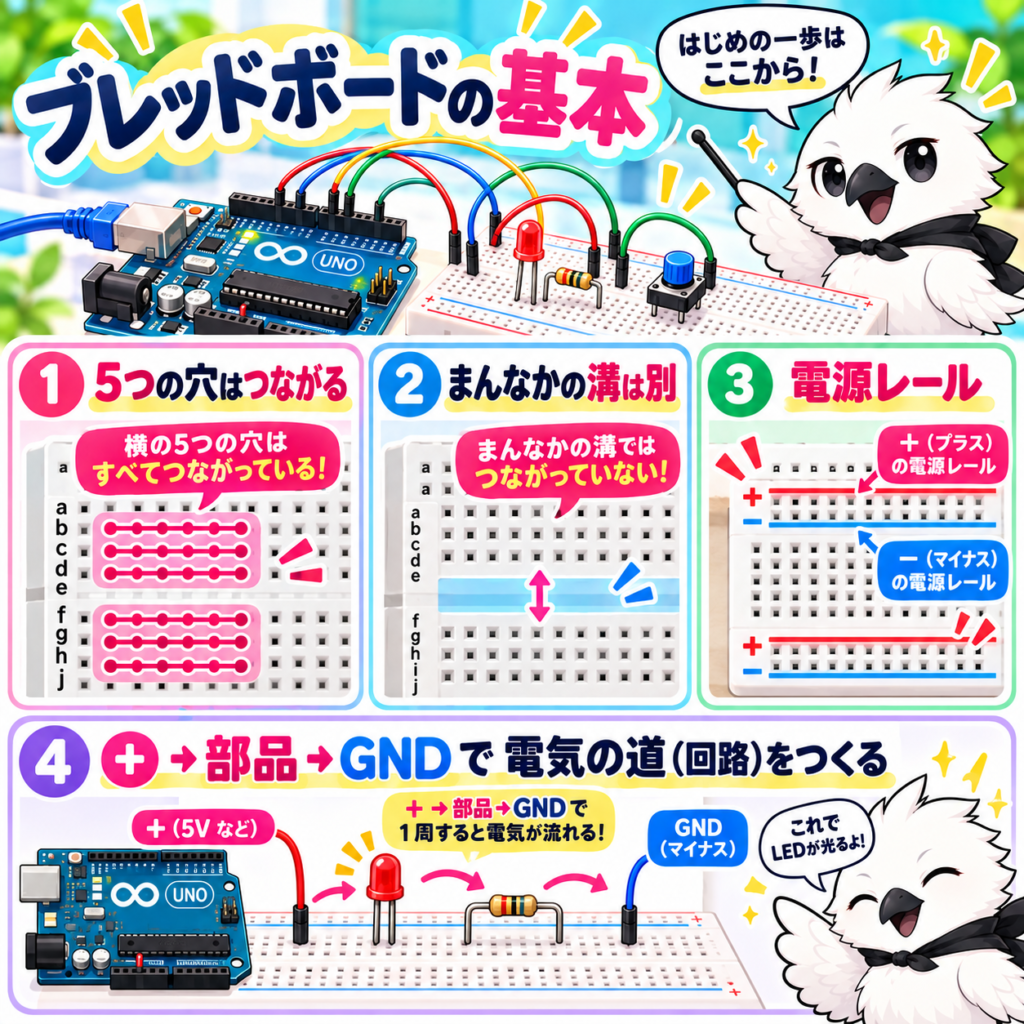
ブレッドボードは、「穴のあいたパズル盤」だと思ってください。盤の中には、見えない金属のレール(線路)がかくれていて、同じレールの上にある穴どうしは、最初から電気の道でつながっています。部品の足を同じレールの穴に挿すと、はんだ付けをしなくても、電気の道がつながるのです。どの穴が同じレールなのかを知ることが、いちばん大切です。
とくに多い3つの原因(詳しく解説)
1つながっている穴を勘違いしている
真ん中の溝をまたいだ穴や、番号がちがう穴は、つながっていません。「同じ番号の5つの穴だけ」が1セットです。
2電源レールが途中で切れている
ボードによっては、電源レール(赤線・青線の列)が真ん中で切れていて、片側だけ電気が来ないことがあります。
3回路図と実際の配線が1列ずれている
穴の間隔は約2.54mmと小さいため、1つ隣の穴に挿していても、目ではなかなか気づけません。
② 真ん中の溝の片側では、同じ番号の5つの穴(a・b・c・d・e)が1セットです。溝の反対側でも、同じ番号の5つの穴(f・g・h・i・j)が1セットになっています(ボードによって、アルファベットの表記は少しちがいます)。
③ 番号がちがう穴どうし(たとえば1番と2番)は、つながっていません。2つの部品の足を、同じ番号の5つの穴の中に挿すと、そこで電気がつながります。
④ 自信がないときは、テスターの「導通チェック」(つながっているとピーッと鳴るモード)で、穴どうしを測ると、はっきり確かめられます(7章Q94参照)。
② 反対側の穴につなぎたいときは、ジャンパー線(配線用の線)で、橋をかけてつなぎます。
③ ICやタクトスイッチは、足が溝をまたぐ形で挿します。これは、左右の足がショートしないように、わざとそうなっています(5章Q62参照)。
④ 迷ったら、「いま挿した2本の足は、溝の同じ側か、反対側か」を、目で確かめましょう。同じ側の同じ番号なら、つながります。
② 赤い線の列は+(プラス、電源)用、青い線(または黒い線)の列は−(マイナス、GND)用に使うのが一般的です。
③ ここにArduinoの5VとGNDを1回つなげば、その列のどの穴からでも、電気を取り出せます。部品のプラスやマイナスの足を、あちこちからレールにつなげるので、配線がすっきりします。
④ ただし、ボードによっては、レールが真ん中で2つに切れていることがあります(3章Q30参照)。
② ただし、これは「目印」であって、電気が自動で決めてくれるわけではありません。どちらにどの電気をつなぐかは、自分で決めて、つなぎます。
③ 赤い線は5V、黒または青の線はGND、というふうに、配線の色もそろえておくと、まちがえにくくなります。
④ まれに、印刷が逆になっているボードもあります。はじめて使うボードは、3章Q41の方法で、実際に電圧を測って確かめましょう。
② 同じ数字で、同じ側(a〜e、またはf〜j)の穴は、中でつながっています。
③ 説明書やブログに「f15に挿す」と書かれていたら、アルファベットがfの行、15番の列の穴という意味です。
④ 数字やアルファベットの印刷がずれている、または書かれていないボードもあります。数えるときは、指でなぞりながら数えると、まちがいが減ります。
② Arduino UNOで電子工作をはじめるなら、ハーフサイズ(約400穴)が、使いやすくておすすめです。LEDやスイッチ、センサーを何個か同時に使っても、せまくなりにくい大きさです。
③ ミニサイズは、小さなモジュール1つを試すときには便利ですが、部品が増えるとすぐにせまくなります。
④ あとで足りなくなったら、ブレッドボードを連結して広げられます(1章Q7参照)。
② 連結しても、2枚のあいだの電気は、自動ではつながりません。電源レールも、それぞれ別々のままです。
③ 2枚で電源を共有したいときは、ジャンパー線で、+どうし、−どうしをつなぎます。+と−を、まちがえてつながないように、色をそろえましょう。
④ 連結部分がグラグラするときは、台紙(ベース板)に、2枚まとめて固定すると安定します。
② ブレッドボードの穴どうしをつなぐときは、「オス‐オス(M‑M)」を使います。ArduinoのUNOは、ピンの部分がメス(穴)なので、オスの先を挿します。
③ ピンが出ているセンサーモジュールを、ブレッドボードやArduinoにつなぐときは、「メス‐オス(F‑M)」が便利です。
④ 最初は、「オス‐オス」を20〜40本、「メス‐オス」を10本くらい、セットで買っておくと、ほとんどの実験に対応できます。
② 一度はると、はがしにくく、はがすとベタベタが残ります。位置をよく決めてから、はるようにしましょう。
③ はらなくても、問題なく使えます。机の上で、ブレッドボードが動いてしまうのが気になるときだけ、はるとよいでしょう。
④ 裏に金属板がついているボードもあります。電気が通る金属の上に、直接置かないように注意しましょう。
② 順番にやりましょう。(1)電源レールに5VとGNDをつなぐ。(2)部品を、あいだに1列ずつあけて並べる。(3)回路図で線がつながっている足どうしを、同じ番号の穴に入れる、またはジャンパー線でつなぐ。
③ 回路図の線を、1本ずつ、鉛筆で消しながら進めると、つなぎ忘れが防げます。
④ 慣れるまでは、部品と部品のあいだを広くあけて、あとから見て、追いやすい配置にしましょう。
② 安いボードは、何十回か抜き差ししただけで、ゆるくなってしまうことがあります。
③ 買うときは、有名メーカーの製品や、レビューで「接触が安定している」と書かれたものを選びましょう。
④ 安いボードは、「勉強用・小さな電流まで」と割り切って、うまくいかないときは、まずボードの寿命を疑いましょう(2章Q21参照)。
② コンセントの電気(100V)は、感電や火災の、とても大きな危険があります。ブレッドボードは、穴の間隔が近く、高い電圧に対する安全も考えられていません。
③ 家電を動かしたいときは、市販の絶縁されたリレーモジュールなどを使い、コンセント側の配線は、電気の知識がある大人が、安全な方法で行ってください。
④ 迷ったときは、5V以下の電気だけで作る、または詳しい大人に相談する、のどちらかにしましょう。
02差し込み・接触不良のトラブル編
ブレッドボードのトラブルで、いちばん多いのが「接触不良」です。部品が、ちゃんと電気の道につながっていないだけのことが、とても多いのです。(Q13〜Q28)
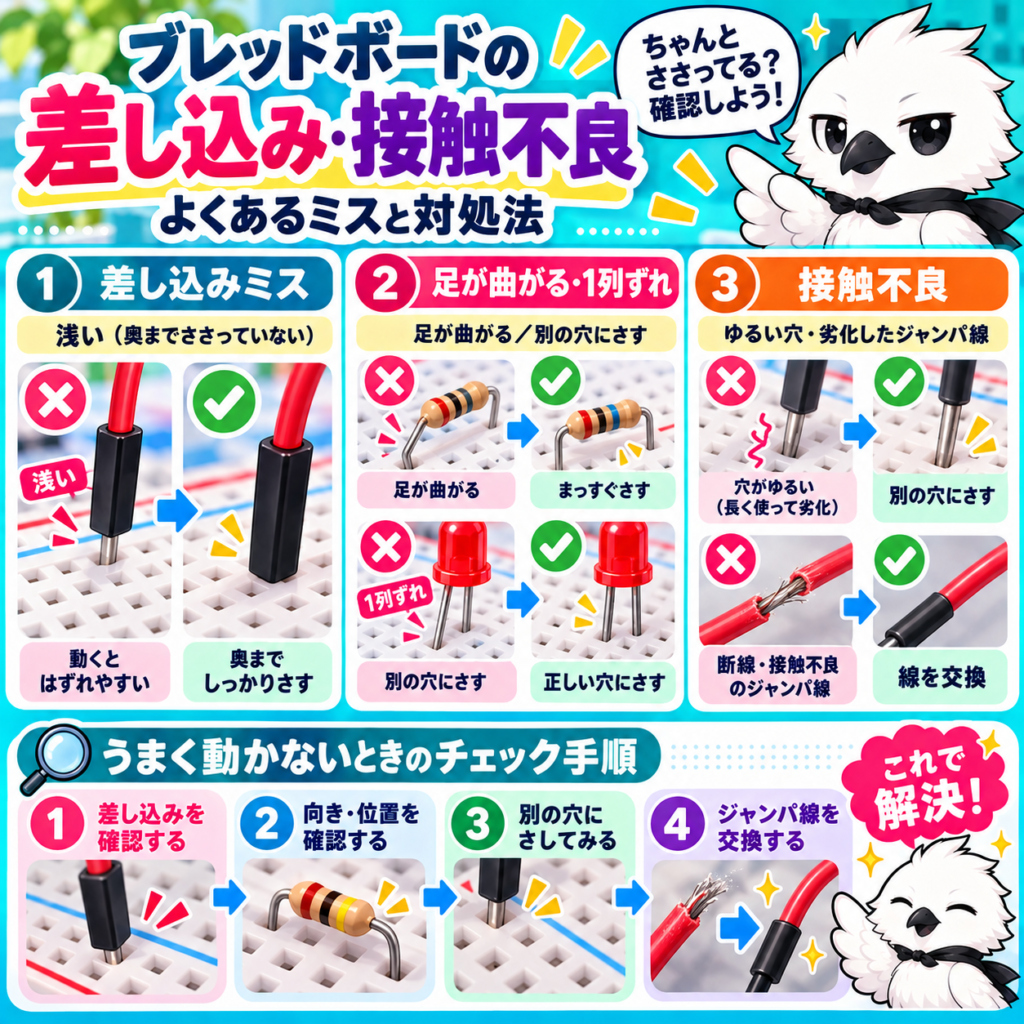
ブレッドボードの穴の中には、小さなばねがあって、部品の足をギュッとはさんで、電気を通しています。足が曲がっていたり、細すぎたり、太すぎたりすると、ばねがうまくはさめません。「握手が弱いと、気持ちが伝わらない」ようなものです。しっかり握手できているかを、確かめていきましょう。
とくに多い3つの原因(詳しく解説)
1足がしっかり挿さっていない
足が浅い、曲がっている、短いと、ばねに触れず、電気が通りません。奥まで、まっすぐ挿します。
2ジャンパー線が、中で切れている
見た目が無事でも、中の細い金属線が切れていることがあります。新品でも、不良品が混ざることがあります。
3使い込んで、穴がゆるくなっている
何度も抜き差しすると、ばねがのびて、ゆるくなります。太い足を無理に入れると、いっきに傷みます。
② 足の太さを確認します。ブレッドボードの穴は、一般的な抵抗の足くらいの細さに合わせて作られています。極端に細い足はゆるく、太い足はばねを傷めます。
③ 同じ穴を、何度も使っていると、ゆるくなります。別の番号のセットに、位置を移して挿し直してみましょう。
④ それでもゆるいときは、そのボードの寿命かもしれません(2章Q21参照)。
② 太い足の部品(大きなコンデンサ、電源ジャック、太いピンなど)は、ブレッドボードに直接挿さず、細いジャンパー線やミノムシクリップ(ワニ口クリップ)でつなぎます。
③ すでに無理に入れてしまった穴は、ゆるくなっているので、以後は使わないようにします。マジックで×印をつけておくと、わかりやすいです。
④ どうしても太い足を使いたいときは、足に細い線をはんだ付けして延長します(はんだごては熱いので、大人といっしょに)。
② 折れて短くなった足は、ブレッドボードに届きません。ミノムシクリップつきの線を使って、足を延長して使います。
③ ICの足が曲がったときは、5章Q63の方法で、そっと直します。
④ 予防のために、部品を抜くときは、指でひっぱらず、ペンチでつまんで、まっすぐ上に抜きましょう。
② 足を切りすぎた部品は、足の先にジャンパー線をつないで、延長すると使えます。
③ 新品の抵抗などの足は長めです。必要なときは、足をコの字に折り曲げて、穴の幅に合わせると使いやすくなります。
④ 足は、切る前に、使う長さを確かめましょう。切った足は、もとに戻せません。
② 長すぎる足は、使う長さより少し余して、ニッパーで切ります。切るときは、切れはしが飛ぶので、手でおさえ、目を守るメガネをつけると安全です。
③ 切りたくない部品は、足をたおして、ボードの表面にそわせるように曲げます。
④ 部品どうしのあいだは、できるだけ1列あけて並べると、足が触れる心配が減ります。
② 回路図を見ながら、部品の足を1本ずつ、指でさして「この足は何番?」と確認していきます。
③ 番号が書かれていない場所は、端から指でなぞって数えます。
④ 直すときは、必ず電源(USBなど)を抜いてから、挿し直しましょう。通電したまま触ると、ショートの危険があります。
② どの部品や線を触ると、変化するかを観察します。その部品の足と、挿している穴が、怪しい場所です。
③ その部品を、別の番号の穴へ挿し直してみます。直れば、その穴が悪かったということです。
④ それでも直らないときは、ジャンパー線を、別の新しい線に交換してみます(2章Q20参照)。
② 確かめる方法は、テスターの「導通モード」です。線の両端に、テスターの棒を当てて、ピーッと鳴れば、つながっています(7章Q94参照)。
③ 鳴らない線、鳴ったり鳴らなかったりする線は、不良品です。ほかの線と混ざらないよう、ペンチで折る、または別の箱に分けて捨てましょう。
④ 線の根元を、何度も曲げ伸ばしすると、切れやすくなります。根元を無理に曲げないようにしましょう。
② ゆるくなった穴は、マジックで×印をつけて、使わないようにします。
③ ゆるい穴が増えて、あちこちで接触不良が起こるようになったら、新しいボードに買いかえましょう。
④ 買いかえるタイミングの目安は、「ジャンパー線を挿して、軽く引くだけで、スッと抜けてしまう」ようになったときです。
⑤ 予防として、太い足や、足の曲がった部品を、無理に挿さないことが大切です。
② 足を、消しゴムで軽くこすり、乾いた布でふくと、きれいになることがあります。
③ ブレッドボード本体は、水や洗剤で洗わないでください。中にしみこんで、さびたり、ショートしたりする原因になります。ホコリは、エアダスター(空気のスプレー)や、やわらかいブラシで取ります。
④ 部品は、チャック付きの袋や、ケースに入れて保管すると、サビや汚れを防げます。
② 線の先が、ななめに入っていないかも確認します。ななめだと、ばねにうまく触れません。
③ 挿したあと、軽く引いて、抜けないか確認します(強く引くと、抜けてしまうので、軽くで大丈夫です)。
④ 線をたくさん使うときは、1本ずつ、ていねいに挿すクセをつけましょう。
② きついときは、左右にゆらさず、真上から、まっすぐ押します。指1本ではなく、ボードの端を持って、手のひらで押すと、力が均等に伝わります。
③ ゆるいときは、別の場所に挿し直します。それでもゆるければ、ボードの寿命かもしれません。
④ ピンが曲がっていたら、挿す前に、ペンチでまっすぐに直しましょう。
② ICは、小さなマイナスドライバーか「IC抜き」という道具を、ICの両端のすき間に差しこみ、左右を交互に、少しずつ持ち上げて抜きます。
③ 抵抗やLEDは、ラジオペンチかピンセットで、足の根元をつまみ、まっすぐ上へ引き抜きます。
④ ブレッドボード側を、もう片方の手で押さえながら抜くと、ボードごと持ち上がらずに済みます。
② 線は、できるだけ短くして、直角に曲げるようにします。部品の上を、またがないようにすると、あとから部品を触りやすくなります。
③ 一度にぜんぶ配線せず、1つ配線したら動作確認、次を配線して動作確認、という順番で進めます。
④ うまくいったら、配線の写真を撮っておくと、あとで直すときにとても助かります。
② ケーブルは、机にテープでとめ、ブレッドボードの手前に、少したるみを作ります。
③ Arduino本体とブレッドボードを、1枚の板(台紙)に、両面テープなどで固定すると、まとめて動かせて安定します。
④ 持ち運ぶときは、ケーブルを先に抜いてから、移動しましょう。
② はんだ付けは、熱いので、必ず大人といっしょに行いましょう。はんだを溶かして、余分なはんだを取り除きます。
③ 太い足を細い線に延長するときは、はんだをつけすぎず、表面がなめらかになるようにします。
④ はんだごては、ブレッドボードの近くで使わないでください。プラスチックが溶けてしまいます(8章Q95参照)。
03電源・GND・レールのトラブル編
電気は、「電源(+)から出て、GND(−)にもどる」という、1周する道がないと流れません。電源まわりのトラブルは、動かない原因の、いちばん大きな部分です。(Q29〜Q44)
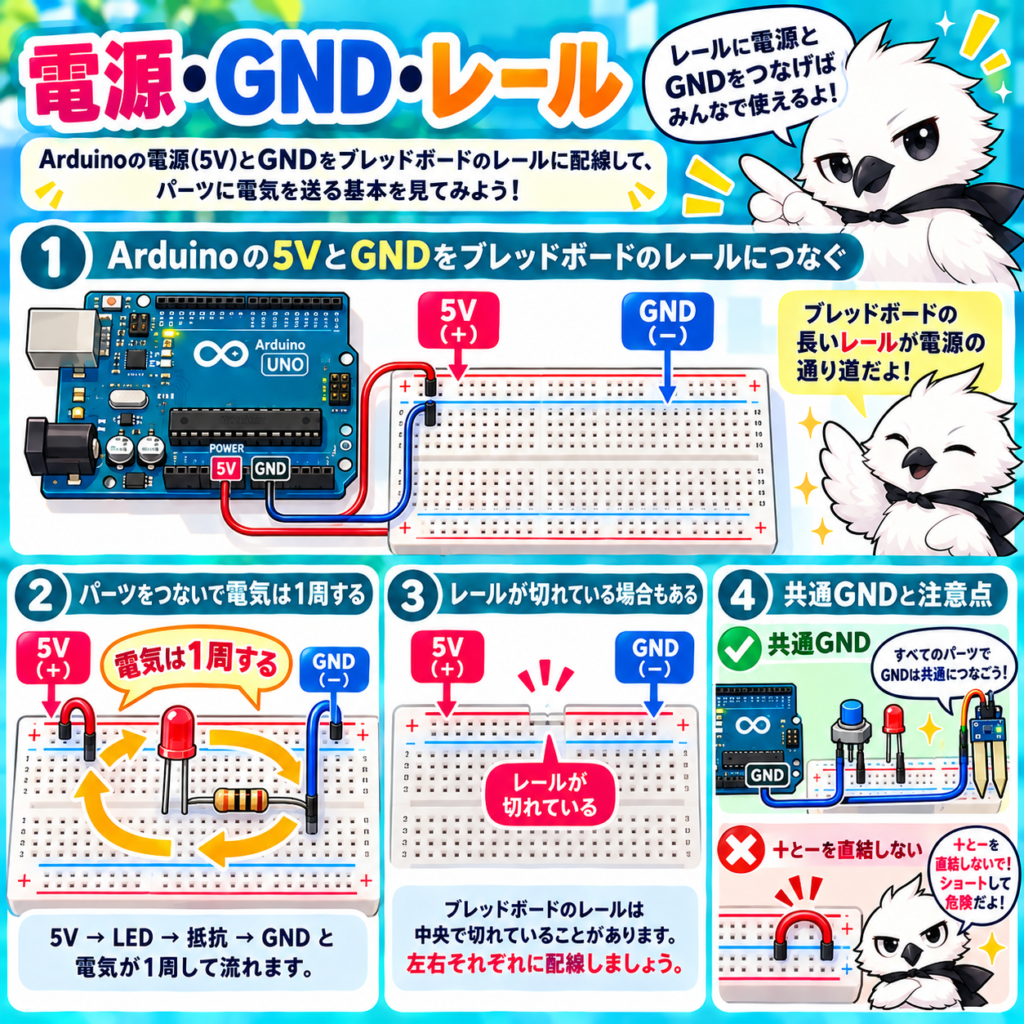
電気は、「ぐるっと1周する川」のようなものです。電源(+)から流れ出た水が、部品の中を通って、GND(−)にもどってくる。この「行きと帰りの両方の道」がそろわないと、水は流れません。だから、+だけでなく、GNDもつなぐことが大切なのです。
とくに多い3つの原因(詳しく解説)
1GND(帰り道)がつながっていない
電源の+だけをつないで、GNDをつなぎ忘れると、電気は流れません。すべての部品のGNDをそろえます。
2電源レールが、途中で切れている
ボードによっては、真ん中でレールが切れていて、片側だけ電気が来ないことがあります。
3電源が足りない・電圧がまちがっている
USBだけでは、モーターなどを動かす電気が足りません。3.3Vと5Vを間違えるのも、よくあるミスです。
② 症状は、「ボードの片側の部品だけ動く」「片側の部品だけ電気が来ない」といった形で出ます。
③ 確かめるには、テスターの導通モードで、レールの左端の穴と、右端の穴にあてます。ピーッと鳴らなければ、途中で切れています。
④ 対策として、真ん中のすき間を、ジャンパー線でまたいでつなぎます(+は+どうし、−は−どうしです)。
② Arduinoの「5V」ピンから、赤レールへ、ジャンパー線をつなぎます。
③ Arduinoの「GND」ピンから、青(または黒)レールへ、ジャンパー線をつなぎます。UNOには、GNDのピンが複数あります(電源側に2つ、デジタル側に1つ)。どれを使っても大丈夫です。
④ そのあとで、各部品のプラスの足は赤レールの穴へ、マイナスの足は青レールの穴へ、つなぎます。
② 水道にたとえると、水道管(行き)だけでなく、排水管(帰り)も必要です。
③ ブレッドボード上のすべての部品の「GND」を、かならず、GNDレール(または Arduino の GND)に、つなぎます。
④ センサーのGNDの線が、ちゃんと挿さっているか、もう一度確認しましょう。
② 具体的には、外部電源の−(マイナス)と、ArduinoのGNDを、ジャンパー線でつなぎます。
③ 外部電源の+(プラス)を、Arduinoの5Vピンにつなぐのは、はじめのうちは、しないでください。USBの電源とぶつかって、壊れる原因になることがあります(Arduinoに電気を入れるなら、DCジャックかVINを使います)。
④ GNDをつながないと、信号の基準がバラバラになり、動かない、または不安定になります。
② 部品が熱くなっていないか、においがしないか、確認します。熱いときは、触らず、冷めるのを待ちます。
③ 抵抗には向きがなく、LEDは逆向きでは光らないだけで、すぐには壊れにくいです。ただし、IC、電解コンデンサ、センサーモジュールは、逆接続で壊れることがあります。
④ 疑わしい部品は、別のArduinoや別の回路で、動作確認をしてから、ふたたび使いましょう。
② 原因を探します。(1)足が長くて、となりの足に触れている。(2)+のレールと−のレールを、線でつないでしまった。(3)部品の足が、同じ番号の穴に2本入っている。
③ 触って熱い部品や、においがする部品を、見つけます。熱い部品は、やけどに注意して、冷めてから触ります。
④ ぜんぶの部品をいったん外し、電源とGNDだけの状態から、1つずつ足していくと、原因が見つかります。多くのArduino UNOには、USBの電流を制限する保護部品がありますが、頼りにしないでください。
② Arduino UNOには、「5V」と「3.3V」の、2つの電源ピンがあります。
③ 3.3V専用の部品に、5Vを入れると、壊れることがあります。「3.3〜5V対応」と書いてある部品は、どちらでも使えます。
④ 電圧がわからない部品は、まず低い電圧(3.3V)で試し、それでも動かなければ、仕様を調べ直します。
② 左右のレールで、別々に設定できます。ジャンパーの位置が、使いたい電圧の側にあるか、確認します。
③ 電源を入れる前に、かならずテスターで、レールの電圧を測り、設定どおりか確かめます。
④ DCジャックから入力する電源は、仕様の範囲内のもの(多くは約6.5〜12V)を使います。電圧が高すぎると、モジュールが熱くなったり、壊れたりします。
② Arduinoの場合は、9V電池を、DCジャックまたはVINピンにつなぎます。内部で、5Vに下げてくれます。
③ ブレッドボード上の部品には、Arduinoの5Vピンから、電気をもらいます。
④ 電池ボックスの+と−を、逆につながないように、赤い線が+、黒い線が−であることを、確認しましょう。
② LEDをたくさんつないだ、モーターやサーボを動かした、LEDテープをつないだ、などの場合は、USBだけでは足りないことがあります。
③ 足りなくなると、Arduinoが勝手に再起動したり、USBが何度も切れたり、センサーの値がおかしくなったりします。
④ 電気をたくさん使う部品は、別の電源(USBアダプタ、電池など)を用意し、GNDだけArduinoと共通にします(3章Q33参照)。
② 電源をつなぐ場所を、使う部品に近いところにします。
③ 長いレールを使うときは、レールの両端の2か所から、電源をつなぐと、電圧が安定します。
④ テスターで、レールの両端の電圧を測り、差が大きければ、配線の見直し、またはボードの交換を考えます。
② 初めて使うボードは、実際にArduinoの5VとGNDを、レールにつなぎ、テスターで、赤線のレールが、本当に5Vかを測ります。
③ 印刷を信用せず、つないだ線の色(赤=5V、黒=GND)で見分けるクセをつけると、安心です。
④ 間違いやすいボードには、赤と黒のシールをはって、目印にしておくとよいでしょう。
② モーターやサーボは、ArduinoのUSBから電気を取らず、外部電源(電池ボックスなど)を使い、GNDだけArduinoと共通にします。
③ モーターの端子の間に、0.1µFのセラミックコンデンサをつなぐと、ノイズが減ることがあります。
④ 同じレールに、センサーなどの弱い部品をつなぐと、影響を受けます。モーターと、センサーのレールは、できるだけ分けましょう。
② 電源モジュールは、入力電圧が高いと、5Vに下げるときの余りの電気が、熱になります。たとえば12V入力→5V出力では、熱が大きくなります。
③ 入力電圧をなるべく下げる、または、使う電流(つなぐ部品)を減らすと、熱くなりにくくなります。
④ 熱くなっているのがIC(黒い四角い部品)やLEDなら、向きの間違いやショートの可能性もあります。すぐに配線を確認しましょう。
② 電解コンデンサには、+と−の向きがあります(4章Q57参照)。逆につなぐと危険です。
③ コンデンサは、電気を使う部品(ICなど)の、なるべく近くのレールにつなぎます。
④ 電解コンデンサの耐圧(本体に書かれたV数)は、使う電圧より、十分大きいものを選びます(5Vなら、10V以上が安心です)。
04LED・抵抗・スイッチなど基本部品のトラブル編
LEDや抵抗、スイッチは、ブレッドボード実験の「いちばん最初の部品」です。基本だからこそ、向きや値のちょっとした間違いで、動かなくなります。(Q45〜Q60)
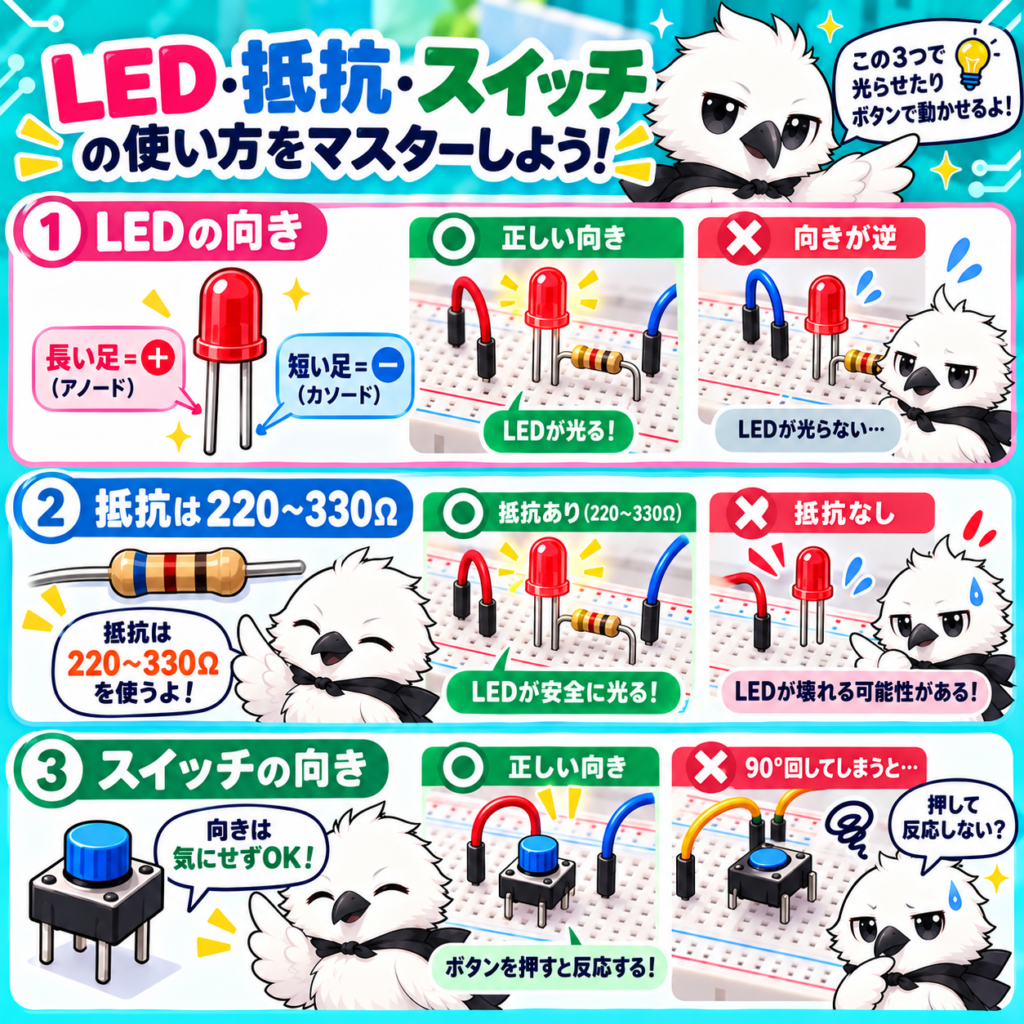
LEDは、「一方通行の道」を持った、小さなランプです。電気が通れる向きが決まっているので、向きをまちがえると光りません。そして、LEDは、電気を食べるのが好きすぎる食いしん坊です。抵抗(ていこう)という「おさえ役」がいないと、電気を食べすぎて壊れてしまいます。だから、LEDには、かならず抵抗をつけるのです。
とくに多い3つの原因(詳しく解説)
1LEDの向き(+と−)が逆
LEDは、一方向にしか電気を通しません。長い足が+(アノード)、短い足が−(カソード)です。
2抵抗がない、または値が合っていない
抵抗がないとLEDが壊れ、抵抗が大きすぎると暗くなります。220〜330Ωが、使いやすい目安です。
3スイッチなどの向き・つなぎ方の間違い
タクトスイッチは、向きが90度ちがうだけで、動作がまったく変わります。
② 抵抗がつながっているか確認します。電源(+)→抵抗→LEDの長い足、LEDの短い足→GND、という、1周する道ができているか、指でたどります。
③ Arduinoのピンから光らせる場合は、コードの
pinModeとdigitalWriteのピン番号が、配線のピンと合っているか確認します。④ 別のLEDに交換して試します。LED自体が、壊れていることもあります。
② 足を切ってしまって、長さがわからないときは、LEDの丸い頭のふちを見ます。一部が平らになっている側が「−(カソード)」です。
③ もっと確実に確かめたいときは、LEDの中をのぞきます。多くのLEDでは、中の金属板が大きいほうが「−(カソード)」です。
④ LEDを逆向きにつないでも、ふつうの使い方(5V以下)では、光らないだけで、すぐに壊れることは少ないです。向きを直して、もう一度試しましょう。
② Arduinoの
analogWrite(PWM)で明るさを調整しているときは、値が小さすぎないか、確認します。③ 電源が、3.3Vなど低いときは、LEDは暗くなりやすいです。5Vにしてみます。
④ 抵抗を、150〜330Ωくらいにすると、明るくなります(赤LED、5Vの場合)。ただし、LEDに流す電流は、20mAをこえないようにしましょう。
② 壊れたLEDは、光らなくなります。新しいLEDに交換します。
③ LEDをつなぐときは、かならず、抵抗を直列(1本の道の途中)に入れます。
④ 抵抗の値の決め方は、4章Q50を見てください。
② 色と数字の対応は、黒0、茶1、赤2、橙3、黄4、緑5、青6、紫7、灰8、白9です。
③ 例:赤・赤・茶なら、「2」「2」に、0を1つ足して、220Ω。茶・黒・橙なら、「1」「0」に、0を3つ足して、10,000Ω(10kΩ)です。
④ 読みにくいときは、テスターで抵抗値を測ります。回路から外して、電源を切った状態で測ります。
② Arduino(5V)で、赤LED(約2V)に、10〜20mA流す場合、(5−2)÷0.02=150Ω〜300Ωです。余裕を見て、220Ω(赤・赤・茶)または330Ω(橙・橙・茶)が使いやすいです。
③ 3.3Vの電源の場合は、(3.3−2)÷0.01=130Ω くらいです。100〜220Ωがめやすです。青・白のLEDは電圧が約3Vと高いので、5Vの場合は、150〜220Ωがめやすです。
④ 迷ったら、220Ω〜330Ωを使えば、多くの場合で、安全に光らせられます。
② 直列(1本の道につなぐ)は、電圧が足りなくなったりするため、初心者は、まず並列+それぞれ抵抗、で作るとよいでしょう。
③ Arduino UNOの1本のピンが、安全に出せる電流は、20mA程度が目安です(最大40mA)。ボード全体でも、約200mAまでです。
④ たくさんのLEDを光らせたいときは、ピンから直接ではなく、トランジスタや外部電源を使います。
② スイッチを、90度まちがえた向きで挿すと、「いつもつながっている2本」が、溝の左右に1本ずつ入ります。すると、押さなくても、左右がいつもつながってしまいます。
③ 対策は、スイッチを90度回して、挿し直します。
④ どちらの足がつながっているか、わからないときは、テスターの導通モードで、押さない状態と、押した状態を測り、確認します。
② スイッチの片方の足を、Arduinoのデジタルピンに、もう片方を、GNDにつなぎます。コードで
INPUT_PULLUPを指定すると、抵抗なしで使えます。③
INPUT_PULLUPでは、押すとLOW(0)になります。コードのif文が、HIGHを待っていないか、確認します。④ 別のスイッチや、別のピンで試すと、原因の切り分けができます。
② コードで、ボタンの状態が変わったあと、20〜50ミリ秒ほど待つと、ほとんど解決します。
③ 「押した状態」ではなく、「押していない状態から、押した状態に変わった瞬間」を検出するようにすると、1回の押下を、正しく数えられます。
④ ハードウェアで対策するなら、スイッチに、0.1µFのコンデンサを並列につなぐ方法もありますが、まずはコードでの対策がおすすめです。
② 両端の足(5VとGND)を、入れ替えると、回す向きと、値の増減が、逆になります。逆にしたいときは、入れ替えるだけで直せます。
③ 真ん中の足を、電源やGNDにつなぐと、値が変わらなくなります。
④ シリアルモニタで、0〜1023の値が、つまみを回すと、変化するかを確認します。
tone())が必要です。② パッシブブザーに、HIGHだけを出すと、「カチッ」と鳴るだけです。
tone()を使って、音を出します。③ アクティブブザーには、+の印があります。向きを合わせて、つなぎます。
④ 小さなブザーなら、Arduinoのピンから直接つなげますが、大きいブザーは、トランジスタが必要です。
② 向きを逆につなぐと、熱くなったり、破裂したり、液もれしたりする危険があります。
③ 本体に書かれた耐圧(例:16V)より、使う電圧が低いことを確認します。
④ セラミックコンデンサ(小さな茶色や黄色の粒。「104」などの数字が書かれている)には、向きはありません。
② 電気は、アノード(+)からカソード(−)の向きにだけ流れる、一方通行の部品です。
③ 向きが逆だと、電気が流れず、回路が動きません。
④ モーターやリレーの保護(逆に流れる電気を逃がす)や、電池を逆につないだときの保護に、使われます。
② 足の並びは、型番ごとに、ちがいます(2N2222、S8050など)。かならず、型番を確かめて、データシートで、足の並びを調べます。
③ NPN型の基本の使い方は、負荷(モーターなど)をコレクタ側に、エミッタをGNDに、つなぎます。ベースには、信号を、抵抗(1kΩ程度)を通して、入れます。
④ 足の並びを間違えると、動かないだけでなく、壊れることもあるため、挿す前に、もう一度確認します。
② つなぎ方は、5V → CdS → A0ピン → 10kΩの抵抗 → GND、です。A0ピンは、CdSと抵抗の間につなぎます。
③ 明るいときと暗いときで、値が逆になるのは、CdSと抵抗の位置が、逆だからです。入れ替えると、逆になります。
④ 値がまったく変わらないときは、抵抗がつながっていない、A0ピンが別の場所に挿さっている、などを確認します。
05IC・センサー・モジュールのトラブル編
ICやセンサーは、足がたくさんあって、向きや電圧の決まりも多い部品です。ブレッドボードで「センサーが反応しない」ときは、足の位置・電圧・通信線の3つを順番に確認すると、たいてい見つかります。(Q61〜Q74)
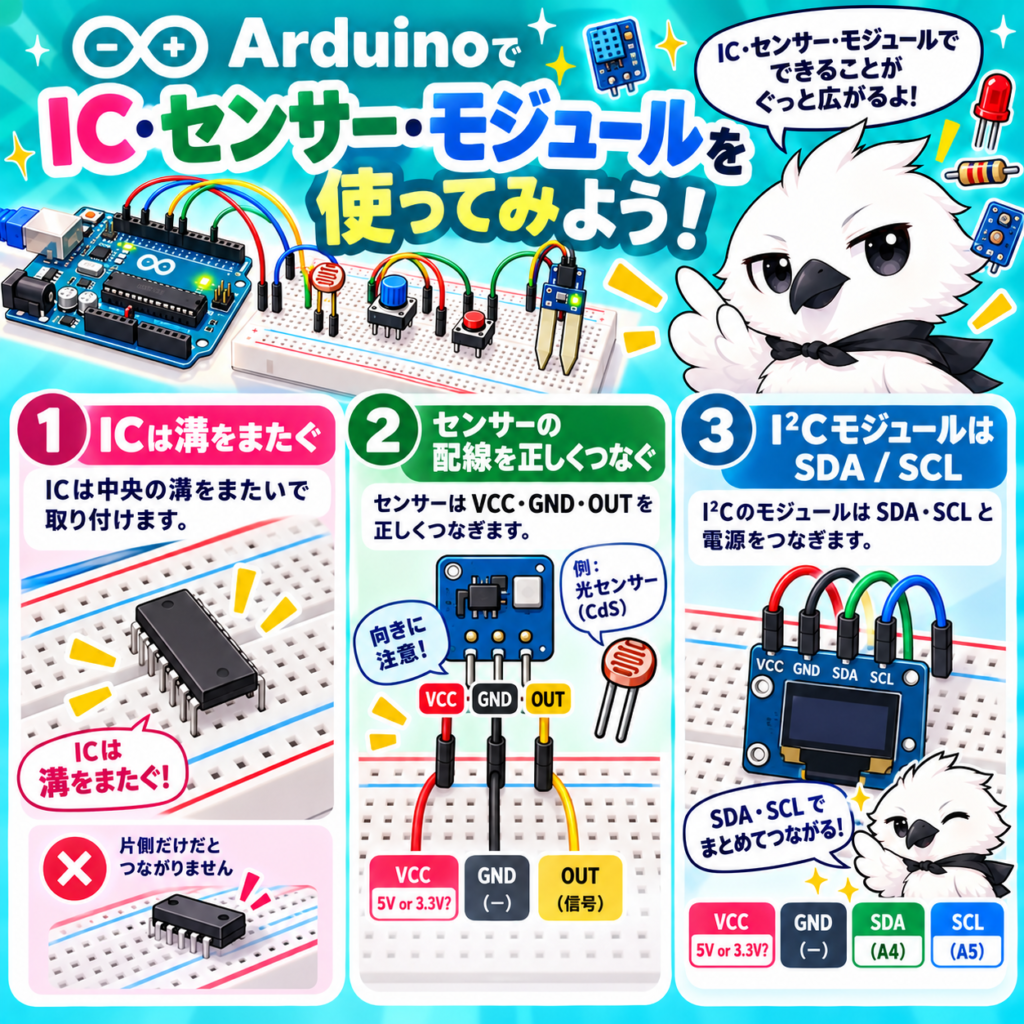
ICやセンサーは、「小さな先生」のようなものです。先生に、電気(ごはん)を正しくあげて、はなしかける線(電話)を正しくつなげば、ちゃんと答えてくれます。ごはんが足りなかったり、電話の線がまちがっていたりすると、先生はだまったままです。
とくに多い3つの原因(詳しく解説)
1電源(VCC・GND)が、正しくつながっていない
センサーのVCCとGNDの足が、レールにつながっていない、または逆になっていることが、いちばん多い原因です。
2信号線(データの通り道)のつなぎ先がちがう
DATA・TRIG・ECHO・SDA・SCLなど、信号線のつなぎ先が、プログラムのピン番号と合っていないと、値が読めません。
3ICの向きやピンがずれている
ICは向きを逆にすると動かないだけでなく、熱くなってこわれることもあります。切り欠き(くぼみ)の位置を確認します。
② ICの片側には、半円形の切り欠き(くぼみ)か、丸い点(1番ピンの目印)があります。この目印が左にくるようにして、1番ピンの位置をたしかめます。
③ ICを、はずして、向きを直してさしなおします。はずすときは、ICを引き抜く専用の道具(ICプラー)か、マイナスドライバーを両側から少しずつこじると、足が曲がりません(5章Q63参照)。
④ さしなおしたら、ICを指でさわって、熱くなっていないか確認します。熱いままなら、すぐに電源を切り、ICが壊れている可能性があるので、予備に交換します。
② ICの足は、片側が上の列(a〜e)、反対側が下の列(f〜j)に、入るようにします。向かい合った足が、同じ5つ穴の中に入っていないか、横から見て確認します。
③ ミゾをまたいでいなかったら、すぐに電源を切り、ICを抜いて、ミゾの上にまっすぐのせなおします。
④ 力を入れるときは、ICの両はしを、まっすぐ上から、ゆっくり押します。片側だけ押すと、足が曲がります。
② まず、ICの足を、平らな机の上で、軽く押して、足の幅をそろえます。机にICの片側の足をつけて、そっと倒すと、きれいに曲がります。
③ 曲がった足を、直すときは、細いラジオペンチで、少しずつ、まっすぐにもどします。何度も曲げると、根元から折れるので、気をつけます。
④ 折れてしまったら、そのICは使えません。交換用のICを、用意しておくと安心です。また、ICを、何度も抜き差しするときは、「ICソケット」(ICを差しこむ台)を使うと、IC本体の足が傷みにくくなります。
② 考えられる原因は、(1)向きの逆さし、(2)電圧のまちがい(3.3V用に5Vを流したなど)、(3)ショートです。まず、ICの向きと、電源のつなぎ先を確認します。
③ モジュールの場合は、説明書に書かれた「動作電圧」を確認します。3.3V専用のモジュールに、5Vを流すと、すぐにこわれることがあります(3章Q36参照)。
④ ショートが原因のときは、電源を入れる前に、「電源の+とGNDが、つながっていないか」を、テスターの導通モードで確認します(3章Q35参照)。
② 信号線(OUTやDATAの足)が、プログラムの
pinModeやanalogReadで指定したピン番号と、同じピンにつながっているか確認します。A0とA1などを、まちがえやすいです。③ シリアルモニタで、
Serial.println(値)を使って、値を表示させます。何も変化しなければ、配線かセンサーの故障です(6章Q86参照)。④ 別のセンサー、または別のピンにつなぎかえて、動くか試します。動けば、前のセンサーかピンの故障です。動かなければ、プログラムや電源の問題です。
② センサーの説明書(データシート)や、基板の文字で、「VCC: 3.3V」か「3.3V-5V」か、確認します。「3.3V-5V」と書かれていれば、どちらでも使えます。
③ 3.3V専用の場合は、ArduinoのUNOの「3.3Vピン」から、電源をとります。信号線も、5Vで出ているので、「レベル変換モジュール」を間に入れると安全です。
④ ESP32やRaspberry Piのように、もともと3.3Vで動くボードに、5V用のセンサーをつなぐときは、逆にセンサーの出力が5Vになっていないか確認します(6章Q83参照)。
② DATAとVCCの間に、10kΩの抵抗(プルアップ抵抗)をつなぎます。モジュール基板になっているものは、抵抗が最初からついているので、不要です。
③ 読み取る間隔に注意します。DHT11は約1秒、DHT22は約2秒に1回しか、読めません。
delay(2000);を入れて、間隔をあけます。④ ライブラリ(Adafruitの
DHT sensor library)が、入っているか確認します。入っていなければ、ライブラリマネージャーからインストールします(あわせて、Adafruit Unified Sensorが必要になることがあります)。センサーが、DHT11かDHT22かも、#define DHTTYPEで合わせます。② 電源は5Vです。3.3Vでは、うまく動きません。レールに、5Vが来ていることを、テスターで確認します。
③ 測れる距離は、約2cm〜400cmです。近すぎる(2cm未満)と、0になります。センサーの前に、手や板などの、平らなものを置いてテストします。
④ TRIGとECHOを、プログラムの
pinModeで、OUTPUTとINPUTに、正しく設定しているか確認します。ふつうは、TRIGがOUTPUT、ECHOがINPUTです。② 電源(VCC・GND)が、正しくつながっているか、確認します。VCCが電源のレールにつながっていないと、機器は反応しません。
③ 「I2Cスキャナー」のプログラムを、Arduinoに書きこんで、実行します。シリアルモニタに、見つかったアドレス(0x27や0x3Cなど)が表示されます。
④ 何も表示されなければ、配線をチェックします。ブレッドボードのジャンパー線を、別の穴にさしなおすと、接触不良が直ることもあります(7章Q89参照)。
② SDAとSCLが、逆になっていないか確認します。逆につなぐと、通信ができません。
③ I2Cアドレスを、確認します。多くは「0x27」または「0x3F」です。「I2Cスキャナー」で、調べてから、プログラムの
LiquidCrystal_I2Cの、アドレスを書きかえます。④ 電源は5Vです。ブレッドボードのレールから、5Vを、とっているか確認します。バックライトが、ついていなければ、電源の問題です。
② 電源電圧は、3.3Vか5Vかを、確認します。多くのモジュールは、両方に対応していますが、念のため、基板の文字を見ます。
③ I2Cアドレスは、多くが「0x3C」です。ちがうアドレスだと、画面が点きません。「I2Cスキャナー」で調べて、プログラムに書きます。
④ それでもダメなときは、使っているライブラリの、サンプルプログラムをそのまま動かしてみます。初期化の命令や、画面を更新する命令(Adafruit_SSD1306なら
display.display();)が、抜けていないか、見直します。② モーター用の電源(外部電源)を、「12V」などと書かれた、モーター電源の入力端子につなぎます。電圧は、使うモーターに合ったものにします。ArduinoのUSBだけでは、モーターを回す電気が、足りません。
③ GNDを、L298N・外部電源・Arduinoの3つで、つなぎます。GNDがそろっていないと、信号が伝わりません(3章Q33参照)。
④ IN1・IN2・IN3・IN4の4本を、Arduinoのデジタルピンに、つなぎます。プログラムの
digitalWriteの、ピン番号と、一致しているか、確認します。② 3本足は、VCC・OUT・GNDです。ブレッドボードに、さすときは、足の並びが、基板に書かれているか、確認します。
③ センサーの上にある、2つの小さなつまみは、「感度」と「保持時間」を、調整します。ドライバーで、ゆっくり回して、ちょうどいい位置を、探します。
④ エアコンの風や、太陽の光が当たる場所では、誤作動します。場所を変えるか、センサーの向きを変えて、テストします。
06Arduino・マイコンとの接続編
ブレッドボードの回路が、どれだけ正しくても、Arduinoやパソコンとの「つなぎ方」が違うと動きません。ここでは、Arduinoのピン、書きこみエラー、ほかのマイコンとの組み合わせで起きやすい問題を、まとめます。(Q75〜Q86)
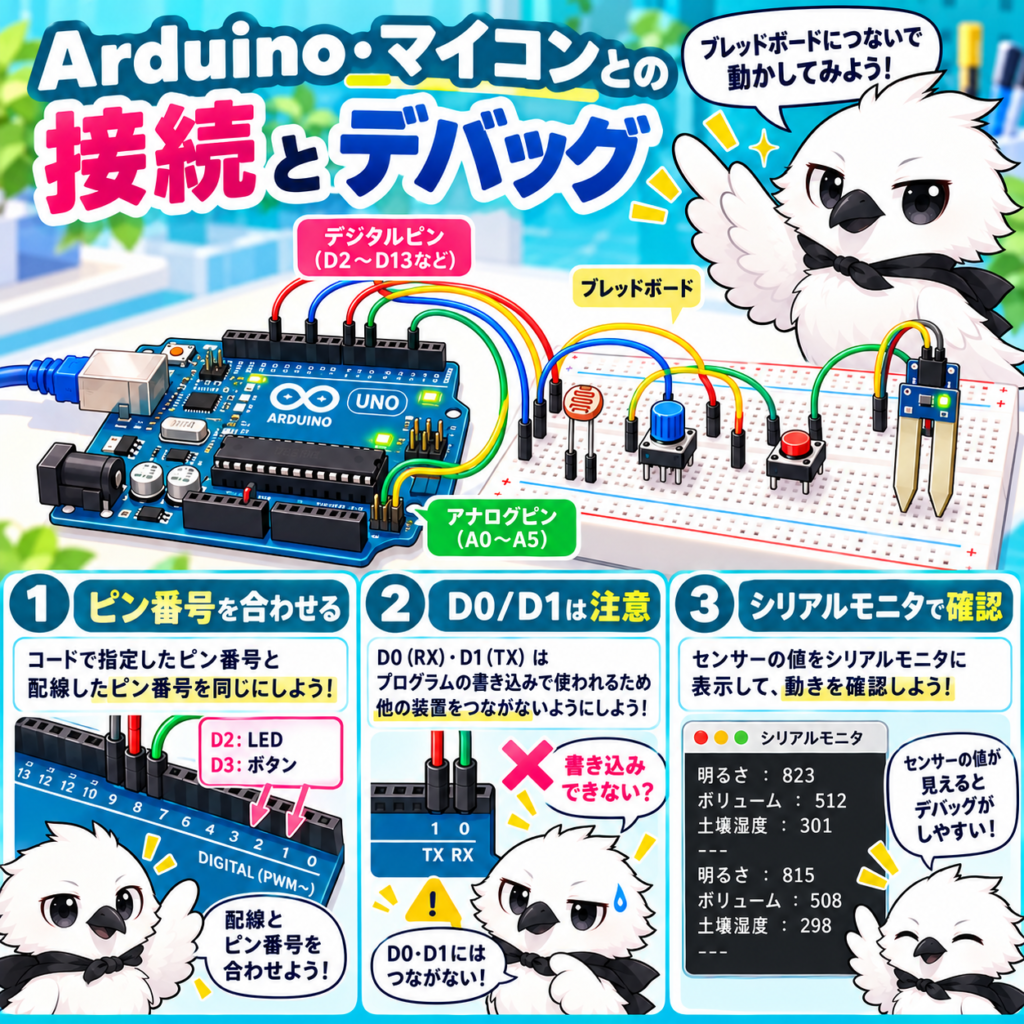
ブレッドボードは、「おもちゃの町」、Arduinoは「町の先生」です。先生は、町の中の部品に、ピンという「道」を通して、お話をします。道がちがう・つながっていないと、先生の声は届きません。ピン番号を、まちがえないことが、大切です。
とくに多い3つの原因(詳しく解説)
1ピン番号が、プログラムと配線で一致していない
プログラムでpinMode(7, OUTPUT)と書いたのに、配線は8番ピンにつないでいる、というミスです。いちばん多い原因です。
2D0・D1(0番・1番ピン)を使っている
D0とD1は、USB通信と共有されているため、使うとプログラムの書きこみに失敗することがあります。
3どこにもつながっていない入力ピンがある
入力ピンを、どこにもつながないと、値が不安定になります。プルアップ抵抗、またはプルダウン抵抗を、つなぎます。
② 書きこみのときだけ、D0とD1につないだジャンパー線を、はずします。書きこみが終わってから、つなぎなおします。
③ 別の方法として、D0とD1を使わずに、D2〜D13のピンに、つなぎかえます。プログラムの
pinModeのピン番号も、いっしょに変えます。④ どうしてもD0とD1を使いたいとき(シリアル通信など)は、書きこみ前に、配線をはずす習慣をつけます。
② ブレッドボードの回路が、5VとGNDをショートしていると、ArduinoがUSBから、認識されないことがあります。ブレッドボード側の配線を、すべてはずして、Arduinoだけをつなぎ、ポートが出るか確認します。
③ ポートが出たら、配線を1本ずつ、もどして、どの配線で問題が出るかを、探します。
④ それでもダメなら、パソコンのドライバーやUSBポートを、見直します。くわしくは、「ポートが見つからないとき」の記事を、確認します。
② パソコンの、別のUSBポートに、さしかえます。USBハブを使っているときは、ハブを使わず、パソコンに直接つなぎます。
③ ブレッドボードの回路を、すべてはずして、Arduinoだけにします。これで、ランプがつけば、ブレッドボード側のショートが原因です(3章Q35参照)。
④ それでも、つかないときは、Arduino本体の故障です。別のArduinoで、試して、確認します。
② Arduino UNOでは、アナログピンは、A0〜A5です。プログラムでは、
A0と書きます。数字の「0」だけでは、デジタルピンの0番になります。③ ボードによって、ピンの位置が違います。UNO・Nano・MEGA・ESP32などは、ピン配置が違うので、使っているボードのピン配置図を、確認します。
④ プログラムに、
const int LED_PIN = 7;のように、定数で書いておくと、まちがいが減ります。② センサーを、つないでいるときは、センサーの信号線が、しっかり、ピンにささっているか、確認します。
③ 使っていないピンの値は、気にしなくて、かまいません。読み取るのは、センサーをつないだピンだけにします。
④ どうしても、安定させたいときは、10kΩの抵抗で、GND(または5V)に、つなぎます。これを「プルダウン」(またはプルアップ)といいます。
② 値が1023のまま:信号線が、5Vにつながっている、または、センサーの電源が、逆にささっている可能性があります。配線を、見直します。
③ 可変抵抗(ボリューム)のときは、3本の足の、真ん中が信号線(A0へ)、両はしが5VとGNDです。真ん中の足を、まちがえていないか、確認します(4章Q55参照)。
④ センサーを別のものに交換して、変化するか、試します。変化すれば、前のセンサーの故障です。
② プログラムで、
pinMode(ピン番号, INPUT_PULLUP);を、使います。これで、ピンが内部で、5Vにつながり、押していないときはHIGHで、安定します。③ INPUT_PULLUPを使うと、スイッチを押したときに、LOWになります。「押すとLOW」の逆の動きに、なるので、プログラムの条件も合わせます(4章Q52参照)。
④ 外付けの10kΩ抵抗を、使う場合は、スイッチを、5Vとピンの間につないで、ピンとGNDの間に、10kΩ抵抗を入れます(プルダウン)。
② 3.3Vピン:3.3V専用の、センサーやモジュール用です。電流は、あまり流せません(約50mAまで)。
③ VINピン:外部電源(7〜12V)を、入れるための、ピンです。ここに、センサーを、つないで使うものでは、ありません。
④ 迷ったら、部品の説明書の「動作電圧」を見ます。くわしくは、「Arduinoの外部電源・VIN・5Vの使い分け」の記事を、確認します。
② 5V出力のセンサー(HC-SR04のECHOなど)を、つなぐときは、2つの抵抗(1kΩと2kΩ)で、電圧を分けて、3.3Vに、下げる方法があります(分圧)。
③ 「レベル変換モジュール」を使うと、5Vと3.3Vを、安全に、やりとりできます。ブレッドボードに、さしやすい、安いものが、売られています。
④ 電源は、ESP32のボードの「3V3」ピンや、「5V(VIN)」ピンなど、ボードごとに、ちがいます。説明書や、ピン配置図を、確認します。
② LEDをつなぐときは、330Ω程度の抵抗を、かならず入れます。GPIOの電流には、限りがあるためです。
③ ブレッドボードの配線は、電源を切った状態で、行います。電源を入れたまま、抜き差しすると、ショートで、Raspberry Piがこわれることがあります。
④ くわしい使い方は、「Raspberry PiでLEDを光らせる」の記事を、見てください。
setup()の中に、Serial.begin(9600);を、書きます。そして、気になる場所で、Serial.println(値);を、書きます。② Arduino IDEの「シリアルモニタ」を開きます。ボーレート(右下の数字)を、
9600に、合わせます。③ センサーの値や、スイッチの状態が、表示されるか、確認します。変化していれば、配線は、ほぼ正しいです。
④ 「配線の問題」か「プログラムの問題」か、分けるのが、コツです。LEDだけの、最小のプログラムで、まず動くか、試します。くわしくは、「シリアルモニタでデバッグ」の記事を、見てください。
07ノイズ・接触・動作が不安定なときの編
「ときどき動かなくなる」「昨日は動いたのに」という、いちばん原因を探しにくいトラブルを、まとめました。ブレッドボードでは、接触不良とノイズが、犯人であることが、ほとんどです。(Q87〜Q94)
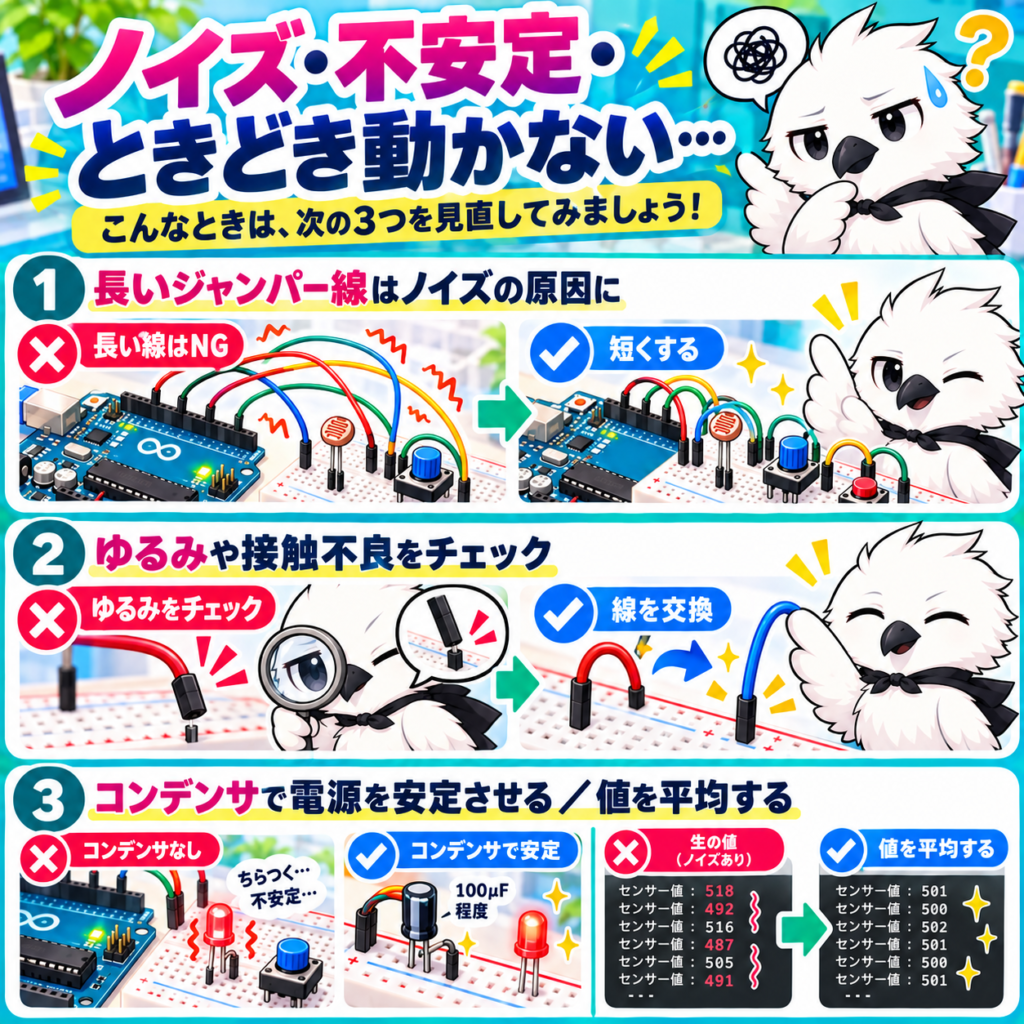
ときどき動かなくなるのは、「電話の線が、ゆるんでいる」ようなものです。つながったり切れたりするので、声がとぎれます。部品を、軽くゆすって、動作が変わるなら、接触不良が犯人です。ゆっくり、1本ずつ、さしなおしてみましょう。
とくに多い3つの原因(詳しく解説)
1穴の中の接触不良
部品の足やジャンパー線が、穴の中でゆるくなっていると、ふれたりはなれたりして、動作が不安定になります。
2長い線によるノイズ
長いジャンパー線は、アンテナのように、まわりの電気ノイズを拾います。線は、できるだけ短くします。
3電源の力不足・電圧の揺れ
モーターやサーボなどが動いた瞬間に、電源の電圧が下がり、ほかの部品が、誤作動します。
② ジャンパー線は、必要な長さの、短いものを使います。たとえば、となりの穴にさすだけなら、「U字型の短いジャンパー線」が、見た目もすっきりします。
③ 線をたばねたり、モーターの電源線と、センサーの信号線を、平行に近づけたりすると、ノイズがうつります。線を、はなして配線します。
④ それでも、ノイズが気になるときは、ブレッドボードから、ユニバーサル基板に、はんだ付けして、移すと安定します(8章Q99参照)。
② SDAとSCLの線を、できるだけ短くします。長さは、目安として、10〜20cm以内にすると、安心です。
③ I2Cの線には、プルアップ抵抗が、必要です。モジュール基板に、ついているものが多いですが、ないものは、4.7kΩ程度の抵抗を、5V(または3.3V)と、SDA・SCLの間に入れます。
④ 通信速度を、下げる方法もあります。
Wire.setClock(100000);で、100kHzにすると、安定することが、あります。② ブレッドボードに、さしてある、すべての部品と線を、軽く押して、さしなおします。振動や、持ち運びで、少しずつ、ゆるむことがあります。
③ Arduino IDEで、ボードとポートの設定を、確認します。パソコンを、つなぎなおすと、ポート番号が、変わることがあります(6章Q76参照)。
④ それでも、わからないときは、配線を、いったんすべてはずし、1つずつ、もどしていきます。動かなくなった瞬間の、部品が、犯人です(9章「最小構成に戻す」参照)。
② 増やした部品を、いったんすべてはずし、元に動いていた状態に、もどします。その後、部品を1つずつ、追加して、動作を確認します。
③ 追加した部品が、原因のときは、その部品が、電源を使いすぎている、またはピンが、他の部品と、かぶっている可能性があります。
④ 電源が足りないときは、外部電源(電池ボックスやACアダプタ)を、使います。GNDは、すべてそろえます(3章Q33参照)。
② 電源の確認:ダイヤルを「直流電圧(DCV)」に合わせます。赤い棒を+、黒い棒を−に、あてます。5V近くを、示せば、電源は来ています。
③ 線がつながっているか調べる:ダイヤルを「導通(ダイオードの記号や、音符マーク)」に合わせます。2つの穴に、棒をあてて、ピーッと鳴れば、つながっています。
④ ショートの確認:電源を切って、導通モードで、電源(+)とGNDに、棒をあてます。ピーッと鳴れば、ショートしています。鳴らなければ、安全です。
08破損・安全・メンテナンス編
ブレッドボードは、やさしく使えば、何年も使えます。ここでは、溶けた・煙が出た・部品が破裂したなどの、危険な場面での対応と、ブレッドボードを長持ちさせる、お手入れ方法を、まとめました。(Q95〜Q100)
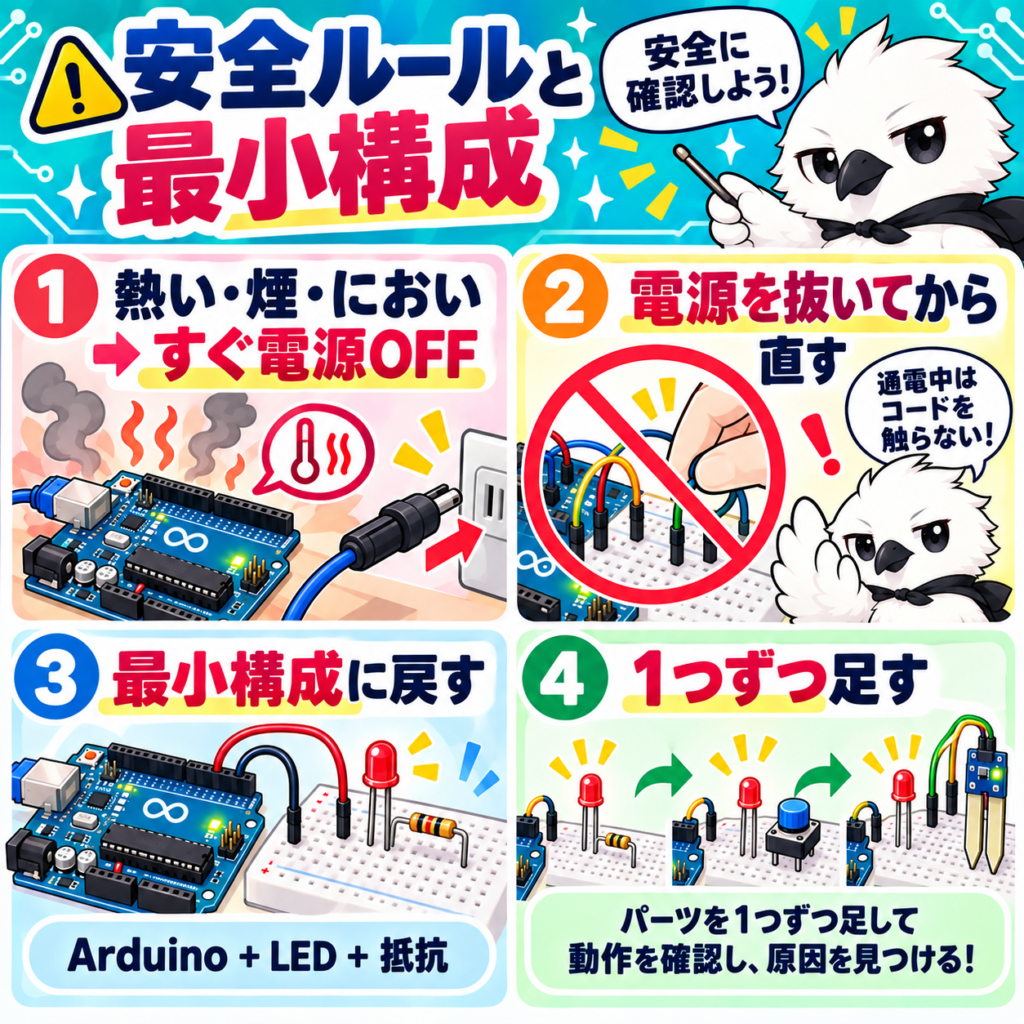
電気は、とても便利ですが、使い方を間違えると、あぶないものです。熱い・におい・煙が出たら、まず電気のもと(USBケーブルや電池)を、抜く。これが、いちばん大切なルールです。あわてずに、まず、電気を止めましょう。
とくに多い3つの原因(詳しく解説)
1ショートによる、大きな電流
電源の+とGNDが、直接つながると、大きな電流が流れて、線や部品が熱くなります。
2部品の向き・電圧のまちがい
コンデンサの極性や、ICの向き、電圧のまちがいは、部品の破損や、破裂につながります。
3はんだごてや熱を、近づけすぎた
ブレッドボードは、プラスチックです。はんだごてなどの熱を、近づけると、溶けて、使えなくなります。
② 原因を、探します。ショートが多いです(3章Q35参照)。電源の+とGNDを、直接つないでしまった、または、大きな電流の部品(モーターなど)を、つないでいた可能性があります。
③ 溶けた場所の、穴は、もう使えません。溶けたプラスチックが、中の金属板(接点)に、くっついているためです。そのブレッドボードは、廃棄して、新しいものを、使います。
④ 再発を防ぐため、電源を入れる前に、テスターで、ショートがないことを、確認します(7章Q94参照)。また、モーターなどの大電流の部品は、ブレッドボードではなく、別の電源につなぎます。
② もしふくらんでいたら、すぐに、電源を切ります。破裂すると、中身が飛び出て、あぶないので、顔を近づけず、メガネをつけます。
③ 交換するときは、新しいコンデンサの、耐電圧が、使う電圧より、大きいものを、選びます。たとえば、5Vの回路なら、16V以上が、安心です。
④ つなぐときは、足の長いほうが+、短いほうが−です。コンデンサの側面にある、白い帯(−マーク)が、−側です(4章Q57参照)。
② ホコリは、エアダスター(空気のスプレー)か、小さなブラシで、取りのぞきます。水や、アルコールで洗うと、中の金属が、さびるので、洗いません。
③ 保管するときは、ホコリがつかないよう、ふた付きのケースに入れます。日光や、熱の近くは、避けます。
④ 穴がゆるくなったり、金属板が、さびたりしたら、買い替えの時期です。ブレッドボードは、消耗品で、数百円で買えます(2章Q21参照)。
② ブレッドボードで、回路が動くことを、確認します。まず、ブレッドボードで試作して、完成したものを、ユニバーサル基板(穴あき基板)に、はんだ付けします。
③ はんだ付けは、はんだごてが、約350℃になる、あぶない作業です。かならず、大人といっしょに、換気のいい場所で、行います。
④ はんだ付けが不安なときは、「ネジ止め式の端子台」や、Arduino用の「スクリューシールド」を使うと、はんだ付けなしで、線をしっかり固定できます。
② 電源を入れる前に、「ショートしていないか」「向きは合っているか」を、大人といっしょに、確認します。
③ 部品が熱くなる・においがする・煙が出る、のどれかが起きたら、すぐに、電源を抜いて、大人をよびます。
④ はんだごてや、ニッパー、ナイフなどの、あぶない道具は、かならず、大人のそばで、使います。小さな部品は、飲みこまないように、小さな子どもには、気をつけます。
09それでも解決しないときは
「最小構成」に戻ってみる
複雑な配線ほど、原因は見つけにくくなります。一度すべての部品と線をはずし、「Arduino+LED1個+抵抗1個」だけの、いちばん小さな回路にもどしましょう。それが動いたら、部品を1つずつ足していき、動かなくなった瞬間の部品や線が、犯人です。
配線は「電源を切って」から直す
USBケーブルや電池をつないだまま、部品や線を抜き差しすると、ショートで部品がこわれることがあります。直すときは、かならず電源を抜いてからにしましょう。
LEDを光らせる自由研究に挑戦していたKさん。昨日は光ったのに、今日はまったく光りません。プログラムも見直しましたが、原因はわからず、困ってしまいました。そこで「最小構成」にもどし、LED1個だけをつないでみると、ちゃんと光りました。部品を1つずつ増やしていくと、スイッチを足したところで消えたため、スイッチの足が1列ずれていたことに気づきました。(2章Q18と同じパターンです)
エラーメッセージが出たときは、その文字をそのまま検索するのも、有効な方法です。世界中の人が、同じ問題で困っている可能性が高いからです。あわてず、1つずつ、順番に確認していきましょう。
用語ミニ辞典
| 用語 | 意味 |
|---|---|
| ブレッドボード | はんだ付けなしで、部品をさして回路を作れる板。中の金属板で穴どうしがつながっている |
| レール(電源ライン) | ボードの両はしにある、+とーの長い穴の列。電源とGNDを配る |
| ショート | +とGNDが、部品を通らずに直接つながること。大きな電流が流れて危険 |
| GND | 電気の帰り道(マイナス側)。すべての部品でそろえる |
| 極性 | +とーの向き。LED・電解コンデンサ・ダイオードなどは、向きを逆にすると動かない・こわれる |
| プルアップ抵抗 | 入力ピンを、抵抗で5V(または3.3V)につなぎ、安定させる方法 |
| 接触不良 | 穴の中で、部品の足がゆるく、電気がつながったり切れたりする状態 |
| テスター | 電圧・導通・抵抗を測る道具(マルチメーター) |
関連記事・参考資料
基礎を学べる記事
- YOFUKASI LAB「ブレッドボードの使い方」2026年, https://yofukasi-lab-wp.com/2026/07/18/breadboard/
- YOFUKASI LAB「Arduino配線の基礎」2026年, https://yofukasi-lab-wp.com/2026/09/12/arduino-wiring-basics/
- YOFUKASI LAB「電子工作はじめてガイド」2026年, https://yofukasi-lab-wp.com/2026/09/04/electronics-beginner-guide/
- YOFUKASI LAB「電圧・電流・抵抗の基礎知識」2026年, https://yofukasi-lab-wp.com/2026/09/05/electronics-voltage-current-resistance/
- YOFUKASI LAB「Arduino工作で揃えたい道具・部品」2026年, https://yofukasi-lab-wp.com/2026/08/22/arduino-tools-parts/
- YOFUKASI LAB「シリアルモニタでのデバッグ」2026年, https://yofukasi-lab-wp.com/2026/08/22/arduino-serial-monitor-debugging/
- YOFUKASI LAB「Arduinoのポートが見つからないとき」2026年, https://yofukasi-lab-wp.com/2026/08/23/arduino-port-not-found/
- YOFUKASI LAB「avrdudeのアップロードエラー対処」2026年, https://yofukasi-lab-wp.com/2026/08/19/arduino-avrdude-upload-error/
参考資料(外部・一次情報)
- Proto-Supplies「Guide to Solderless Breadboards」, https://protosupplies.com/guide-to-solderless-breadboards/
- Universal Solder「Breadboard And Jumper Wire Problems Nobody Wants To Believe」, https://universal-solder.ca/troubleshooting-breadboard-problems/
※ 本記事の数値(電流・電圧・待ち時間など)は2026年10月時点の一般的な目安です。部品によって異なるため、実際の制作時は、各部品のデータシート・取扱説明書も、あわせてご確認ください。電気工作は、かならず大人といっしょに、安全に行ってください。
コメント