ブレッドボードは「どの穴がつながっているか」がわかれば難しくない
ブレッドボードを初めて見ると、「穴が多すぎて、どこに何を挿せばいいの?」と迷いやすいものです。でも、最初から全部覚える必要はありません。一番大切なのは、「どの穴とどの穴が内部でつながっているか」を知ることです。この仕組みがわかれば、LEDの点灯もArduinoの配線も、一気にわかりやすくなります。
🔌 最初はこの3つだけ覚えればOK
むずかしく考えなくて大丈夫です。まずはこの3点だけ押さえてください。
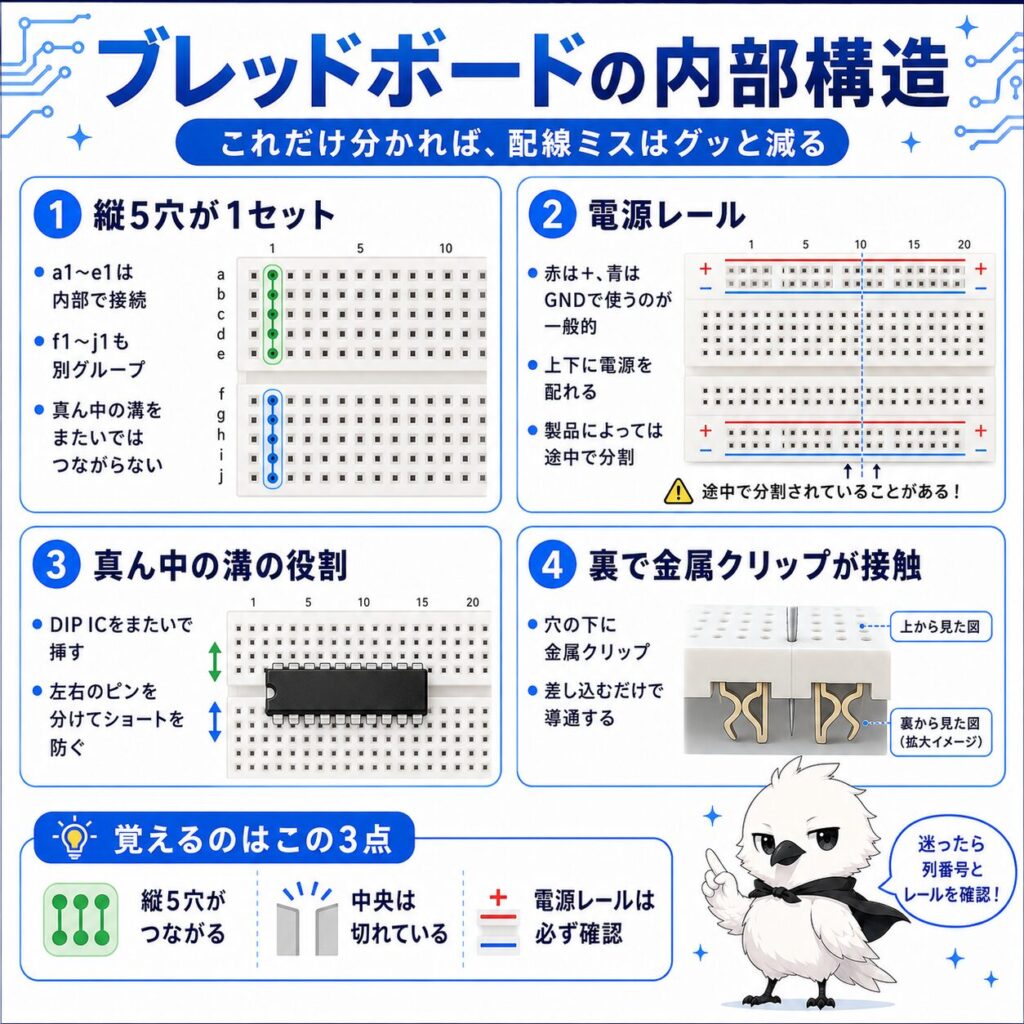
a1〜e1はつながっている
一般的なブレッドボードでは、同じ番号の5穴が1グループです。
f1〜j1は別グループ
真ん中の溝を越えて、a〜e側とはつながりません。
端の長い列は電源用
5VやGNDをいろいろな場所へ配るために使います。
まとめ:「同じ番号の5穴グループ」と「電源レール」。この2つがわかれば、ブレッドボードの基本は理解できたようなものです。
01まず覚えるのは「穴のつながり」
ブレッドボードでLEDが光らないと、「LEDが壊れた?」「Arduinoのプログラムが間違っている?」と考えたくなります。もちろん、その可能性もあります。ただし、初心者の場合はその前に「部品を正しい穴に挿しているか」を確認してください。
ブレッドボードの穴は、全部がバラバラになっているわけではありません。一般的な製品では、いくつかの穴が内部の金属端子で電気的につながっています。
結局ここだけ
見た目で「隣にあるか」ではなく、「内部でつながっているか」を見る。
これがブレッドボードを理解する一番大切なポイントです。
- 穴には「つながる穴」と「つながらない穴」がある
- 近くに置いただけでは回路はつながらない
- 内部構造がわかるとArduinoの配線も理解しやすい
02そもそもブレッドボードとは?
ブレッドボードとは、電子部品やジャンパーワイヤを穴に挿して、はんだ付けをせずに回路を作れる基板です。LEDを光らせる簡単な実験から、Arduinoやセンサーを使った回路まで、幅広く利用できます。
つまり何のためのもの?
「この回路、本当に動く?」を試すための道具です。
部品を差して試し、失敗したら抜いてやり直せます。
初心者に向いている3つの理由
はんだ付け不要
穴に差すだけなので、失敗してもすぐ直せます。
何度でも使える
回路を壊して、別の回路をまた作れます。
Arduinoと相性がいい
一般的なピンヘッダやDIP部品を配置しやすい設計です。
名前の由来
昔は電子回路を試すとき、木製の板に部品を固定して配線する方法が使われていました。パンを切る板、つまり「bread board」が名前の由来とされています。
※名称の由来には諸説あります。
ブレッドボードは学習や実験には便利ですが、完成した機械を長期間動かす用途にはあまり向きません。動作確認が終わったら、ユニバーサル基板やPCBへ移すのが一般的です。
03どの穴とどの穴がつながっている?
まずa1〜e1を見てみよう
一般的なA〜J表記のブレッドボードを例にします。
a1〜e1は同じ電気グループ
内部でつながっている
ここで電気的に分かれる
こちらも5穴でつながる
最重要
a1〜e1はつながる。f1〜j1もつながる。でも、この2つは別。
具体例で考える
抵抗の足をa1へ挿したとします。すると、b1・c1・d1・e1も同じ接続点として利用できます。LEDの足をb1へ入れれば、抵抗とLEDは電気的につながります。一方、a2は別グループなので、a1とはそのままではつながりません。
- 隣にある? → 見なくてOK
- 同じ5穴グループ? → ここを見る
中央の溝は何のため?
中央の長い溝は、DIPタイプのICなどを配置しやすくするためのものです。一般的な製品では、溝の左右は電気的につながっていません。
赤と青の長いラインは何?
ブレッドボードの端にある長いラインは、電源レールとして使います。
赤いライン(+)
5Vや3.3Vなどのプラス側に使うことが多い。
青いライン(−)
GNDに使うことが多い。
色はただの目印
何を接続するかで、実際の役割が決まります。
電源レールを簡単に言うと
5VやGNDをいろいろな場所へ配るための「長い共通線」です。
電源レールは途中で切れていることがある
製品によっては、電源レールが中央で分割されています。左側に5Vを入れても、右側には電気が来ていない場合があります。「左のLEDは光るのに、右側だけ光らない」という場合はここを確認してください。
穴の奥では何が起きている?
ブレッドボードの穴の中には、小さな金属端子があります。部品の足を挿すと、その金属端子が足をはさみ、同じグループの穴へ電気を伝えます。
つまり
ブレッドボードは「中に配線が隠れた穴あき基板」です。
ジャンパーワイヤは何を選ぶ?
初心者には、先端に硬いピンが付いたジャンパーワイヤが扱いやすいです。自分で電線を切って使う場合は、22AWG前後の単線が扱いやすい傾向があります。ただし、対応する線径は製品によって違うため、使用するブレッドボードの仕様を確認してください。
04初心者はどのサイズを選べばいい?
先に結論
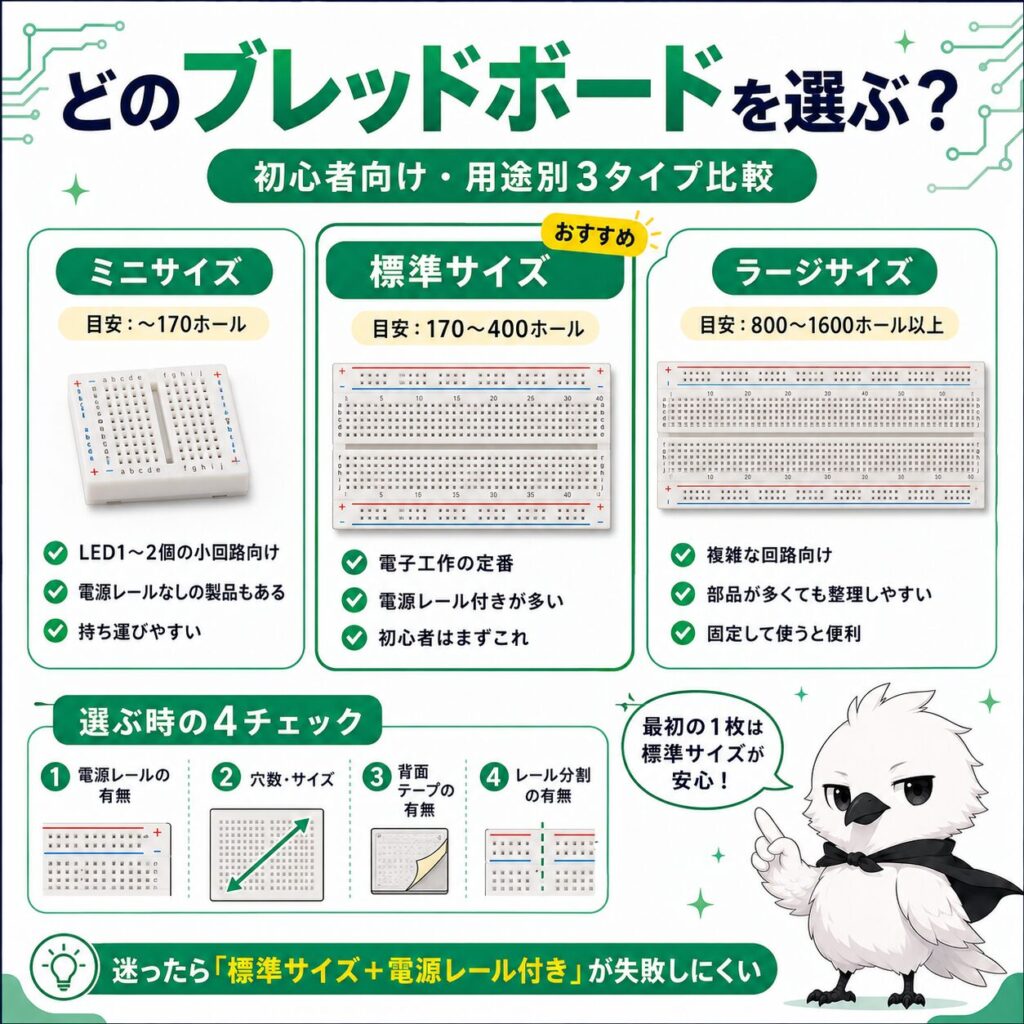
初心者は「電源レール付きの標準サイズ」を選べばOKです。
ミニサイズ
LED1個など、小さな回路には便利。場所が足りなくなりやすい。
標準サイズ
Arduino学習やセンサー実験にちょうどいいサイズ。初心者向け。
ラージサイズ
複雑な回路向け。最初の1枚としてはやや大きめ。
Arduino本体の種類で迷う場合は、Arduino Uno・Nano・Mega・Leonardoの違いと選び方も参考にしてください。
完成した回路はどうする?
| 基板 | 特徴 | 向いている場面 |
|---|---|---|
| ブレッドボード | 差すだけ・何度でも変更可能 | 学習・実験・試作 |
| ユニバーサル基板 | はんだ付けして固定 | 完成回路の固定 |
| PCB | 回路専用に設計 | 製品化・繰り返し製作 |
使い分けはこれだけ
試す → ブレッドボード/固定する → ユニバーサル基板・PCB
05実際にLEDを1個光らせてみよう
最初の実験
電源 → 抵抗 → LED → GND
まずはこの1本の回路だけ作れば十分です。
用意するもの
- ブレッドボード
- LED × 1個
- 470Ω〜1kΩ程度の抵抗 × 1本
- ジャンパーワイヤ
- Arduinoまたは3.3V・5V程度の電源
必要な抵抗値は、電源電圧、LEDの種類、流したい電流によって変わります。また、Arduino UNOでもR3とR4ではI/Oピンの仕様が異なります。この記事では、初心者が試しやすい値として470Ω〜1kΩ程度を目安にしています。
回路の形
5V
 |
抵抗
 |
LED
 |
GND抵抗とLEDが直列につながっていれば、「5V → 抵抗 → LED → GND」でも「5V → LED → 抵抗 → GND」でも、電流制限の働きは同じです。
LEDの向きを確認
長い足
一般的な新品LEDではアノード側の目安。
短い足
一般的な新品LEDではカソード側の目安。
切ったLED
足の長さだけでなく、本体形状や仕様を確認。
LEDを抵抗なしで直接つながない
抵抗なしでは、LEDや接続先へ大きな電流が流れる可能性があります。
5ステップで配線
15Vを電源レールへ
電源として使うレールへ5Vを接続します。
2GNDをGND用レールへ
回路の戻り道になるGNDを接続します。
3抵抗を入れる
電源レールから抵抗へつなぎます。
4抵抗とLEDを同じグループへ
抵抗の反対側とLEDのアノードを同じ5穴グループへ入れます。
5LEDからGNDへ
LEDのカソードをGND側へつなげば完成です。
LEDが光れば成功
「同じ穴グループを使って回路をつなぐ」感覚がつかめればOKです。
LED回路をさらに詳しく知りたい場合は、ArduinoでLEDを光らせる基本回路を参考にしてください。
次はArduinoで点滅
ここでは例として、Arduino UNOのデジタル8番ピンを使います。
const int LED_PIN = 8;

void setup() {
  pinMode(LED_PIN, OUTPUT);
}

void loop() {
  digitalWrite(LED_PIN, HIGH);
  delay(1000);

  digitalWrite(LED_PIN, LOW);
  delay(1000);
}
これで、1秒点灯 → 1秒消灯を繰り返します。
Arduino UNOでもR3とR4ではI/Oピンなどの電気的な仕様が異なります。使用しているボードの公式仕様も確認してください。
Arduino IDEをまだ導入していない場合は、Arduino IDEのインストール方法を先に確認してください。
ここで最重要
プログラムを疑う前に、8番ピン → LED → 抵抗 → GNDの「道」ができているか確認する。
06初心者によくある失敗
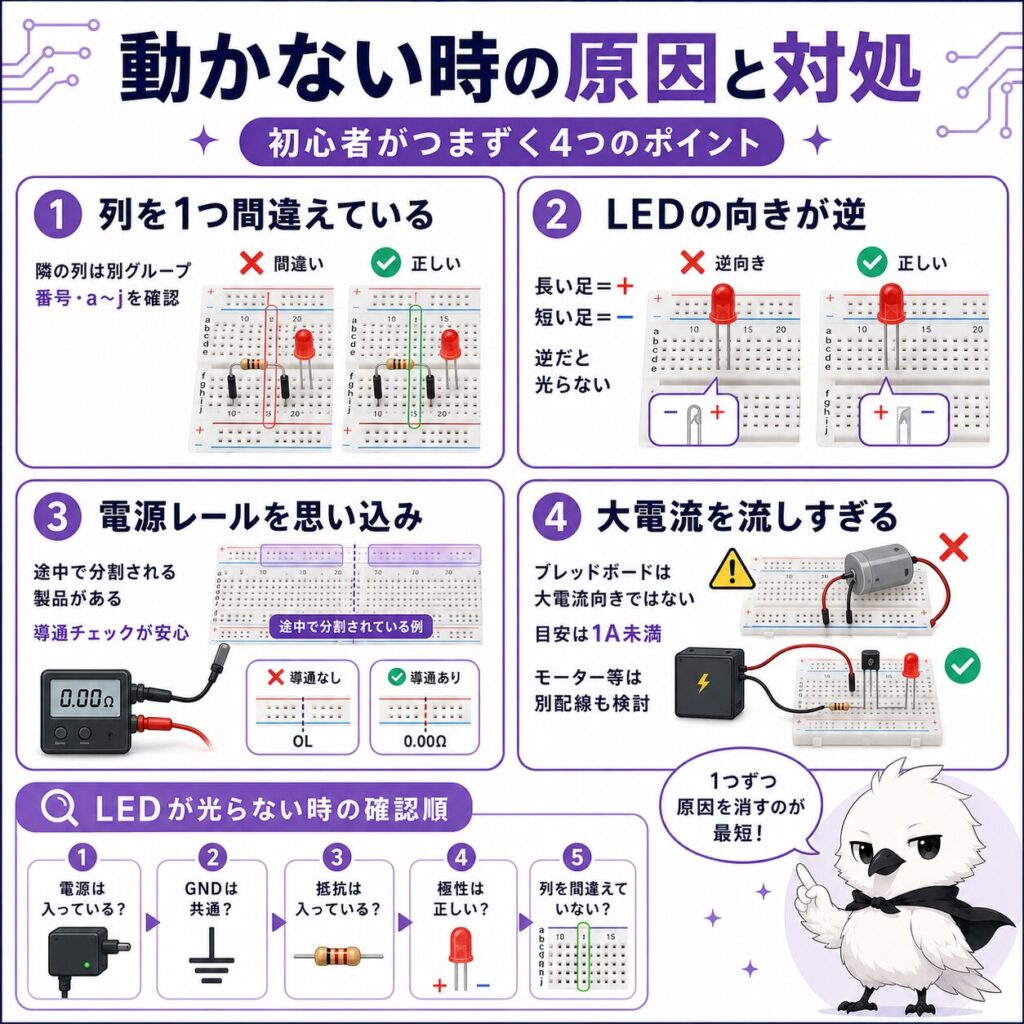
1隣の穴ならつながると思う
近くても別グループならつながりません。
2中央の溝を越えてつながると思う
一般的な製品ではa〜e側とf〜j側は別です。
3LEDの向きを逆にする
アノードとカソードを確認してください。
4電源レールが全部つながると思う
中央で分割される製品があります。
5大きな電流を流す
ブレッドボードは大電流用の配線器具ではありません。
6完成品でもそのまま使う
振動や移動で接触不良が起きることがあります。
動かなければこの順番
1電源
5V・3.3V・GNDが正しく来ているか。
2穴の位置
同じ5穴グループを使っているか。
3LEDの向き
極性が逆になっていないか。
4抵抗
抵抗なしで直接つないでいないか。
5接触
ワイヤや部品をまっすぐ挿し直す。
07よくある質問
結局、ブレッドボードはこれだけ覚えればOK
- 同じ番号のa〜eは内部でつながる
- 同じ番号のf〜jも内部でつながる
- a〜e側とf〜j側は中央で分かれる
- 長い電源レールで5VやGNDを配る
- 動かなければプログラムより先に配線を見る
最初はたくさんの穴が並んでいるため、複雑そうに見えます。でも実際は、「つながっている穴のグループ」を使って部品同士をつないでいるだけです。まずはLEDを1個光らせてみてください。一度光れば、「この穴同士を使えば電気が流れる」という感覚が一気につかめます。
ブレッドボードの基本がわかったら、実際のArduino回路へ進みましょう。
参考文献・関連リンク
- Arduino公式サイト
- スイッチサイエンス
- 『電子工作ハンドブック① 工作・部品入門編』宇野俊夫 著(翔泳社)
- 『トランジスタ技術』各号(CQ出版)
※本記事は個人の学習・電子工作用途を対象にしています。
コメント