Scratchで迷路ゲームを作る方法|初心者でも簡単な作り方
迷路ゲームは、プログラミングを覚えたての方にも、とても作りやすい作品です。難しそうに見えますが、仕組みはシンプルです。「動かす」「壁にぶつかったら戻す」「ゴールに着いたらクリア」。この3つを組み合わせるだけです。本記事では、迷路の描き方から、実際に遊べるようになるまで、1つずつ手順を追って解説します。
🧩 最初に、ざっくりまとめます
むずかしい話は、あとで説明します。まずは全体のイメージだけつかんでください。
迷路はどう作るの?
背景に、線や四角形を使って、壁を描くだけです。絵を描くのが苦手でも大丈夫です。
操作はどう作るの?
矢印キーで、上下左右にキャラクターを動かすブロックを組みます。
壁の判定はどう作るの?
「壁の色に触れたかどうか」を、常にチェックする仕組みを使います。
誰向けの内容?
Scratchの基本操作を知っている方が対象です。初めての作品作りにもおすすめです。
まとめ:「動かす」「戻す」「クリアにする」の3つを組み合わせれば、迷路ゲームが完成します。
01迷路ゲームに必要な3つの仕組み
迷路ゲームと聞くと、難しく感じるかもしれません。でも、分解してみると、とてもシンプルです。次の3つを、順番に作っていくだけです。
1動かす
矢印キーを押すと、キャラクターが、上下左右に動きます。
2戻す
壁にぶつかったら、スタート地点まで、キャラクターを戻します。
3クリアにする
ゴールに着いたら、「クリア」と表示して、ゲームを終わらせます。
この3つさえ作れれば、立派な迷路ゲームの完成です。1つずつ、順番に見ていきましょう。
02準備するもの
特別な準備は、必要ありません。Scratchの画面を開くだけです。今回は、2つのスプライトを用意します。プレイヤー役のキャラクターと、ゴール地点を示すスプライトです。迷路の壁は、スプライトではなく、「背景」に描きます。この違いを、覚えておいてください。
| 用意するもの | 役割 |
|---|---|
| プレイヤーのスプライト | 矢印キーで動かすキャラクター |
| ゴールのスプライト | 触れたらクリアになる目印 |
| 背景(迷路の壁) | ぶつかると戻される、迷路の通路 |
03迷路の壁を描く
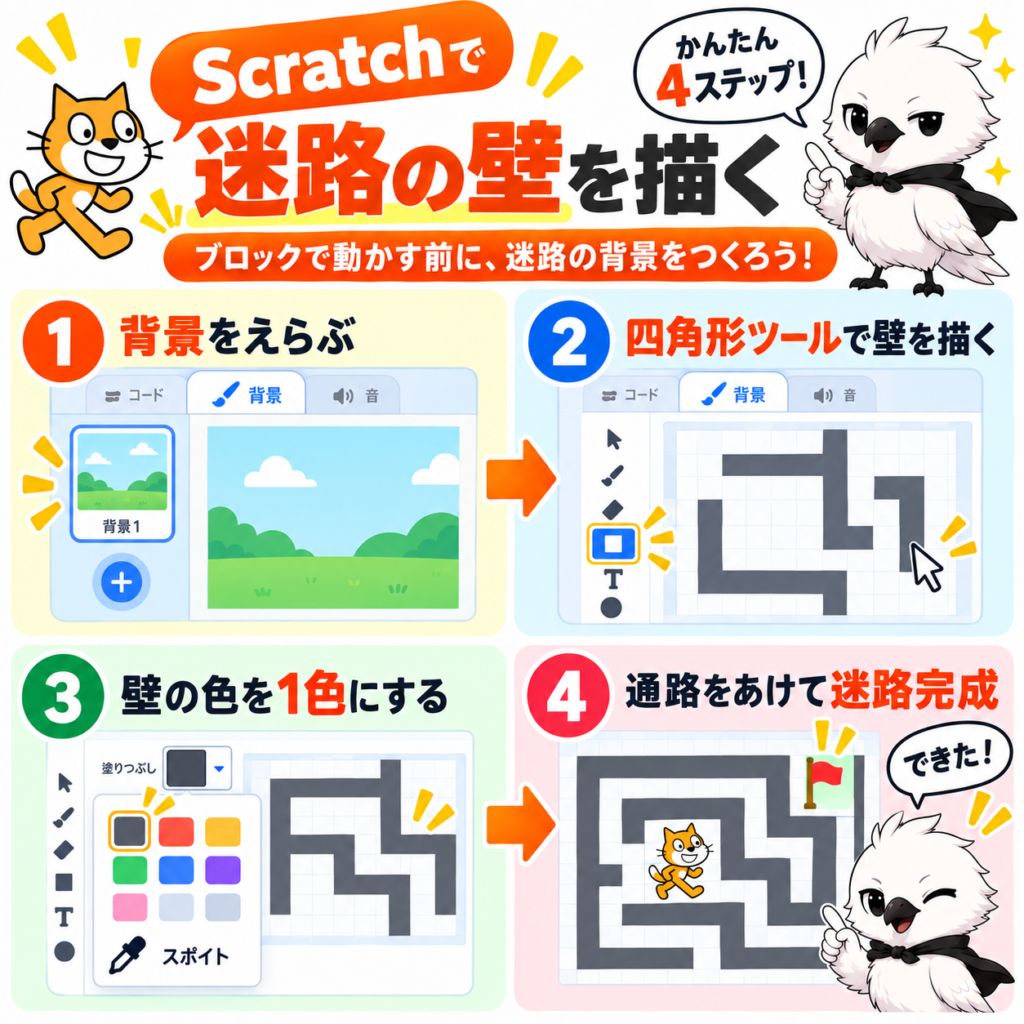
お絵かきが苦手でも大丈夫
「絵を描くのが苦手だから、迷路なんて作れない」と思うかもしれません。でも、心配いりません。迷路の壁は、まっすぐな四角形の組み合わせだけで、十分に作れます。
1背景タブを開く
画面右下の、ステージのサムネイルをクリックし、「背景」タブを選びます。
2四角形ツールを選ぶ
左側のツール一覧から、四角形のアイコンを選びます。「塗りつぶし」になっているか、確認しましょう。
3壁の色を、はっきりした色にする
画面下の色の見本から、黒や濃い青など、はっきり目立つ色を選びます。この色を、あとで「壁の色」として、プログラムに教えます。
4通路を意識しながら、四角形を並べる
マウスをドラッグして、細長い四角形を、いくつも描きます。通路になる部分を、あけながら並べていくと、自然と迷路の形になります。
難しく考えすぎず、まずは簡単な迷路から始めましょう。慣れてきたら、複雑な迷路にも挑戦してみてください。
04矢印キーでプレイヤーを動かす
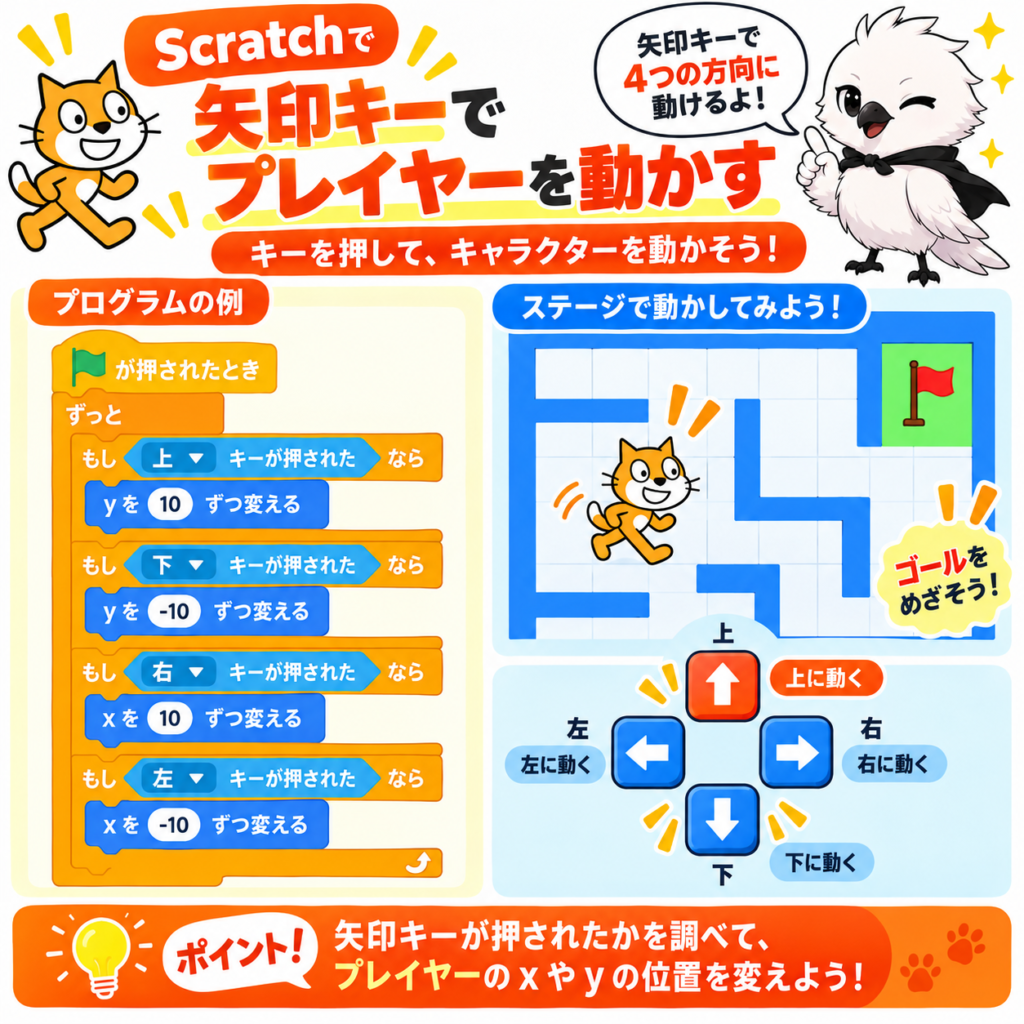
次は、プレイヤーのスプライトを、矢印キーで動かせるようにしましょう。
1「緑の旗が押されたとき」を置く
プレイヤーのスプライトを選び、「イベント」カテゴリから、このブロックを作業スペースに置きます。
2スタート位置に移動させる
「動き」カテゴリの「x座標を〜、y座標を〜にする」ブロックをつなげます。迷路の入り口の位置に、キャラクターを合わせましょう。
3「ずっと」ブロックをつなげる
「制御」カテゴリの「ずっと」ブロックを、その下につなげます。
44方向の「もし〜なら」を、4つ並べる
「ずっと」の中に、「もし〜なら」ブロックを4つ入れます。それぞれに、「調べる」カテゴリの「〜キーが押された」を条件としてはめ、上・下・左・右のキーに設定します。
5それぞれに、座標を変えるブロックを入れる
上キーなら「y座標を10ずつ変える」、下キーなら「y座標を-10ずつ変える」、右キーなら「x座標を10ずつ変える」、左キーなら「x座標を-10ずつ変える」を、それぞれの中に入れます。
できあがったブロックの構成
[緑の旗が押されたとき]
  [x座標を -180 、y座標を -140 にする]
  ずっと
    もし <上向き矢印キーが押された> なら
      [y座標を 10 ずつ変える]
    もし <下向き矢印キーが押された> なら
      [y座標を -10 ずつ変える]
    もし <右向き矢印キーが押された> なら
      [x座標を 10 ずつ変える]
    もし <左向き矢印キーが押された> なら
      [x座標を -10 ずつ変える]
緑の旗を押して、矢印キーでキャラクターが動くか、確認してみましょう。この時点では、まだ壁をすり抜けてしまいます。次の章で、これを直します。
05壁に当たったらスタートに戻す
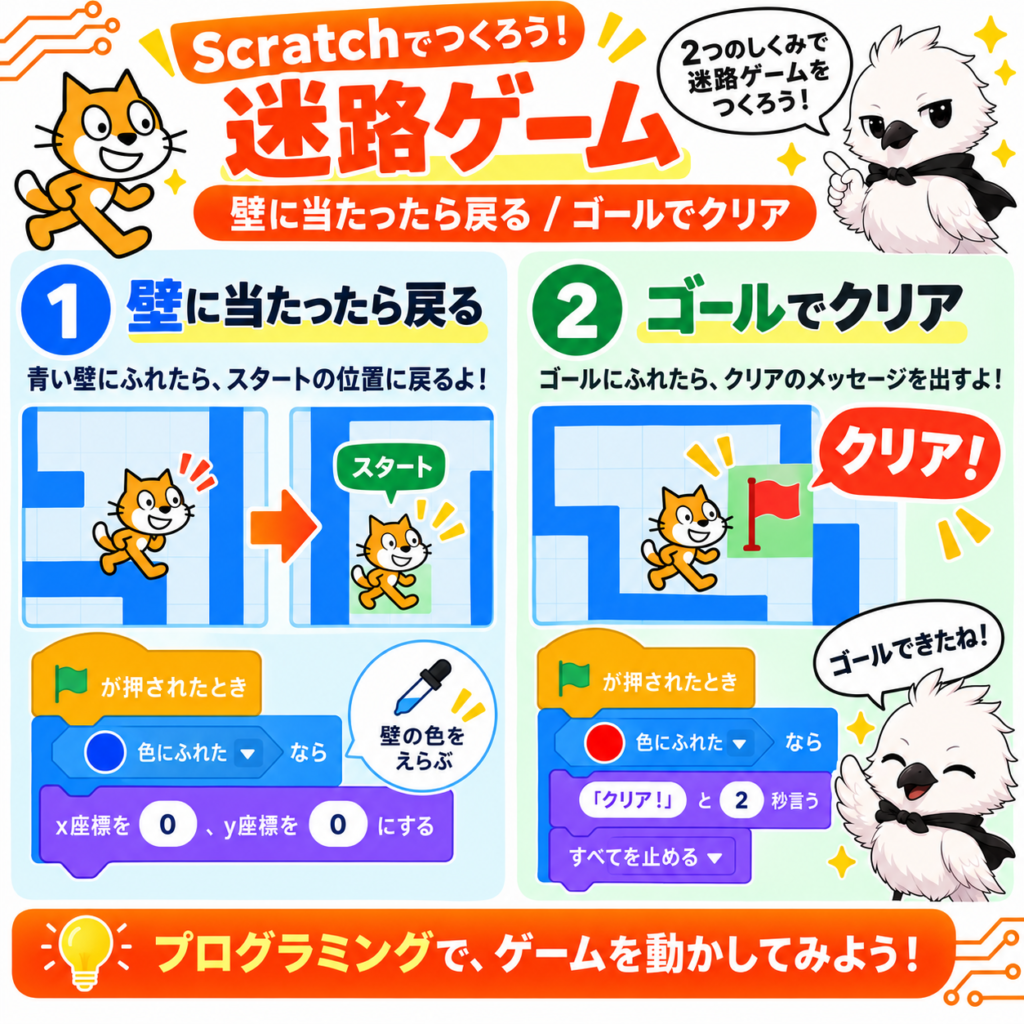
「色」で壁を見分ける仕組み
迷路ゲームの壁判定には、少し面白い工夫があります。壁は、背景の「絵」であって、スプライトではありません。そのため、「壁に触れた」ではなく、「壁の色に触れた」という、色を見分ける仕組みを使います。すごろくで、マスの色によって、進む・戻るが決まるのと、似た考え方です。
1「ずっと」ブロックの中に、判定を追加する
4章で作った、4つの「もし〜なら」の下に、新しい「もし〜なら」ブロックを、もう1つ追加します。
2「色に触れた」を条件にする
「調べる」カテゴリから、「色に触れた」ブロックを、六角形の部分にはめます。
3スポイトで、壁の色を選ぶ
「色に触れた」ブロックの中にある、色の見本をクリックします。スポイトのアイコンが出るので、実際に3章で描いた、壁の色をクリックして選びます。
4触れたら、スタート地点に戻す
「もし〜なら」の中に、「x座標を〜、y座標を〜にする」ブロックを入れます。数字は、4章で設定した、スタート地点と同じ数字にします。
できあがったブロックの構成(4章の続き)
    もし <色に触れた> なら
      [x座標を -180 、y座標を -140 にする]
これで、壁の色に触れた瞬間、キャラクターが、スタート地点まで戻されるようになりました。緑の旗を押して、実際に壁にぶつかってみましょう。ピョンと、スタート地点に戻れば成功です。
06ゴールに着いたらクリアにする
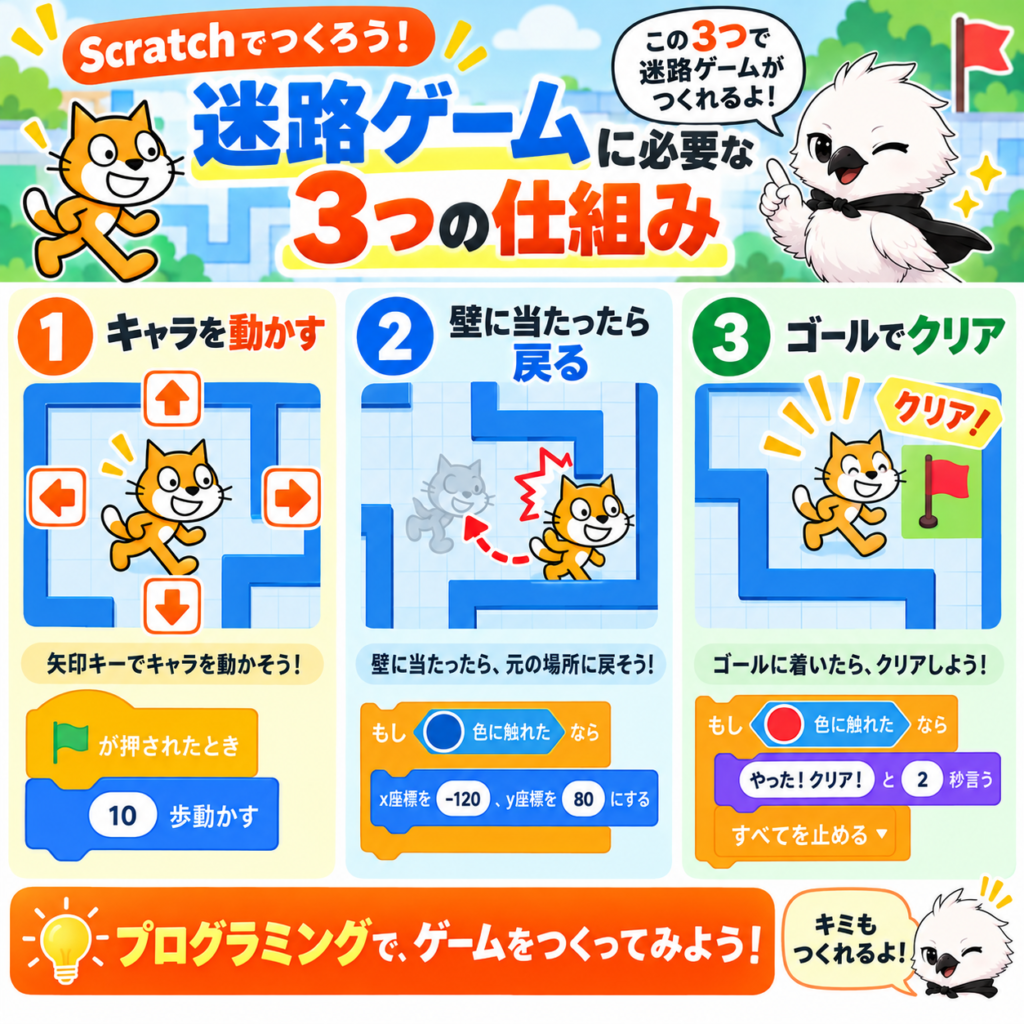
最後に、ゴールへ着いたときの処理を作りましょう。
1ゴールのスプライトを、迷路の出口に置く
用意しておいた、ゴールのスプライトを選びます。ステージ上で、迷路の出口の位置まで、ドラッグして移動させます。
2プレイヤー側に、判定を追加する
プレイヤーのスプライトを選び直します。「ずっと」ブロックの中、一番下に、新しい「もし〜なら」ブロックを追加します。
3「ゴールに触れた」を条件にする
「調べる」カテゴリの「〜に触れた」ブロックをはめ、プルダウンを「ゴール」(スプライトの名前)に変更します。
4クリアの処理を入れる
「見た目」カテゴリの「〜と2秒言う」を入れ、文字を「クリア!」に変更します。その下に、「制御」カテゴリの「すべてを止める」を追加します。
できあがったブロックの構成(5章の続き)
    もし <ゴール に触れた> なら
      [「クリア!」と 2 秒言う]
      [すべてを止める]
緑の旗を押し、スタートからゴールまで、実際に進んでみましょう。「クリア!」と表示されれば、迷路ゲームの完成です。
07独自アイデア:制限時間をつける
基本の迷路ゲームができたら、少しずつ味付けをしてみましょう。まずは、制限時間です。
1「残り時間」という変数を作る
「変数」カテゴリから、「残り時間」という名前の変数を作ります。
2スタート時に、秒数をセットする
「緑の旗が押されたとき」の近くに、「残り時間を30にする」ブロックを追加します。
31秒ごとに減らす仕組みを作る
新しいスクリプトとして、「緑の旗が押されたとき」から、「ずっと」ブロックをつなげます。中に「1秒待つ」と「残り時間を-1ずつ変える」を、この順番で入れます。
40になったらゲームオーバーにする
同じ「ずっと」の中に、「もし〜なら」を追加します。「残り時間=0」を条件にし、「「時間切れ!」と2秒言う」と「すべてを止める」を入れます。
制限時間があるだけで、迷路ゲームの緊張感が、ぐっと高まります。
08独自アイデア:ステージを増やす
1つの迷路をクリアしたら、次の迷路に進める仕組みも、作ってみましょう。
1背景を、複数枚用意する
「背景」タブで、2つ目の迷路(ステージ2)を、新しく描きます。
2ゴールに着いたら、背景を切り替える
6章で作った「すべてを止める」の代わりに、「見た目」カテゴリの「背景を〜にする」ブロックを使い、次の背景に切り替えます。
3プレイヤーを、次のスタート地点に戻す
背景を切り替えたあとに、「x座標を〜、y座標を〜にする」で、2つ目の迷路のスタート位置に、キャラクターを移動させます。
この仕組みを繰り返せば、いくつでもステージを増やしていけます。
09独自アイデア:追いかけてくる敵を出す
迷路の中を、追いかけてくる敵がいたら、もっとドキドキするゲームになります。
1敵のスプライトを追加する
新しいスプライトを追加し、名前を「敵」に変更します。
2プレイヤーの方向を、常に向かせる
敵のスプライトに、「緑の旗が押されたとき」から「ずっと」ブロックをつなげます。中に、「動き」カテゴリの「〜へ向ける」ブロックを入れ、プルダウンを「プレイヤー」に設定します。
3少しずつ近づかせる
「〜へ向ける」の下に、「2歩動かす」ブロックを入れます。数字を小さくすると、ゆっくり追いかけてくる、手加減のある敵になります。
敵とプレイヤーが触れたときの処理は、以下で紹介している「アクションゲームの作り方」の、当たり判定の仕組みが、そのまま使えます。
10次のステップ
迷路ゲームが完成したら、次の道はいくつかあります。
もっと本格的なゲームへ
重力やジャンプを取り入れれば、迷路の中を飛び越えるような、アクション要素の強い作品にも発展できます。
電子工作と組み合わせる
ボタンやジョイスティックのような、実際の部品でキャラクターを操作する、という発展も考えられます。画面の中だけでなく、現実の部品が反応する体験は、また違った面白さがあります。
11よくあるトラブルと対処法
| 症状 | 主な原因 | 対処法 |
|---|---|---|
| 壁をすり抜けてしまう | 色の指定間違い、判定漏れ | スポイトで壁の色を選び直す(5章参照) |
| スタート直後から壁扱いされる | スタート地点が壁の色に重なっている | スタート位置を、壁から少し離す |
| ゴールに触れても反応しない | スプライト名の指定間違い | 「〜に触れた」のプルダウンを再確認する |
| 動きがカクカクする | 歩数(座標の変化量)が大きすぎる | 4章で設定した「10」の数値を、5程度に小さくしてみる |
壁の色は、迷路の中で1色に統一する
複数の色を壁に使ってしまうと、「色に触れた」の判定に、指定していない色の壁が反応しなくなります。迷路の壁は、すべて同じ色で統一するのが、シンプルで確実な方法です。
迷路ゲームを作っていたSさんがいた。ところどころの壁だけ、すり抜けてしまう症状に悩んでいた。よく見ると、壁を描くときに、少し違う色合いの黒を、混ぜて使っていたことに気づいた。スポイトで選んだ色と、後から描き足した壁の色が、微妙にずれていたのだ。すべての壁を、同じ色で描き直すと、症状はぴたりと収まった。見た目には気づきにくい、色のわずかな違いが、原因になることもあります。
12よくある質問
基本のQ&A
応用のQ&A
関連記事・参考資料
基礎を学べる記事
- YOFUKASI LAB「Scratch入門|使い方・始め方を初心者向けにやさしく解説」2026年, https://yofukasi-lab-wp.com/2026/09/13/scratch-getting-started/
- YOFUKASI LAB「Scratchでアクションゲームを作る方法|ジャンプ・重力・当たり判定」2026年, https://yofukasi-lab-wp.com/2026/09/14/scratch-action-game/
応用・関連記事
- YOFUKASI LAB「Scratchで電子工作入門|LED・センサーを動かして学ぶプログラミング」2026年, https://yofukasi-lab-wp.com/2026/09/13/scratch-electronics-getting-started/
参考資料(外部・一次情報)
- Scratch公式サイト, https://scratch.mit.edu/
- Scratch公式Wiki「Touching Color ()?(色に触れたブロック)」(英語), https://en.scratch-wiki.info/wiki/Touching_Color_()%3F_(block)
※本記事は個人の学習用途を対象にしています。教育機関での利用については、各校・各団体の方針もあわせてご確認ください。
コメント