Arduino UNO R4 WiFiの始め方|初期設定からWi-Fi接続まで徹底解説
UNO R4 WiFiは、無線通信機能を内蔵した新しいArduinoです。ただし、これまでのUNO R3とは、初期設定の手順が少し異なります。本記事では、Arduino IDEへのボード追加から、最初の書き込み、Wi-Fiへの接続確認までを解説します。初めてR4 WiFiに触れる方に向けて、順を追って丁寧に紹介します。
01始める前に知っておきたいこと
R3とは何が違うのか(簡単に)
UNO R4 WiFiは、従来のUNO R3とは搭載しているマイコンが異なります。詳しい性能の違いについては、下記の比較記事でまとめています。本記事では、初期設定の手順に絞って解説します。1点だけ、先に押さえておきたいことがあります。R3は特別な準備なしにArduino IDEで使えました。しかし、R4シリーズは違います。IDEに専用のボードパッケージを追加する作業が必要です。
用意するもの
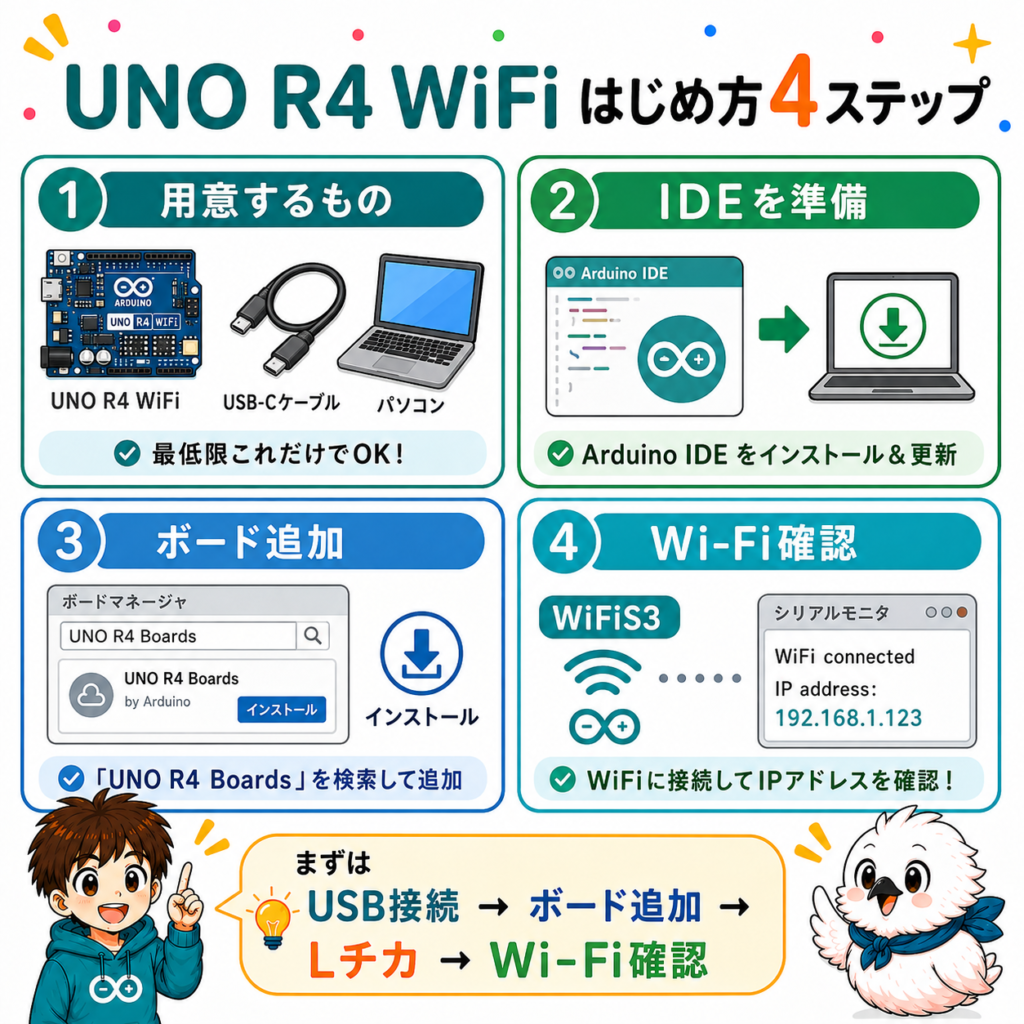
必要なものはシンプルです。UNO R4 WiFi本体と、USB-Cケーブルです。R3までのUSB-Bケーブルとは形状が異なります。お手元にない場合は、事前に準備しておきましょう。また、Wi-Fiへの接続を試す章では、接続先のネットワーク名(SSID)とパスワードも必要になります。
R3を長年使ってきたTさんは、R4 WiFiを購入した。いつも通りUSBでつなぎ、ボードを選択しようとした。しかし、選択肢の中にUNO R4が見当たらなかった。調べてみると、R4シリーズは追加のパッケージインストールが必要だと分かった。この一手間さえ知っていれば、迷わずに済みます。
02Arduino IDEの準備
IDEのインストール(未インストールの場合)
まだArduino IDEをパソコンに入れていない方は、先にインストールを済ませておきましょう。インストール手順については、下記の記事で詳しく解説しています。すでにIDEをお使いの方は、この章を飛ばして次に進んでください。
IDEのバージョンを確認する
R4シリーズは、比較的新しいボードです。古いバージョンのIDEでは、うまく認識できない場合があります。IDEを開いたら、メニューから最新バージョンが入っているか確認しておきましょう。もし古い場合は、この機会に更新しておくと安心です。
03ボードマネージャーからR4用パッケージを追加する
【最重要】ボードパッケージのインストール
ここが、R4 WiFiを使う上でもっとも重要な手順です。Arduino公式のGetting Startedガイドによると、手順は次の通りです。IDE左側のメニューから「ボードマネージャー」を開きます。検索欄に「UNO R4」と入力します。表示された「Arduino UNO R4 Boards」を見つけ、インストールボタンを押します。
WiFiS3ライブラリも自動で入る
このボードパッケージには、便利な特典があります。Wi-Fi通信に使うWiFiS3というライブラリも同時にインストールされるのです。公式ドキュメントでも、この点が明記されています。別途ライブラリマネージャーで探す必要はありません。インストールが完了すると、ボードの選択肢に「Arduino UNO R4 Boards」という項目が追加されます。
04ボードを接続して認識させる
USB-Cケーブルで接続する
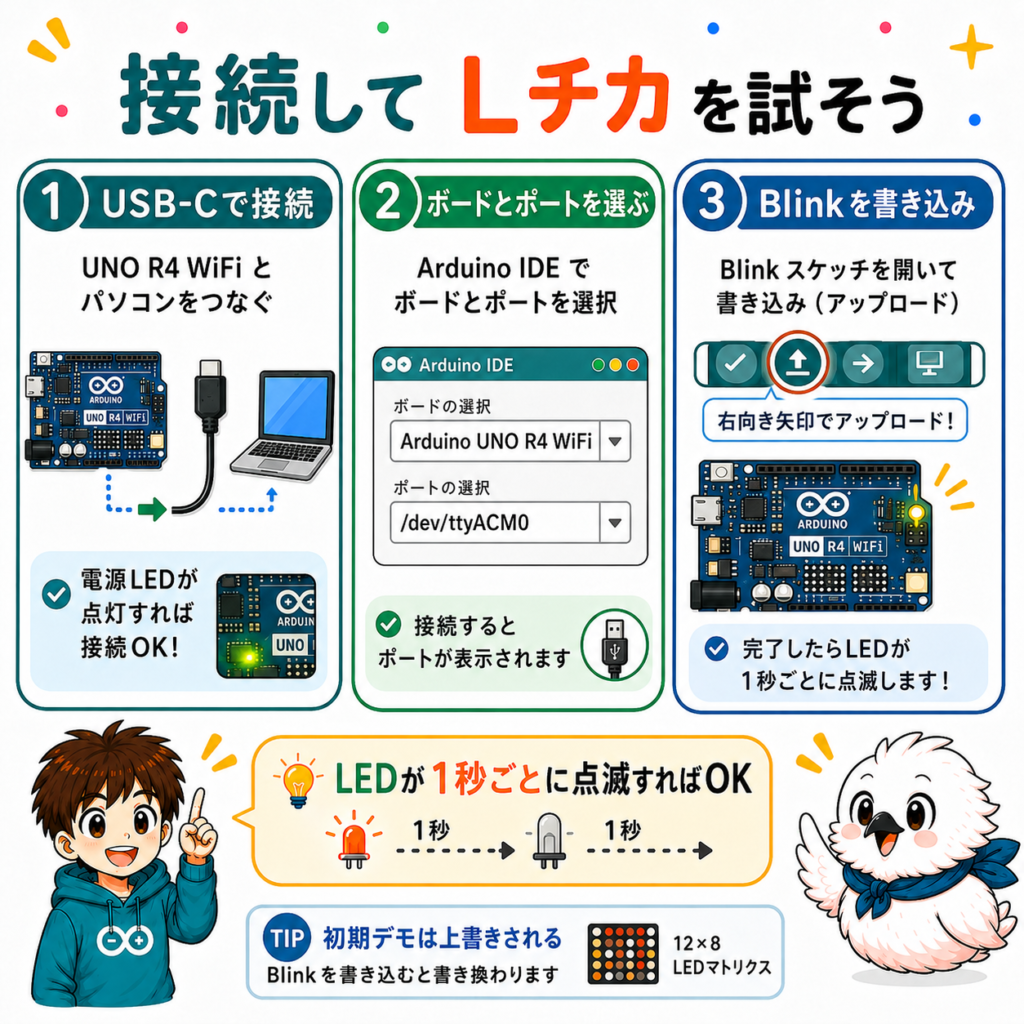
パッケージのインストールが終わったら、実機を接続してみましょう。USB-Cケーブルで、UNO R4 WiFiとパソコンをつなぎます。正しく接続されると、ボード上のLEDが点灯します。
ボードとポートを選択する
IDEの上部にあるボード選択メニューを開きます。「Arduino UNO R4 Boards」の中から、「Arduino UNO R4 WiFi」を選びます。続けて、接続されているポート(COMポートなど)も選択します。正しく認識されていれば、ボード名がメニューに表示されます。
05最初の書き込み|Lチカで動作確認
Blinkスケッチを書き込む
ボードが認識できたら、簡単なコードを書き込んで動作を確認しましょう。定番の「Lチカ」で試してみます。
// UNO R4 WiFiの内蔵LEDを点滅させる動作確認コード
void setup() {
  pinMode(LED_BUILTIN, OUTPUT);
}
void loop() {
  digitalWrite(LED_BUILTIN, HIGH);
  delay(1000);
  digitalWrite(LED_BUILTIN, LOW);
  delay(1000);
}
アップロードボタンを押し、ボード上のLEDが1秒間隔で点滅すれば成功です。基本的な書き方は、R3と何も変わりません。
内蔵LEDマトリックスとテトリスデモについて
UNO R4 WiFiには、ちょっとした特典があります。公式ドキュメントによると、購入したばかりのボードには、あらかじめテトリス風のアニメーションが書き込まれています。基板上の12×8ドットLEDマトリックスに表示されます。今回のBlinkスケッチを書き込むと、このデモは上書きされて消えます。もう一度見たい場合は、公式サイトで配布されているサンプルコードを書き込み直せば復元できます。
06Wi-Fiに接続する
WiFiS3ライブラリの役割
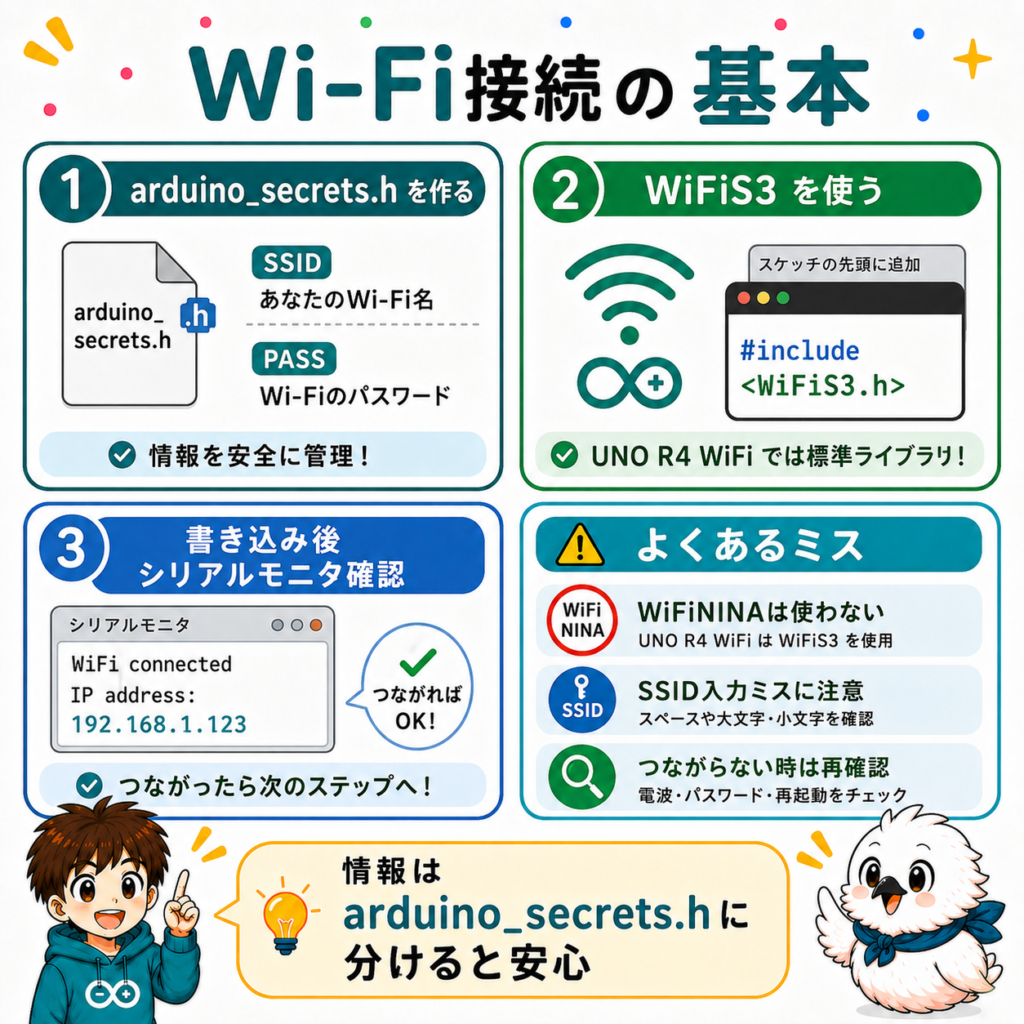
いよいよ、UNO R4 WiFiの目玉機能を試してみましょう。無線通信には、3章で自動インストールされたWiFiS3ライブラリを使います。注意点があります。他のArduinoボード(Nano 33 IoTなど)でよく使われるWiFiNINAライブラリとは別物です。UNO R4 WiFiでは、必ずWiFiS3を使ってください。
SSID・パスワードを安全に管理する
コードの中にSSIDやパスワードを直接書き込むこともできます。しかし、あまりおすすめできません。コードを人と共有したり、公開したりする際に、情報が漏れてしまう恐れがあるからです。arduino_secrets.hという別ファイルを作り、そこに認証情報をまとめておくのが定番の方法です。
接続確認コード
まず、スケッチと同じフォルダにarduino_secrets.hという名前のファイルを作成します。
// arduino_secrets.h
#define SECRET_SSID "あなたのWi-Fi名"
#define SECRET_PASS "あなたのパスワード"
メインスケッチの実装
続けて、メインのスケッチを用意します。
// UNO R4 WiFiでWi-Fiに接続し、IPアドレスを表示するコード
#include <WiFiS3.h>
#include "arduino_secrets.h"
char ssid[] = SECRET_SSID;
char pass[] = SECRET_PASS;
void setup() {
  Serial.begin(9600);
  while (!Serial) {
    ; // シリアルポートの準備を待つ
  }
  Serial.print("接続中: ");
  Serial.println(ssid);
  while (WiFi.begin(ssid, pass) != WL_CONNECTED) {
    delay(1000);
    Serial.print(".");
  }
  Serial.println();
  Serial.println("Wi-Fiに接続しました");
  Serial.print("IPアドレス: ");
  Serial.println(WiFi.localIP());
}
void loop() {
  // 何もしない
}
書き込み後、シリアルモニタを開いてみましょう。接続が成功すると、割り当てられたIPアドレスが表示されます。この一連の流れが確認できれば、Wi-Fi機能の基本的な動作確認は完了です。
07よくあるトラブルと対処法
症状別の対処早見表
| 症状 | 主な原因 | 対処法 |
|---|---|---|
| ボードの選択肢にUNO R4が出てこない | ボードパッケージが未インストール | ボードマネージャーから「UNO R4」を検索し、インストールする(3章参照) |
| ポートが認識されない | ケーブルの不良、または接触不良 | データ通信対応のUSB-Cケーブルに交換して試す |
| Wi-Fiに接続できず無限に待機し続ける | SSID・パスワードの入力ミス | arduino_secrets.hの記述内容を再確認する(6章参照) |
| コンパイル時にWiFiS3.hが見つからないと出る | ボードパッケージが正しくインストールされていない | ボードマネージャーからUNO R4 Boardsを再インストールする |
| 書き込み後、ポートが変わって選べなくなる | HID機能の使用によるUSBの再認識 | リセットボタンを素早く2回押し、ポートを選択し直す |
原因を素早く切り分けるコツ
Wさんは接続確認コードを書き込んだが、シリアルモニタに何も表示されなかった。配線もコードも間違っていないように見えた。そこで、arduino_secrets.hの中身を見直してみた。すると、SSIDの綴りを一文字間違えていたことに気づいた。修正して書き込み直すと、無事にIPアドレスが表示されるようになった。Wi-Fi接続のトラブルは、まず認証情報の入力ミスを疑うのが近道です。
08よくある質問
基本のQ&A
応用のQ&A
関連記事・参考資料
基礎を学べる記事
- YOFUKASI LAB「Arduino Uno R3とR4の違いを比較」2026年, https://yofukasi-lab-wp.com/2026/09/03/arduino-uno-r3-vs-r4/
- YOFUKASI LAB「Arduino IDEのダウンロード・インストール方法」2026年, https://yofukasi-lab-wp.com/2026/08/01/arduino-install-download/
- YOFUKASI LAB「Arduinoに必要な工具・部品リスト」2026年, https://yofukasi-lab-wp.com/2026/08/22/arduino-tools-parts/
応用・トラブルシューティング記事
- YOFUKASI LAB「Arduinoが「ポートが見つからない」時の原因と解決策まとめ」2026年, https://yofukasi-lab-wp.com/2026/08/23/arduino-port-not-found/
- YOFUKASI LAB「Arduinoのシリアルモニタ活用術」2026年, https://yofukasi-lab-wp.com/2026/08/22/arduino-serial-monitor-debugging/
- YOFUKASI LAB「Arduinoのコンパイルエラー一覧」2026年, https://yofukasi-lab-wp.com/2026/07/30/error/
参考資料(外部・一次情報)
- Arduino Documentation「Getting Started with UNO R4 WiFi」, https://docs.arduino.cc/tutorials/uno-r4-wifi/r4-wifi-getting-started
- Arduino Documentation「UNO R4 WiFi Network Examples」, https://docs.arduino.cc/tutorials/uno-r4-wifi/wifi-examples
※本記事は個人の学習・電子工作用途を対象にしています。実際の製品や医療機器へ組み込む場合は、電気安全・製品規格の専門家に別途ご相談ください。
コメント