Arduinoの外部電源|VinピンとUSBの違いを徹底解説
Arduinoには、USB以外にもいくつかの給電方法があります。Vinピンや5Vピンを使えば、電池やACアダプターでの駆動も可能です。ただし、ピンごとに役割が大きく異なります。使い方を誤ると、ボードを壊してしまう恐れもあります。本記事では、それぞれの電源ピンの違いを整理します。あわせて、安全な外部電源の使い方まで、初心者の方に向けて解説します。
01Arduinoには3つの給電方法がある
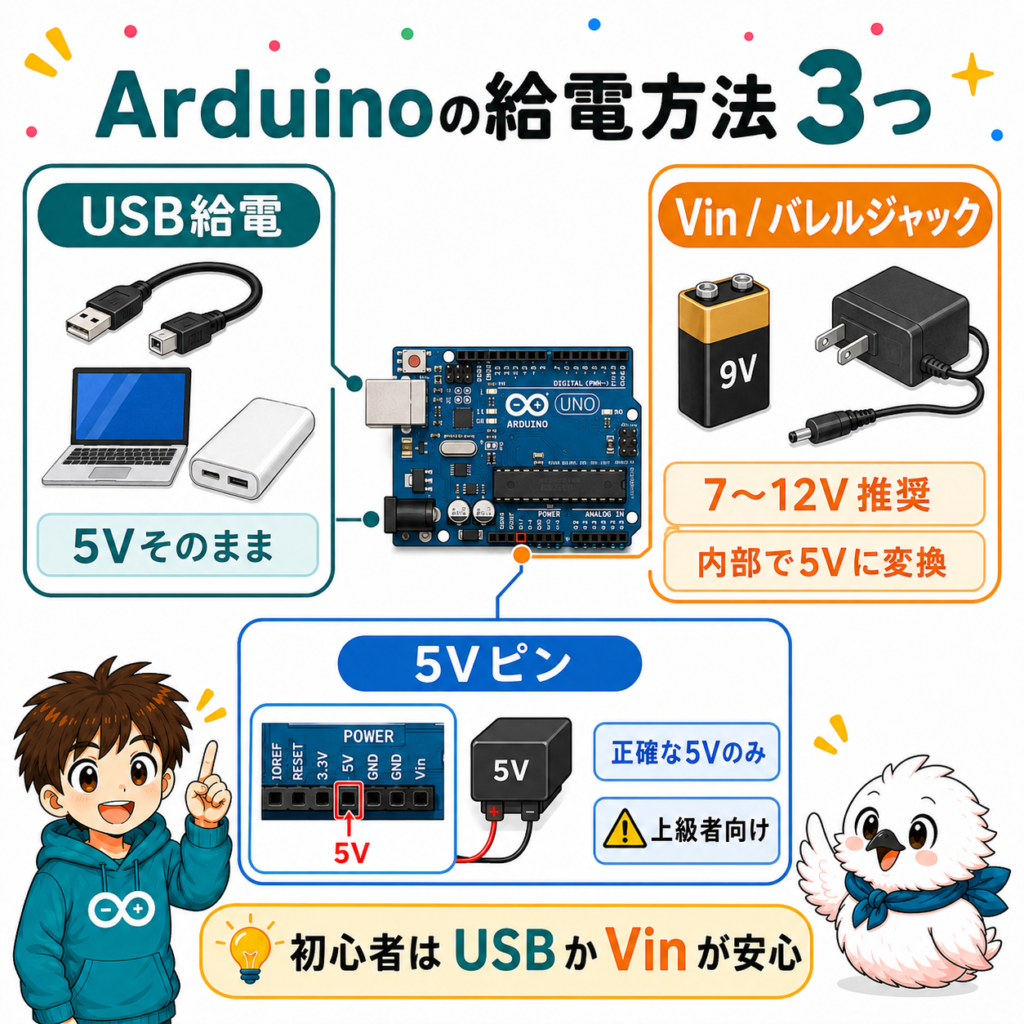
USB給電(もっとも身近な方法)
Arduinoにコードを書き込むとき、多くの方はUSBケーブルを使います。実はこのUSBケーブル、電源の役割も同時に果たしています。パソコンやACアダプターから、5Vの電気がそのままArduinoに供給される仕組みです。動作確認や、消費電力の小さいプロジェクトであれば、USB給電だけで十分な場合がほとんどです。
バレルジャック・Vinピン(電池やACアダプター向け)
パソコンから離れた場所でArduinoを動かしたい場合もあるでしょう。そんなときに使うのが、バレルジャックやVinピンです。Arduino公式のUno Rev3製品ページによると、この経路は7〜12Vという、USBより高い電圧を想定して作られています。ボード内部のレギュレータが、この電圧を自動的に5Vへ変換してくれます。
5Vピン(上級者向けの経路)
3つ目が、5Vピンです。通常は、Arduinoの内部で作られた5Vを外部の部品に供給するための出力ピンとして使われます。しかし、実はこのピンに直接電源を入れることも可能です。ただし、これには注意が必要です。詳しくは3章で解説します。
屋外でセンサーの計測をしたいNさんは、最初はUSBモバイルバッテリーだけで動かそうとした。しかし、必要な電流が大きいプロジェクトでは動作が不安定になった。そこで、9V電池をVinピンにつなぐ方法に切り替えた。すると、安定して長時間の計測ができるようになった。用途に応じて給電方法を選ぶことが、トラブルを防ぐコツです。
02VinピンとUSBの決定的な違い
Vinは「変換前」の電気
Vinピンに入れる電気は、いわば「加工前の原料」です。7〜12Vという電圧のまま、ボード上のレギュレータに送り込まれます。レギュレータは、電圧を安定した5Vに変換する部品です。この変換の過程で、余った電圧は熱として放出されます。
USBは「すでに変換された」電気
一方、USBから供給される電気は、すでに5Vに調整された状態です。パソコンやACアダプター側で、変換処理がすでに済んでいるのです。そのため、USB給電はArduino側のレギュレータをほとんど経由しません。効率よく電力を使えます。
| 給電方法 | 入力電圧の目安 | ボード内部での扱い |
|---|---|---|
| USB | 5V(すでに調整済み) | ほぼそのまま各部品へ供給 |
| バレルジャック/Vin | 7〜12V(推奨) | レギュレータで5Vに変換してから供給 |
| 5Vピン | 5V(すでに調整済みである必要あり) | レギュレータを経由せず直接供給 |
※5Vピンに5V以外の電圧を入れると、ボードを壊す原因になります。詳しくは次の章で解説します。
03【最重要】5Vピンへの直接給電はなぜ危険か
レギュレータを経由しないという意味
5Vピンに5V以外の電圧を入れない
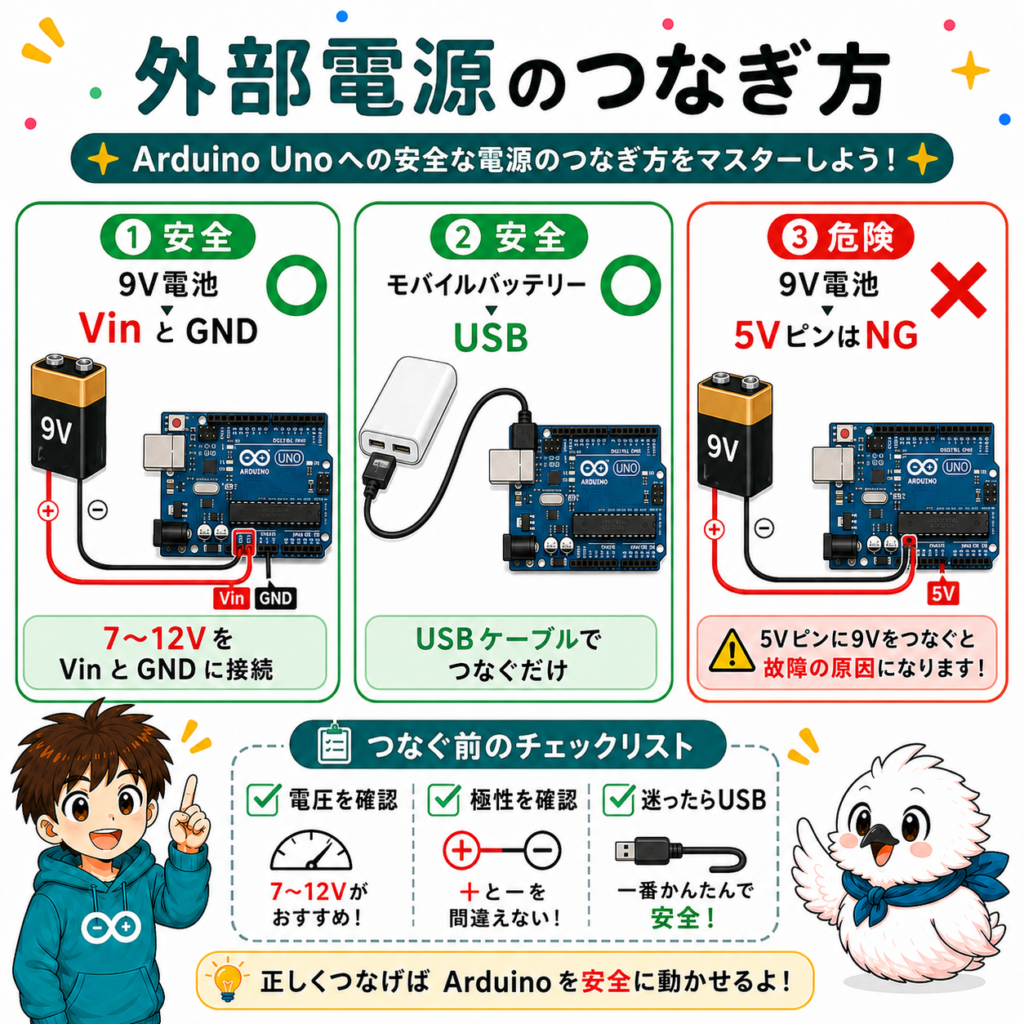
5Vピンは、レギュレータの出力側に直接つながっています。Arduino公式の説明でも、5Vピンや3.3Vピンから電源を入れることはレギュレータを迂回する行為であり、ボードを壊す可能性があるため推奨されていない、とはっきり明記されています。9V電池のような高い電圧を誤って5Vピンにつないでしまうと、その電圧がそのままマイコンや周辺部品にかかってしまいます。
5Vピンを入力として使ってよい場面
とはいえ、5Vピンを電源の入力として使うこと自体が、絶対に禁止されているわけではありません。すでに別の電源から、正確に安定した5Vが用意できている場合は選択肢になります。例えば、別売りの5V専用レギュレータモジュールを経由させた電源です。初心者のうちは、まずVinピンかバレルジャックを使う方法を選ぶことをおすすめします。
04推奨電圧と危険な電圧の範囲
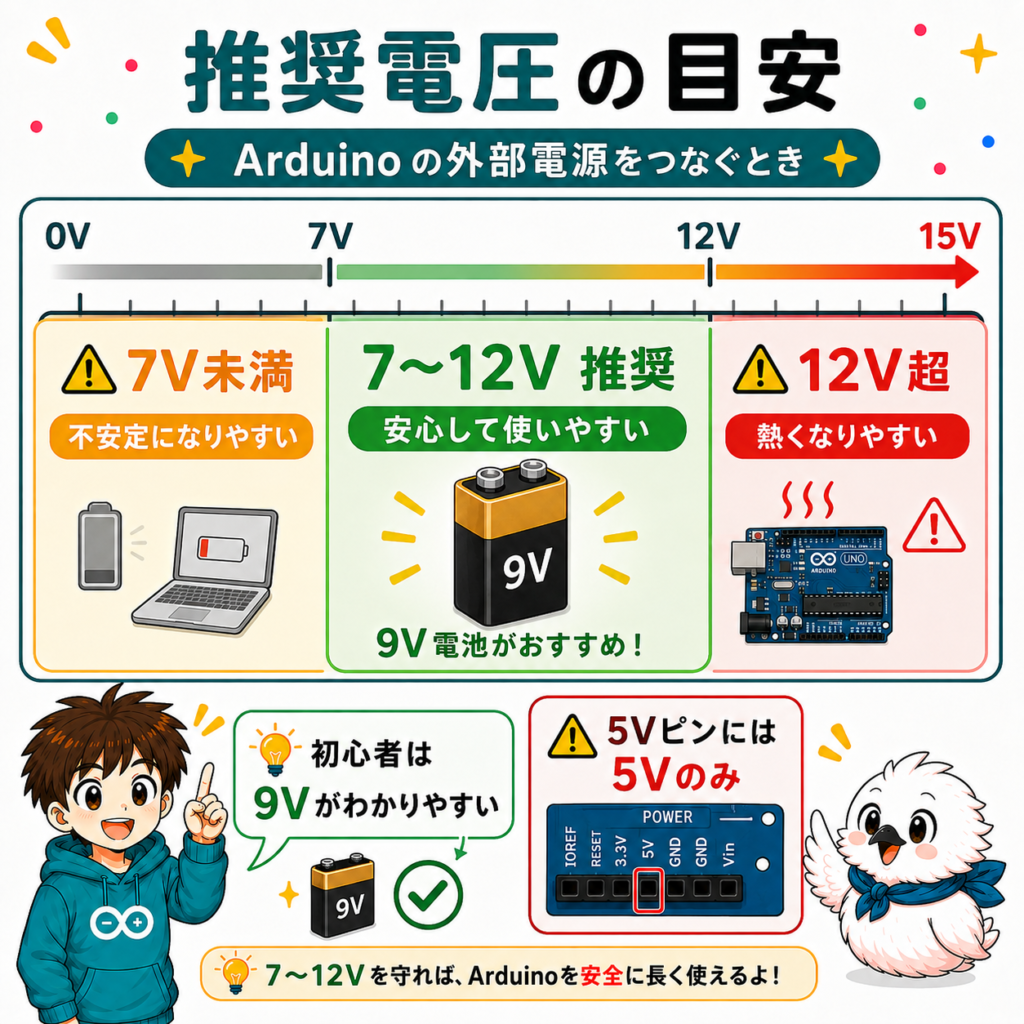
7V未満だと動作が不安定になる
Vinやバレルジャックに入れる電圧には、目安があります。公式ページによると、推奨範囲は7〜12Vです。7Vを下回ると、レギュレータが十分な余裕を持って5Vを作り出せなくなります。その結果、実際の出力が5Vをやや下回り、動作が不安定になることがあります。
12Vを超えるとレギュレータが熱を持つ
逆に、12Vを超える電圧にも注意が必要です。公式ページには、12Vを超えるとレギュレータが過熱し、ボードを損傷する可能性があると明記されています。動作の絶対的な限界値は6〜20Vとされています。しかし、これはあくまで限界値です。日常的な運用では、推奨範囲の7〜12V以内に収めることを心がけましょう。
編集部の見解として、初めての外部電源には9V角形電池がおすすめです。推奨範囲のちょうど中間に位置し、入手しやすく、電圧の管理に神経質になりすぎる必要がありません。慣れてきたら、用途に応じて他の電源に切り替えると良いでしょう。
05配線方法:バレルジャック・Vinピンでの外部電源
バレルジャックを使う場合
もっとも手軽なのは、バレルジャック用のACアダプターを使う方法です。センタープラスの2.1mmプラグに対応したアダプターを、Arduinoの電源ジャックに挿すだけで完了します。極性を間違えるとボードを壊す恐れがあるため、対応電圧・極性が明記された製品を選びましょう。
Vinピンを使う場合
電池のように、リード線で電源を用意したい場合はVinピンを使います。電池の+側をVinピンに、-側をArduinoのGNDピンにつなぎます。バレルジャックとVinピンは、ボード内部でつながっています。どちらを使っても、電気的には同じ経路をたどります。
06実践例:電池やモバイルバッテリーでの駆動
9V電池での駆動
もっとも定番なのは、9V角形電池です。専用のスナップ端子付きケーブルを使えば、はんだ付けなしでVinピンとGNDに接続できます。単純な計測プロジェクトであれば、数時間から数日程度は電池だけで動かせます。
モバイルバッテリーでの駆動
USB出力のモバイルバッテリーも、有力な選択肢です。多くのモバイルバッテリーは5V出力なので、USBケーブルでArduinoに直接つなぐだけで使えます。屋外での長時間計測や、パソコンを持ち歩けない状況でも活用しやすい方法です。
MPU6050やSDカードモジュールを組み合わせた計測プロジェクトでも、この給電方法が役立ちます。パソコンから離れた環境でのデータ収集に応用してみてください。
07よくあるトラブルと対処法
症状別の対処早見表
| 症状 | 主な原因 | 対処法 |
|---|---|---|
| 外部電源にすると動作が不安定になる | 入力電圧が7Vを下回っている | 電圧を測定し、7V以上の電源に交換する(4章参照) |
| 長時間動かすとボードが熱くなる | Vin電圧が高すぎる、または消費電流が大きい | 入力電圧を12V以下に近づける、消費電力の大きい部品は外部電源を分ける |
| ボードがまったく起動しない | バレルジャックの極性間違い、または5Vピンへの誤配線 | アダプターの極性表示を確認し、5Vピンへの誤接続がないか確認する(3章参照) |
| USB接続時だけ正常に動く | 外部電源側の電圧不足、または配線ミス | 外部電源の電圧をテスターで確認する |
| モーターなどを動かすと電源電圧が下がる | 電池やアダプターの電流容量不足 | より容量の大きい電源に交換する、モーター用の電源を分離する |
原因を素早く切り分けるコツ
Rさんは9V電池でArduinoを動かそうとしたが、まったく起動しなかった。配線を何度確認しても、大きな間違いは見当たらなかった。そこで、テスターで各ピンの電圧を測ってみた。すると、電池のリード線をVinではなく5Vピンに接続していたことに気づいた。Vinピンに正しくつなぎ直すと、問題なく起動するようになった。ピンの役割を勘違いしていないか、テスターで確認する習慣が役立ちます。
08よくある質問
基本のQ&A
応用のQ&A
関連記事・参考資料
基礎を学べる記事
- YOFUKASI LAB「Arduinoに必要な工具・部品リスト」2026年, https://yofukasi-lab-wp.com/2026/08/22/arduino-tools-parts/
- YOFUKASI LAB「【究極ガイド】Arduinoメインボード徹底解説」2025年, https://yofukasi-lab-wp.com/2025/03/07/mainboard/
- YOFUKASI LAB「Arduinoのコンパイルエラー一覧」2026年, https://yofukasi-lab-wp.com/2026/07/30/error/
応用・計測関連記事
- YOFUKASI LAB「ArduinoでDCモーター制御|L298N配線とコード」2026年, https://yofukasi-lab-wp.com/2026/08/27/arduino-dc-motor-l298n/
- YOFUKASI LAB「ArduinoでMPU6050|加速度と角速度」2026年, https://yofukasi-lab-wp.com/2026/08/31/mpu6050/
- YOFUKASI LAB「ArduinoでSDカードにCSV保存する」2026年, https://yofukasi-lab-wp.com/2026/08/31/arduino-sd-card-csv-save/
参考資料(外部・一次情報)
- Arduino Official Store「Arduino Uno Rev3」, https://store-usa.arduino.cc/products/arduino-uno-rev3
- Arduino Documentation「Arduino UNO Rev3 with Long Pins」, https://docs.arduino.cc/retired/boards/arduino-uno-rev3-with-long-pins/
※本記事は個人の学習・電子工作用途を対象にしています。実際の製品や医療機器へ組み込む場合は、電気安全・製品規格の専門家に別途ご相談ください。
コメント