ラズパイのエラー・トラブル解決大全|アップロードできない時の対処法
Raspberry Pi(ラズパイ)を使っていると、必ずと言っていいほど、何かのエラーやトラブルにぶつかります。本記事は、そんなときの「駆け込み寺」となるよう作りました。SDカードに書き込めない、起動しない、Wi-Fiにつながらない、GPIOが反応しない。こうした場面ごとに、できる限り幅広くQ&A形式で集めました。専門用語は、できるだけかみくだいて、子供でもわかるように説明しています。気になる項目を、目次から探してみてください。
🔧 この記事の使い方
最初から順番に読む必要はありません。今、困っていることに近い項目を探してください。
- SDカードに書き込めない・起動しないときは → 1章へ
- 初期設定やWi-Fi接続でつまずくときは → 2章へ
- GPIOやLEDが思い通りに動かないときは → 3章へ
- カメラやセンサーが反応しないときは → 4章へ
- SSHやリモート接続がうまくいかないときは → 5章へ
- 電源やSDカード本体の調子が悪いときは → 6章へ
- Python・ライブラリまわりのエラーは → 7章へ
- その他の応用的なトラブルは → 8章へ
01SDカード書き込み・起動エラー編
「OSを書き込んだのに、電源を入れても何も映らない」。ラズパイでもっとも多くの人がつまずく壁です。代表的な原因から、詳しく見ていきましょう。
ラズパイは、本体の中に「脳みそ」を持っていません。かわりに、SDカードという小さなカードの中に、脳みそ(OS=パソコンを動かすための基本ソフト)を入れて使います。まずは、このSDカードに、正しく脳みそを入れる(書き込む)ところからスタートです。
とくに多い3つの原因(詳しく解説)
1書き込みの「検証(Verify)」で失敗している
Raspberry Pi Imagerというアプリで書き込んだ後、自動で「ちゃんと書き込めたか」を確認する作業が走ります。ここで失敗するのは、SDカード自体に小さな傷(不良セクタ)があるサインです。安いSDカードや、長く使ったSDカードで起こりやすい症状です。
2画面に何も映らない(HDMIの接続順)
ラズパイは、電源を入れる前にHDMIケーブルをつないでおく必要があります。先に電源を入れてから後でケーブルをつなぐと、画面がモニターを認識しないことがあります。一度電源を抜き、HDMIをつないでから、電源を入れ直してみましょう。
3SDカードの差し込みが甘い
SDカードは「カチッ」と音がするまで、奥までしっかり差し込みます。半分だけ差さっている状態だと、ラズパイはSDカードの存在にまったく気づけません。一度抜いて、まっすぐ奥まで差し直してみましょう。
② それでも失敗するなら、SDカードリーダー(変換アダプタ)自体を疑い、別のリーダーがあれば交換する。
③ パソコンの他のアプリ(ウイルス対策ソフトなど)が、SDカードへの書き込みを邪魔していないか確認し、一時的に無効化してみる。
④ ①〜③を試しても直らない場合は、SDカード本体の寿命・不良の可能性が高いため、別のSDカードで試す。
② 2回目も同じ場所で失敗するなら、SDカードに不良セクタ(傷のような部分)がある可能性が高いです。
③ 別の、できれば新しいSDカードに交換して、同じ手順で書き込んでみる。
④ 信頼できるメーカー(Raspberry Pi財団が推奨するブランド)のSDカードを選ぶと、再発を防ぎやすくなります。
② HDMIケーブルを、モニターとラズパイの両方にしっかり挿し直す(ラズパイ4・5はmicroHDMIポートが2つあるため、「HDMI0」と書かれた方を使う)。
③ モニター側の入力切り替え(HDMI1/HDMI2など)が合っているか確認する。
④ 配線を確認したら、電源を入れ直す。
⑤ それでも映らない場合はQ5(起動ランプの点滅)を確認し、本体が起動しようとしているか切り分ける。
② モバイルバッテリーやパソコンのUSBポートから電源を取っている場合は、専用の電源アダプタに変更する。
③ USBケーブル自体が細すぎる(充電専用ケーブル)場合も電圧が落ちるため、別の太めのケーブルに交換する。
④ 症状が続く場合は、6章の「電源のトラブル編」も参照してください。
② 緑ランプが、短い点滅を何度か繰り返してから止まる場合は、「起動コード」と呼ばれるエラー信号です。点滅の回数を数えて、Raspberry Pi公式サイトの「boot problems」のページで意味を確認する。
③ 赤いランプ(PWR)が点灯していない、または点滅している場合は、電源不足のサインです。Q4の手順を確認する。
④ ランプが一切つかない場合は、電源アダプタ自体やmicroUSB/USB-Cケーブルの断線を疑い、別のケーブルで試す。
② SDカードの金属端子部分(裏側の接点)を、乾いた布で軽く拭いてホコリや汚れを取る。
③ それでも認識しない場合、SDカード自体の故障の可能性が高いため、新しいSDカードに交換する。
④ 高価なSDカードでも、使用回数が多いものは寿命が近いことがあります(6章Q81も参照)。
② 「OSを選ぶ」の一覧内にある「Raspberry Pi OS(その他)」から、目的のバージョンを個別に探す。
③ 特殊なOS(Ubuntu等)を使いたい場合は、一覧の下の方にある「カスタムイメージを使う」から、ダウンロード済みのイメージファイルを直接指定する。
④ Raspberry Pi Imagerはネット経由でOSの一覧を取得する仕組みのため、パソコン自体のインターネット接続が切れていると、一覧が正しく表示されないことがあります。接続状況も合わせて確認してください。
② 型番を間違えたまま書き込むと、起動しない・一部の機能が動かないなどの不具合が起こります。
③ 本体裏面やパッケージに記載された型番を確認してから、もう一度最初から書き込みをやり直す。
④ 型番を間違えて書き込んでしまっても、SDカード自体が壊れるわけではありません。正しい型番で書き込み直せば、通常は問題なく使えるようになります。
② SDカードの中身は、途中で止まった書き込みにより壊れている可能性が高いため、そのまま使わない。
③ Raspberry Pi Imagerを開き直し、同じSDカードに対して、最初から書き込みをやり直す(上書きで問題ありません)。
④ 同じ症状が繰り返される場合は、パソコン側のUSBポートの不調か、SDカードの不良を疑う。
② SDカードを一度抜き、パソコンでRaspberry Pi Imagerを使い、OSの書き込みをやり直す。
③ 空のSDカードや、別の用途でフォーマットされたSDカードを挿していないか確認する。
④ 書き込み直してもメッセージが出る場合は、SDカードスロット自体の接触不良(本体側)も考えられます。別のSDカードで切り分けてください。
② 表示されている文字(ログ)の中に、赤色や「error」「failed」という単語がないか確認する。
③ 見つかった場合は、そのエラー文の一部を本記事内や検索エンジンで調べる。
④ 5分以上まったく変化がない場合は、一度強制的に電源を切り、再度電源を入れ直す。
② 5分以上変化がない場合、電源アダプタの出力不足(Q4参照)が原因であることが多いです。
③ 使用しているSDカードの空き容量を確認し、OSのイメージサイズに対して十分な容量(最低8GB以上推奨)があるか確認する。
④ 改善しない場合は、SDカードへの書き込みをやり直す。
② USBハブを経由している場合は、ハブを外し、本体に直接マウス・キーボードを挿す。
③ 電源アダプタを、純正または仕様を満たす製品に交換する(Q4参照)。
④ 改善しない場合は、OSを最新版に書き込み直す。
② USBメモリ・SSD側にも、正しくOSのイメージを書き込んでおく(Raspberry Pi Imagerで、USBストレージを書き込み先として選択する)。
③ SDカードを抜いた状態で再起動し、USB機器から起動するか確認する。
④ Raspberry Pi 3以前のモデルは、USB起動に対応するために本体のブートローダーを事前にアップデートする作業が追加で必要です。Pi 4・Pi 5は標準でUSB起動に対応しています。
② 電源アダプタを、純正品または仕様を満たす製品に交換して再度試す。
③ SDカードを挿さない状態で電源を入れ、ラズベリーのロゴだけでも表示されるか確認する(表示されれば本体は無事です)。
④ 症状が続く場合は、SDカードの差し直し(Q3参照)も試す。
② 認識されている場合は、一度「フォーマット」を行ってから、Raspberry Pi Imagerで書き込みをやり直す。
③ まったく認識されない場合は、SDカードの寿命です。新しいカードに交換してください(6章Q81「SDカードの寿命」も参照)。
④ 今後の予防策として、書き込み中にSDカードを抜いたり、電源を切ったりしないこと、パソコン側で「安全な取り外し」を行ってから抜くことを習慣にすると、破損のリスクを大きく減らせます。
02初期設定・Wi-Fi接続のトラブル編
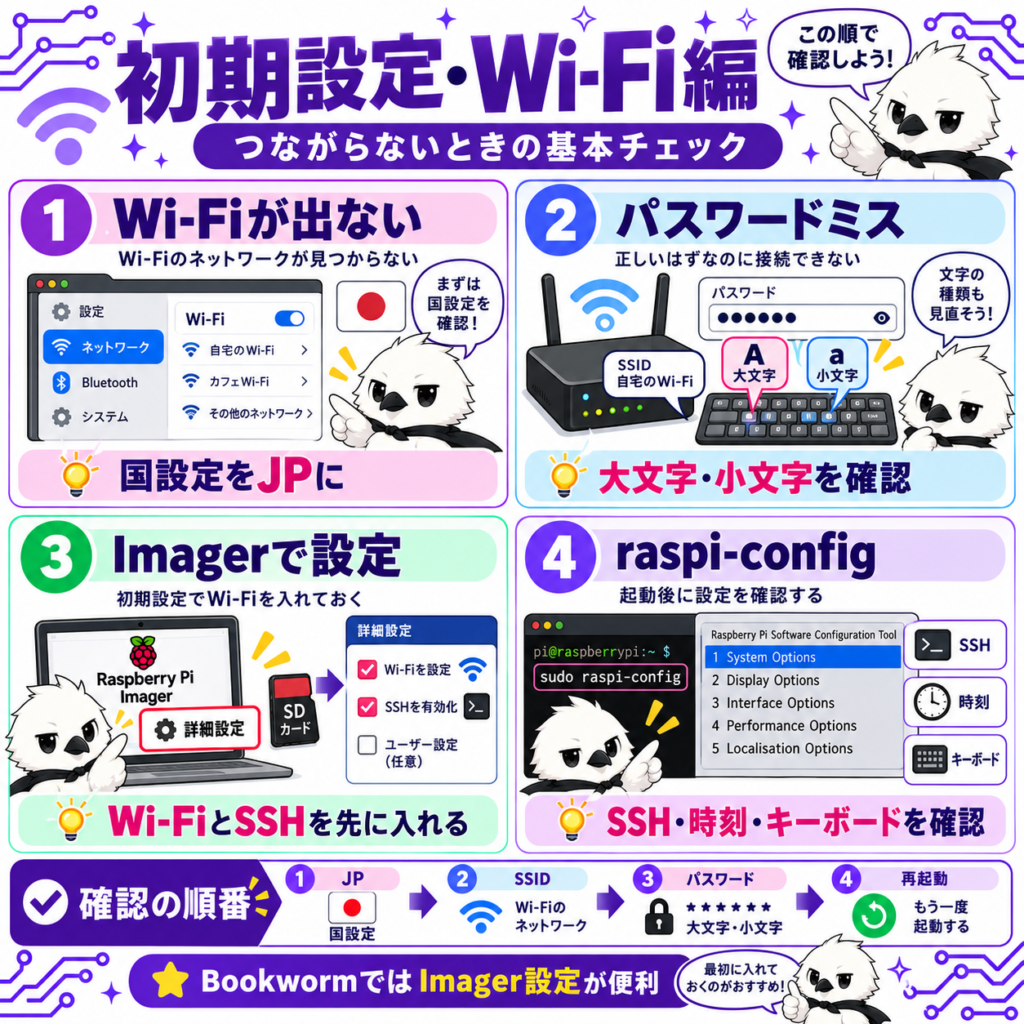
起動まではできた。次は、インターネットにつないだり、必要な機能をオンにしたりする初期設定の壁です。ここでつまずく人も非常に多いです。
もっとも多い原因(詳しく解説)
1国(地域)の設定が間違っている
Wi-Fiの一覧に、自分の家のネットワークが出てこないことがあります。多くの場合、Wi-Fiの「国コード」が日本に設定されていないことが原因です。初期設定の画面、またはsudo raspi-configの中で、国を「JP(日本)」に設定しましょう。
2OSのバージョンで、設定方法が違う
ラズパイのOSは、「Bookworm(新しいバージョン)」と、それより前の「Bullseye」などで、Wi-Fiやネットワークの仕組みが大きく変わりました。新しいBookwormでは「NetworkManager」という仕組みが使われています。自分のOSのバージョンに合った手順かどうか、必ず確認しましょう。
3raspi-configの操作に慣れていない
sudo raspi-configは、キーボードだけで操作する黒い画面の設定ツールです。マウスは使えません。矢印キーで移動し、Enterキーで選び、Tabキーで下のボタン(OK・Cancel)に移動します。この「お作法」を知らないと、操作に迷いやすいです。
raspi-config(ラズパイコンフィグ)は、ラズパイの「設定アプリ」だと思ってください。スマホの「設定」アイコンの中に、Wi-FiやBluetoothの設定があるのと同じように、ラズパイにも設定をまとめた場所があります。それが
sudo raspi-configです。
② 表示されない場合、ターミナルを開き
sudo raspi-configと入力してEnterを押す。③ 「5 Localisation Options」→「L4 WLAN Country」と進み、「JP Japan」を選択する。
④ 設定後、「Finish」を選んで再起動し、再度Wi-Fi一覧を確認する。
② ルーターが2.4GHzと5GHzの両方を飛ばしている場合、ラズパイの機種によっては5GHzに対応していないことがあります(Pi 3B以前は非対応)。2.4GHz側のネットワーク名を選ぶ。
③ ルーター側で「MACアドレスフィルタリング」が有効になっていないか確認する(有効な場合、ラズパイのMACアドレスを許可リストに追加する)。
④ ルーターを再起動してから、もう一度接続を試す。
② 「Wi-Fiを設定する」にチェックを入れ、SSID(ネットワーク名)とパスワード、国を「JP」で入力する。
③ 「SSHを有効化する」にもチェックを入れておくと、画面・キーボードなしでも後から操作できます。
④ この設定のまま書き込みを行えば、初回起動時に自動でWi-Fiへ接続されます。
② Bookwormを使っている場合は、Q19のRaspberry Pi Imagerの詳細設定(歯車アイコン)から、Wi-Fi情報を設定し直してください。
③ どうしても手動で設定したい場合は、SDカードのルート側のパーティションにある
/etc/NetworkManager/system-connections/フォルダに接続情報ファイルを置く、より新しい方法に従う必要があります(上級者向け)。④ Wi-Fiの国コード(Wi-Fi Country)の設定が、実際にいる国と異なっていると、特定のチャンネルが使えずつながらないこともあります。
sudo raspi-configの「5 Localisation Options」→「L4 WLAN Country」で、日本(JP)になっているか確認してください。sudo raspi-configと入力し、Enterキーを押す。② 上下の矢印キーで項目を選び、Enterキーで決定する。
③ マウスのクリックは使えないので注意する。下部の「Select」「Back」などのボタンに移動したいときは、Tabキーを押す。
④ 設定を終えたら、「Finish」を選び、「再起動しますか?」と聞かれたら「Yes」を選ぶ。
sudo raspi-configを開く。② 「3 Interface Options」を選ぶ。
③ 「I1 SSH」を選び、「Yes」を選択して有効化する。
④ 「Finish」で設定ツールを閉じる(再起動は不要なことが多いですが、念のため再起動してください)。
sudo raspi-configを開く。② 「5 Localisation Options」→「L3 Keyboard」を選ぶ。
③ 一覧から、お使いのキーボードのメーカー(多くは「Generic 105-key (Intl) PC」)を選ぶ。
④ レイアウトの選択で「Japanese」を選び、設定を進める。再起動後に反映されます。
sudo raspi-configを開く。② 「5 Localisation Options」→「L2 Timezone」を選ぶ。
③ 「Asia」→「Tokyo」の順に選択する。
④ インターネットに接続していれば、通常は自動で時刻も合いますが、ずれが直らない場合は、本体を再起動してみてください。
sudo apt updateを実行後、sudo apt install ibus-mozcを実行する。② インストール後、一度ラズパイを再起動する。
③ 画面右上のキーボードアイコンや、半角/全角キーで、日本語入力に切り替えられるか確認する。
④ 日本語フォントが正しく表示されない(文字化けする)場合は、
sudo apt install fonts-noto-cjkも合わせて実行すると改善することがあります。② 固まったままの場合は、本体の電源を長押しして強制終了し、再起動する。
③ 再起動後にウィザードが再度始まらない場合は、ターミナルを開き、
sudo raspi-configから個別に設定(Wi-Fi、国、タイムゾーンなど)を行う。④ ウィザードの途中でインターネット接続を求められる画面がある場合、その時点でWi-Fiや有線LANが未接続だと先に進めないことがあります。先にネットワークを接続してからやり直すのも有効です。
ping google.comを実行し、応答があるか確認する。② 応答がない場合、ルーター自体がインターネットにつながっているか、他の機器(スマホなど)で確認する。
③ ルーターのDHCP(自動でアドレスを割り振る機能)が正しく動いているか、ルーターの管理画面で確認する。
④ 改善しない場合は、一度Wi-Fiの接続設定を削除し、Q18の手順でつなぎ直す。
raspi-configの綴りに誤字がないか見直す(ハイフンの位置など)。② 頭に
sudo(管理者権限で実行する合図)を付け忘れていないか確認する。③ Raspberry Pi OS以外のOS(Ubuntu等の一部)を使っている場合、raspi-configが標準で入っていないことがあります。その場合は
sudo apt install raspi-configでインストールする。④ コマンドを実行しているターミナルが、通常のbashではなく別のシェル環境になっていないかも確認してください。環境によっては、PATH(コマンドを探す場所の一覧)の設定が通常と異なる場合があります。
② 公式タッチディスプレイの場合、専用の設定ファイルの追記が必要なことがあります。製品に付属の説明書か、メーカーの公式手順を確認する。
③ タッチの位置がずれる場合は「キャリブレーション(座標合わせ)」が必要です。使用しているディスプレイのドライバに、キャリブレーション用のツールが付属していないか確認する。
④ 最近のRaspberry Pi OSでは、画面の描画方式(X11/Wayland)の違いによって、一部のタッチドライバが正しく動かないことがあります。
sudo raspi-configの「6 Advanced Options」から、ディスプレイの描画方式を切り替えて試す方法もあります。② 解像度の項目で、使っているモニターに合った解像度を選び直す。
③ 文字だけを大きくしたい場合は、「外観の設定」からフォントサイズを個別に変更できます。
④ 設定変更後は、一度ログアウトまたは再起動すると反映が安定します。
② 対象の機器をペアリングモード(多くは本体のボタン長押し)にする。
③ 「新しいデバイスを追加」から、表示された機器名を選んで接続する。
④ うまくいかない場合は、
sudo raspi-configの「3 Interface Options」でBluetoothが無効化されていないか確認する。② どうしても思い出せない場合、SDカードをパソコンに挿し、Raspberry Pi Imagerで新しくOSを書き込み直すのが、もっとも確実な方法です(中のデータは消えます)。
③ 大切なデータがあり消したくない場合は、SDカードのパーティションをパソコン側のLinux環境でマウントし、パスワードファイルを編集する高度な方法もありますが、初心者にはおすすめしません。
④ なお、Raspberry Pi OSは現在、初期設定時に必ず独自のユーザー名・パスワードを設定する仕様になっており、以前のような共通の初期パスワード(「raspberry」など)は存在しません。設定した情報は、パスワード管理アプリなどに必ず控えておきましょう。
03GPIO・配線のトラブル編
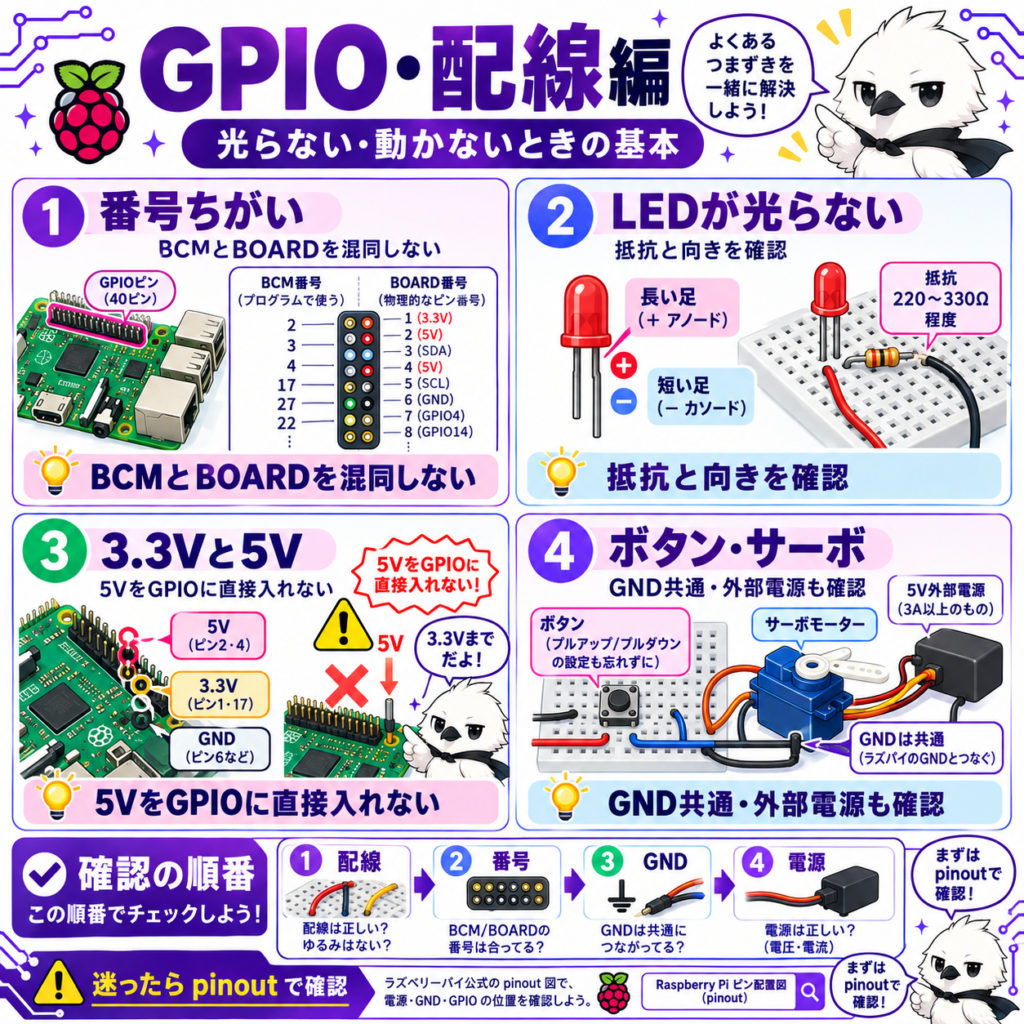
LEDを光らせたい、スイッチの状態を読み取りたい。そんなときに使うのがGPIO(汎用の入出力ピン)です。配線や番号の数え方で、つまずきやすいポイントを見ていきましょう。
GPIOは、ラズパイの横に並んでいる、たくさんの金属のピンのことです。これは、ラズパイの「手」や「指」のようなものだと考えてください。LEDやセンサーに「さわる」ことで、光らせたり、情報を受け取ったりできます。ただし、その「指」は電気にとても弱いため、正しい使い方を守らないと、壊れてしまうことがあります。
とくに多い3つの原因(詳しく解説)
1ピンの「番号の数え方」が2種類ある
GPIOのピン番号には、「BCM番号」と「BOARD(物理)番号」という、2つの違う数え方があります。コードの中で指定した番号の種類と、実際につないだピンの数え方がズレていると、まったく違うピンを操作してしまいます。どちらの番号で書いているか、常に意識しましょう。
2抵抗(ていこう)を入れていない
LEDを光らせるとき、抵抗という部品を挟まずに直接つなぐと、流れる電気の量が多すぎて、LEDやラズパイ本体を壊してしまうことがあります。LEDをつなぐときは、必ず抵抗(220Ω〜330Ω程度)を間に入れましょう。
35Vピンに、直接センサーをつないでしまう
GPIOの信号ピンは、3.3Vという電圧で動くようにできています。5V対応と書かれたセンサーの信号線を、何も考えずに直接つなぐと、GPIOピンが壊れる原因になります。センサーの対応電圧を、必ず確認してからつなぎましょう。
② 抵抗がLEDと直列(一直線)につながっているか確認する。
③ ブレッドボードを使っている場合、同じ溝(横の列)に正しく部品の足が刺さっているか、1つずつ目で確認する。
④ コード側で、指定しているピン番号(GPIO番号)が、実際に配線したピンと一致しているか確認する(Q35参照)。
②
gpiozeroライブラリを使っている場合、プログラムをCtrl+Cなどで強制終了すると、ピンの状態がリセットされず光ったままになることがあります。プログラムを最後まで正常に終了させる。③ 一度、電源を完全に切って入れ直すと、ピンの状態がリセットされます。
④ 配線上、GPIOピンが他の信号線と接触してショートしていないかも、念のため確認してください。
② 多くのPython解説記事や
gpiozeroライブラリは、BCM番号を前提にしています。コード中の数字が、ピンの配置図(ピン配列図)のどちらの番号と一致しているか、必ず確認する。③
RPi.GPIOライブラリを使う場合は、コードの先頭でGPIO.setmode(GPIO.BCM)のように、どちらの番号を使うか明示的に指定する必要があります。④ どうしても覚えにくい場合は、Q42で紹介する
pinoutコマンドを実行すると、BCM番号とBOARD番号の両方が並べて表示されるため、見比べながら配線できます。sudoを付けて実行してみる(例:sudo python3 led.py)。② 頻繁に発生する場合、自分のユーザーが「gpio」グループに入っているか確認する。ターミナルで
groupsと入力し、一覧に「gpio」があるか見る。③ なければ、
sudo usermod -a -G gpio ユーザー名を実行後、一度ログアウトしてログインし直す。④
sudoを付けて動く場合、根本的な解決にはなっていません(毎回sudoが必要になるため)。できるだけgpioグループへの追加で解決することをおすすめします。RPi.GPIOが標準では使えなくなっている場合があります。かわりにgpiozeroまたはlgpioというライブラリの利用が推奨されています。②
sudo apt updateを行ってから、sudo apt install python3-rpi.gpioでインストールし直す。③ それでも解決しない場合は、コードを
gpiozeroライブラリ(標準で入っていることが多い)に書き換えることを検討する。④ ライブラリの対応状況は日々更新されているため、「ラズパイ OS バージョン名 RPi.GPIO」などのキーワードで、最新の互換情報を検索するのも有効です。
② コード側で、プルアップ・プルダウン抵抗の設定(
pull_up=Trueなど)が、実際の配線と合っているか確認する。③ ブレッドボード上で、ボタンがぐらついていないか、しっかり奥まで挿さっているか確認する。
④ テスターがあれば、ボタンを押したときに導通するか、単体でチェックする。
② 壊れる主な原因は、「電圧のかけすぎ(5Vを直接入力)」「ショート(プラスとマイナスの直結)」です。心当たりがないか振り返る。
③ 残念ながら、GPIOピン単体の修理は基本的にできません。壊れたピンを避けて、別のピンで配線をやり直してください。
④ テスターをお持ちの場合、ピンの電圧をテスターで測定し、本来出るはずの3.3Vが出ているか確認すると、故障の切り分けがより確実になります。
② 多数のLEDを使う場合は、GPIOから直接電流を取るのではなく、トランジスタやICを使って、外部電源からLEDに電気を流す回路に変更する。
③ 抵抗の値が小さすぎないか、1つずつ見直す。
④ ラズパイ本体のUSB・GPIO全体で流せる電流の上限(目安として合計で数百mA程度)も決まっているため、LED以外の消費電力が大きい部品と同時に使う場合は、特に注意が必要です。
② GND(マイナス)は、外部電源とラズパイのGNDを必ず共通化(接続)する。これを忘れると、信号が正しく伝わりません。
③ PWM(信号の送り方)の周期や幅の設定値が、使っているサーボの仕様と合っているか確認する。
④ 複数のサーボを同時に動かす場合は、1つの外部電源に対する負荷も大きくなるため、サーボの数に見合った容量の電源を用意してください。
pinoutというコマンドを実行すると、自分のラズパイのピン配列が、文字の図として表示されます。② 表示された図と、実際の基板を見比べながら、USBポート側を手前にして、左上から順にピンの位置を確認する。
③ 色分け(電源・GND・GPIO)も一緒に表示されるため、配線前の最終確認に便利です。
④ 基板上の1番ピン(3.3V)の位置には、四角い白枠やシルク印刷での目印が付いていることが多いため、現物でも確認すると配線ミスを防げます。
② 使い古したブレッドボードは、穴の内部のバネが緩んでいることがあります。別の穴や、別のブレッドボードで試す。
③ ジャンパー線のオス・メスの組み合わせが、挿す場所に合っているか確認する。
④ 複数の部品を挿す際は、電源ライン(赤色の線に沿った列)とGNDライン(青色・黒色の線に沿った列)の位置を、ブレッドボードの縁の表記で必ず確認してから配線すると、グラつきだけでなく配線ミスも防げます。
② 配線の中に、プラスとマイナスが直接つながってしまっている(ショートしている)箇所がないか、電源を切った状態で確認する。
③ 焦げたにおいがした部品(抵抗、IC、本体など)は、内部が損傷している可能性が高いため、再利用せず交換する。
④ 本体自体から強いにおいがした場合は、無理に再通電せず、専門家への相談も検討してください。
② ターミナルで
ps aux | grep pythonを実行し、動いたままのPythonプログラムがあれば、そのプロセス番号を確認して終了させる(kill プロセス番号)。③ 一度本体を再起動すると、ピンの使用状態がリセットされ、改善することが多いです。
④ 複数のプログラムやライブラリ(
gpiozeroとRPi.GPIOなど)を同時に使っていないかも確認してください。片方がピンを「占有」したままだと、もう片方からはアクセスできません。② リレーの「NO(ノーマルオープン)」と「NC(ノーマルクローズ)」の端子を、間違えて使っていないか確認する。
③ リレーの先につなぐ機器用の電源が、きちんと供給されているか別途確認する。
④ リレーモジュールの多くは、動作にも別途電源(5V)が必要です。リレー基板自体への電源供給も、忘れずに確認してください。
② モーターは、必ず外部電源とモータードライバIC(L298Nなど)を使って動かす。
③ 瞬間的に大きな電流が流れる「突入電流」が原因のことも多いため、電源アダプタの容量にも余裕を持たせる。
④ モータードライバICを使っていても、起動の瞬間に大きな電流(突入電流)が流れることで、本体の電源が一瞬落ちることがあります。コンデンサを追加する、電源容量に余裕を持たせるなどの対策も検討してください。
② 信号線に、プルアップ抵抗(10kΩ程度)が必要な場合があります。モジュール基板に抵抗が内蔵されているか、データシートで確認する。
③ 配線の長さが長すぎると、ノイズの影響を受けやすくなります。できるだけ短い配線で試す。
④ 古い
Adafruit_DHTライブラリは現在メンテナンスが終了しているため、後継のadafruit-circuitpython-dhtライブラリへの乗り換えも検討すると、エラーが減ることがあります。04カメラ・センサー・周辺機器トラブル編
カメラモジュールやセンサー、USB機器など、外部につなぐパーツならではのトラブルを集めました。
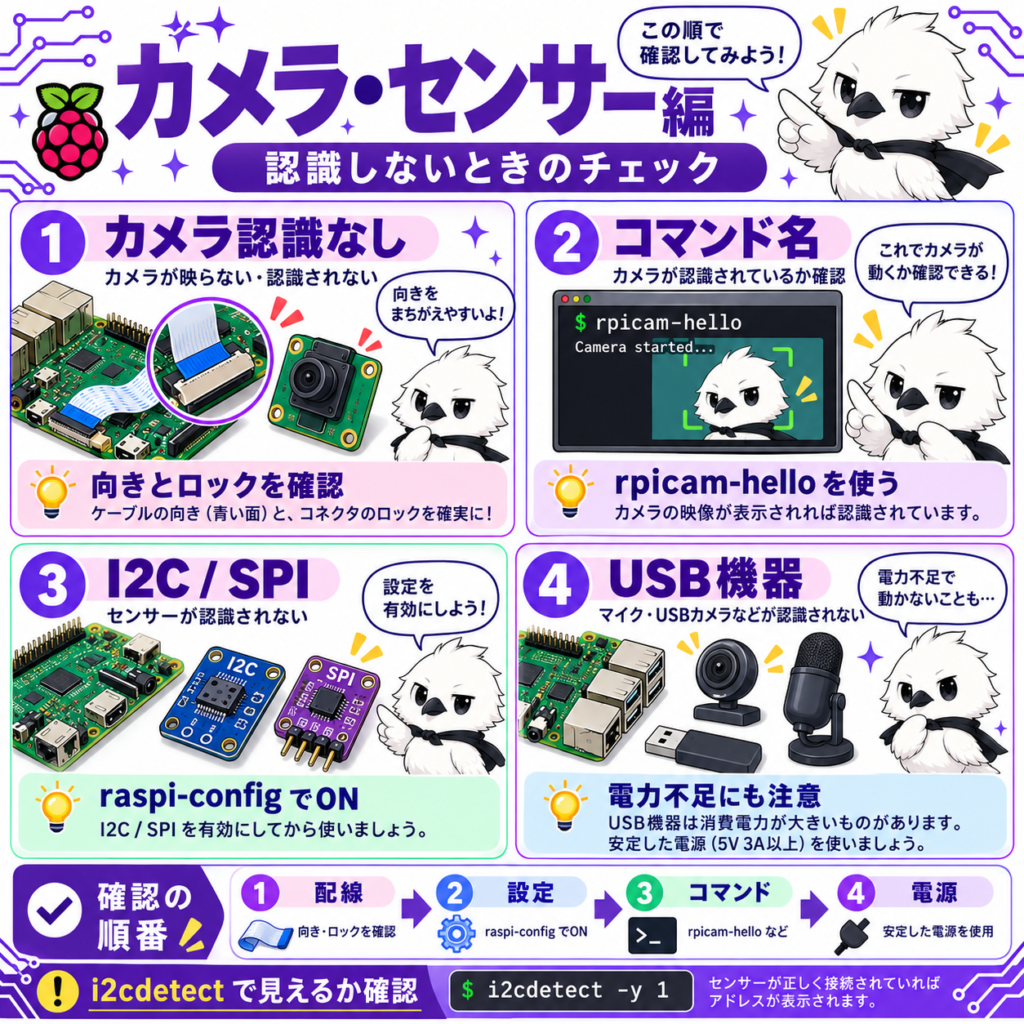
とくに多い3つの原因(詳しく解説)
1カメラのコマンド名が変わった
以前はlibcamera-helloというコマンドでカメラを確認していましたが、最新のOS(Bookworm)では、rpicam-helloという名前に変わりました。古い解説記事を参考にしている場合、コマンド名の違いでつまずくことが多いです。
2I2C・SPIが有効化されていない
多くのセンサーは、I2CやSPIという「通信の方式」でラズパイとやり取りします。これらの機能は、工場出荷状態では無効(オフ)になっています。raspi-configから、使う前に必ず有効化しておく必要があります。
3USB機器の消費電力が大きすぎる
ラズパイのUSBポートが供給できる電力には上限があります。消費電力の大きいUSB機器(外付けHDDなど)を複数つなぐと、電力不足で機器が正しく動かないことがあります。
② ケーブルのコネクタ部分が、ロック(黒い部分を引き上げてから挿し、押し下げて固定する)されているか確認する。
③ ターミナルで
rpicam-hello(Bookworm以降)またはlibcamera-hello(それ以前)と入力し、プレビューが表示されるか確認する。④ 表示されない場合、
sudo raspi-configの「3 Interface Options」で、カメラが有効になっているか確認する。rpicam-helloに変更されたためです。② ターミナルで
rpicam-helloと打ち直して実行する。③ 古い記事のコマンドをそのままコピーして使っている場合は、記事中の「libcamera-」の部分を「rpicam-」に読み替えて進めてください。
④ ターミナルで
which rpicam-helloを実行し、コマンド自体が本体に存在しているか確認するのも、切り分けに役立ちます。rpicam-helloコマンド単体でカメラが映るか確認する(映らなければ配線の問題です)。②
picamera2ライブラリがインストールされているか、pip show picamera2で確認する。入っていなければsudo apt install python3-picamera2でインストールする。③ 別のプログラムが、すでにカメラを使用中(起動したままになっている)でないか確認し、該当のプログラムを終了する。
④ 設定ファイル(
/boot/firmware/config.txt)内のcamera_auto_detect=1の記述が、誤って削除・コメントアウトされていないかも確認してください。sudo raspi-configの「3 Interface Options」→「I5 I2C」が有効(Yes)になっているか確認する。② 配線のSDA・SCLが、逆につながっていないか確認する。
③
sudo i2cdetect -y 1(多くのモデルでバス番号は1)を実行し、マス目の中に数字(例:76)が表示されるか確認する。④ 何も表示されない場合は、センサーへの電源(3.3VまたはVCC)とGNDの配線も、改めて確認する。
sudo raspi-configの「3 Interface Options」→「I4 SPI」が有効になっているか確認する。② ディスプレイのメーカーが配布しているドライバ・セットアップスクリプトを、公式手順どおりに実行したか確認する。
③ 配線のうち、特にCS(チップセレクト)やDC(データ/コマンド切り替え)のピンが、指定どおりの番号につながっているか再確認する。
④ 配線後にディスプレイのドライバを導入した場合は、本体の再起動を忘れずに行ってください。設定が反映されるのは再起動後です。
② 外付けHDDなど消費電力が大きい機器は、ラズパイのUSBポートだけでは電力不足になることがあります。セルフパワー(自分で電源を持つ)タイプのUSBハブを経由させる。
③ ターミナルで
lsblkコマンドを実行し、機器自体が一覧に表示されるか確認する(表示されれば本体には認識されています)。④ フォーマット形式(NTFSやexFATなど、Windows/Mac専用の形式)によっては、追加のソフト(
exfat-fuseなど)のインストールが必要な場合もあります。② USB接続のマイク・スピーカーの場合、
sudo raspi-configではなく、OSの「サウンド設定」から入出力デバイスを選び直す。③ ターミナルで
aplay -l(出力機器の一覧)、arecord -l(入力機器の一覧)を実行し、機器自体が認識されているか確認する。④ ターミナルで
alsamixerを実行し、音量が0やミュート(消音)になっていないかも確認してください。意外と見落としがちな原因です。② 計測のタイミング(トリガー信号を送ってからechoがHIGHになるまでの時間計測)が、コード側で正確に実装されているか見直す。
③ 障害物までの距離が近すぎる、または対象物が音を反射しにくい素材(布など)だと、誤差が出やすい点も考慮する。
④ 1回の計測だけで判断せず、数回〜十数回計測した値の平均を取るようにコードを工夫すると、ノイズによる誤差を大きく減らせます。
② 自動検出がうまくいかない古いモニターの場合、設定ファイル(
/boot/firmware/config.txt)に解像度を直接指定する記述を追加する方法もあります(上級者向け)。③ HDMIケーブルの規格が、求める解像度に対応しているか確認する(4K出力には高品質なケーブルが必要です)。
④ 自動検出に頼らず、設定ファイル(
config.txt)のhdmi_group・hdmi_modeの値を、使用しているモニターの対応解像度に合わせて手動指定する方法も、古いモニターでは有効です。picamera2を使っている場合、コード内でvflip(上下反転)・hflip(左右反転)の設定をTrue/Falseで切り替えて調整する。② コマンドラインから確認する場合は
rpicam-hello --vflip --hflipのように、オプションを付けて実行する。③ カメラモジュール自体が、ケース内で逆向きに取り付けられていないかも、合わせて確認する。
④ ソフト側の設定を変えても直らない場合は、カメラモジュールのリボンケーブル自体が、コネクタに裏表逆に挿さっていないかも確認してください。
ls /dev/input/を実行し、js0のような機器名が表示されるか確認する(表示されれば認識はされています)。② Pythonから使う場合、
pygameなどのライブラリが、ジョイスティックの初期化処理(pygame.joystick.init()等)を正しく呼び出しているか確認する。③ 別のUSBポートに挿し直す、別のケーブルを試すなど、Q54と同様の切り分けも行う。
④ 一般ユーザー権限では
/dev/input/以下のデバイスにアクセスできないことがあります。Q36と同様に、該当のユーザーグループ(inputグループなど)に自分のユーザーが入っているか確認してください。i2cdetectを使い、センサーのアドレスが見えているか、まず確認する。② センサーによって、I2Cアドレスが「0x76」と「0x77」の2種類に分かれる製品があります。基板上のジャンパー(はんだブリッジ)の状態で変わるため、コード側の指定アドレスと一致しているか確認する。
③ ライブラリ(
Adafruit_BME280等)が、正しくインストールされているかpip showで確認する。④ 複数のI2C機器を同時に使っている場合、通信速度(I2Cクロック)の設定が、一部の機器にとって速すぎることがあります。設定ファイルでクロック速度を下げてみるのも一つの方法です。
② なければ「プリンターを追加」から、USB接続のプリンターを検索・追加する。
③ 対応するドライバが自動で見つからない機種もあるため、プリンターのメーカーサイトで「Linux対応ドライバ」の有無を確認する。
④ ブラウザで
http://localhost:631にアクセスすると、より詳細な設定ができる管理画面(CUPS)が開きます。一覧に出てこない機種は、こちらから手動追加できる場合があります。i2cdetectの結果で確認する。② 同じアドレスの場合、片方のセンサーのアドレスを、ジャンパー設定などで変更できないか、データシートを確認する。
③ 変更できない機種の場合は、I2Cマルチプレクサ(I2C拡張ボード)を使う方法もあります。
④ マルチプレクサを使う場合、配線とコードの両方で、どのセンサーがどのチャンネルに接続されているかの対応を、混同しないよう整理しておくことが重要です。
② SDカードの書き込み速度が遅い(クラス表記の低い)場合、処理が追いつかず止まることがあります。高速なSDカードに交換する。
③ 本体が高温になり、性能が自動的に落ちる「サーマルスロットリング」が起きていないか、6章Q79を参照して確認する。
④ USBカメラとCSIカメラ(純正カメラモジュール)では、データの転送方式が異なります。USBカメラを使っている場合は、USBポート自体の転送速度(USB2.0かUSB3.0か)もボトルネックになっていないか確認してください。
② 受信側は、リモコンの発光部をできるだけ正面・近距離に向けてテストする。
③
lircのような専用ソフトを使う場合は、公式のセットアップ手順どおりにインストール・設定が完了しているか見直す。④ 送信用の赤外線LEDは、目には見えない光(940nm前後)を出しています。スマートフォンのカメラ越しに送信側を見ると、光っているかどうかを目視で確認できます。
05SSH・リモート接続のトラブル編
画面やキーボードをつながず、パソコンから遠隔操作する「ヘッドレス運用」は便利な反面、つながらないときの原因が見えにくいという弱点もあります。
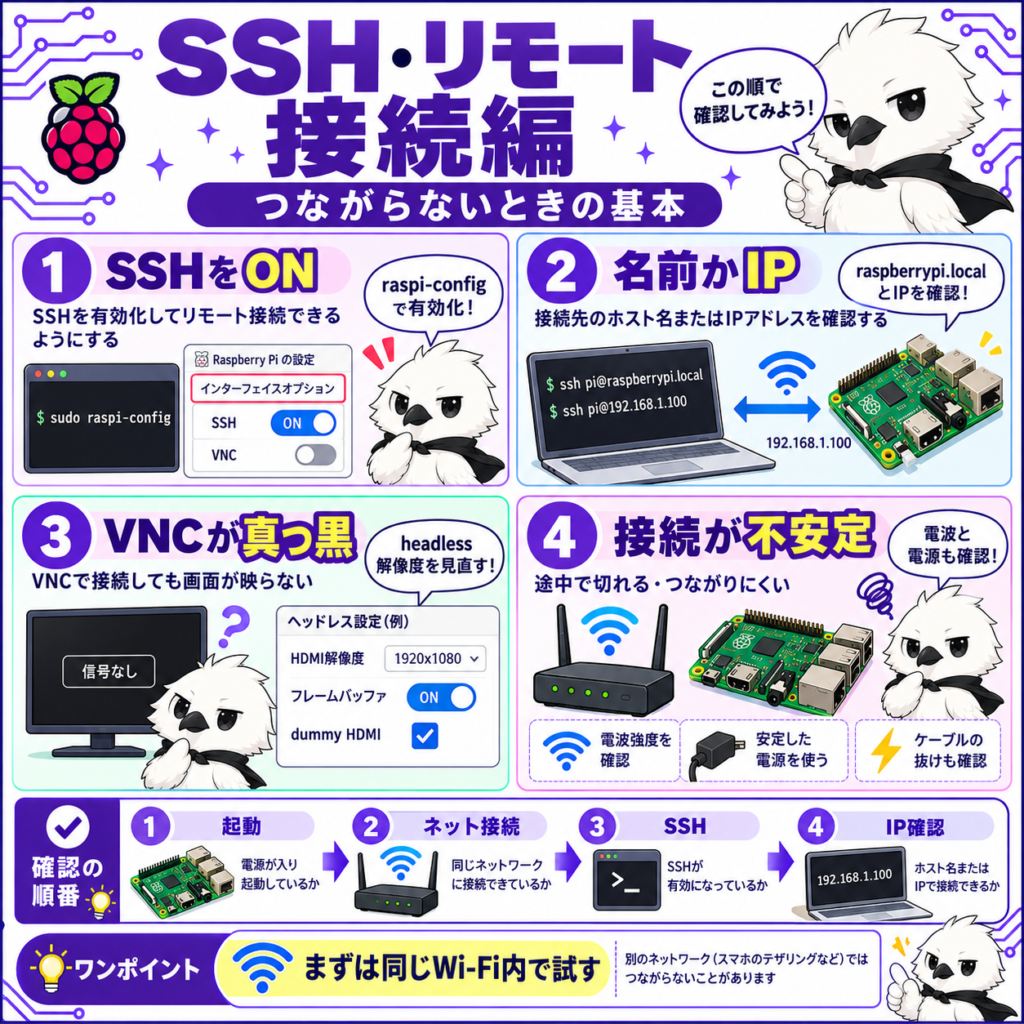
SSH(エスエスエイチ)は、離れた場所にあるラズパイに、パソコンから「声をかけて操作する」ための仕組みです。電話をかけるときに「正しい電話番号」が必要なように、SSHでも「正しい名前(アドレス)」が必要です。名前が合っていないと、いくら呼びかけてもラズパイは出てくれません。
② SSH自体が有効化されているか確認する(2章Q22参照)。有効化し忘れていると、この症状になります。
③ 接続先のIPアドレスやホスト名(raspberrypi.localなど)が正しいか、再度確認する。
④ ファイアウォール(
ufwなど)を有効にしている場合、SSH用のポート(通常22番)が許可されているか確認してください。sudo ufw allow 22で許可できます。② ホスト名が、初期設定時に変更されている可能性もあります。その場合は変更後の名前(例:mypi.local)を使う。
③ 名前での接続がどうしてもできない場合は、ルーターの管理画面から、ラズパイに割り振られているIPアドレスを直接確認し、そのアドレスで接続する。
④ ルーターの管理画面にある「接続機器一覧」や、パソコンで
arp -aコマンドを実行することでも、ラズパイに割り振られたIPアドレスを調べられます。② パスワードを直接入力する画面が表示されず、エラーになる場合、公開鍵認証のみが有効になっている可能性があります。設定内容を見直す。
③ 何度も失敗すると、一時的に接続を制限するセキュリティ機能(fail2banなど)が働いている場合もあります。少し時間を置いて再接続する。
④ キーボードの入力方式(レイアウト)が、パスワード設定時と接続時で異なっていると、同じキーを押しても違う文字が入力されてしまうことがあります。Caps Lockや、記号の配置の違いにも注意してください。
sudo raspi-configの「3 Interface Options」→「I3 VNC」で確認する。② ディスプレイ(モニター)を一切つながずに起動していると、解像度の情報がなく、VNC側で正しく描画できないことがあります。設定ファイルで仮想の解像度を指定する、またはHDMIダミープラグを挿しておく。
③ VNC Viewer側のソフトを、最新版にアップデートする。
④
sudo raspi-configの「2 Display Options」から、headless(モニター未接続)時の仮想解像度をあらかじめ指定しておくと、VNC接続時の黒画面を防ぎやすくなります。② 可能であれば、有線LANケーブルで接続し、無線由来の問題かどうか切り分ける。
③ 他の機器が同じネットワークで大量の通信をしていないか(動画のダウンロード等)確認する。
④ ルーターが2.4GHzと5GHzの両方に対応している場合、電波が混雑しにくい5GHz帯に接続先を切り替えると、速度が改善することがあります。
sudo raspi-configや設定ファイルから、Wi-Fiの省電力モードを無効化する。② ルーターのファームウェアが古い場合も、不安定な接続の原因になります。可能であれば更新する。
③ 電源不足(6章参照)で本体が不安定になっている可能性もあるため、電源アダプタも見直す。
④ SSHの接続設定ファイル(
/etc/ssh/sshd_config)内のClientAliveIntervalの値を調整すると、一定時間操作がなくても接続を維持しやすくなります。nmtui(ターミナルで実行)を使うのが簡単です。②
nmtuiを実行し、「Edit a connection」から対象のWi-Fi接続を選び、IPv4の設定を「Manual」に変更する。③ アドレス・ゲートウェイ・DNSの情報を、お使いのルーターの設定に合わせて入力し、保存する。
④ より手軽な方法として、ラズパイ側ではなく、ルーター側の設定で「このMACアドレスには常に同じIPアドレスを割り振る(DHCP予約)」機能を使う方法もあります。
② セキュリティ上のリスクが上がるため、パスワードではなく「公開鍵認証」に切り替え、かつSSHのポート番号自体を標準の22番から変更することを強く推奨します。
③ 設定に自信がない場合は、VPNサービスを使って、安全な経路で自宅ネットワークに入る方法も検討してください。
④ 自宅のインターネット回線のIPアドレスは、多くの場合時間とともに変化します。無料のダイナミックDNSサービスを利用すると、変化後も同じ名前でアクセスできるようになります。
② 接続を切った後も動かし続けたい場合は、
screenまたはtmuxというツールを使い、仮想的な作業画面の中でプログラムを起動する。③
nohup python3 program.py &のように、ログアウトしても動き続けるコマンドを使う方法もあります。④ すでに実行中のプログラムに対しては、
disownコマンドを使うことで、ターミナルを閉じても実行を続けさせられる場合もあります。sudo raspi-configの「1 System Options」→「S4 Hostname」から変更できる。② 変更後は再起動し、新しいホスト名(例:mypi2.local)で接続できるか確認する。
③ ターミナルのタイトルバーや配色を、接続先ごとに変える工夫も、取り違え防止に有効です。
④ パソコン側の設定ファイル(
~/.ssh/config)に、接続先ごとのわかりやすい短い名前(エイリアス)を登録しておくと、次回から迷わず接続できます。06電源・SDカード本体のトラブル編
ラズパイのトラブルの多くは、突き詰めると「電源」か「SDカード」に原因があると言われるほど、この2つは重要です。見落としがちなポイントを確認しましょう。
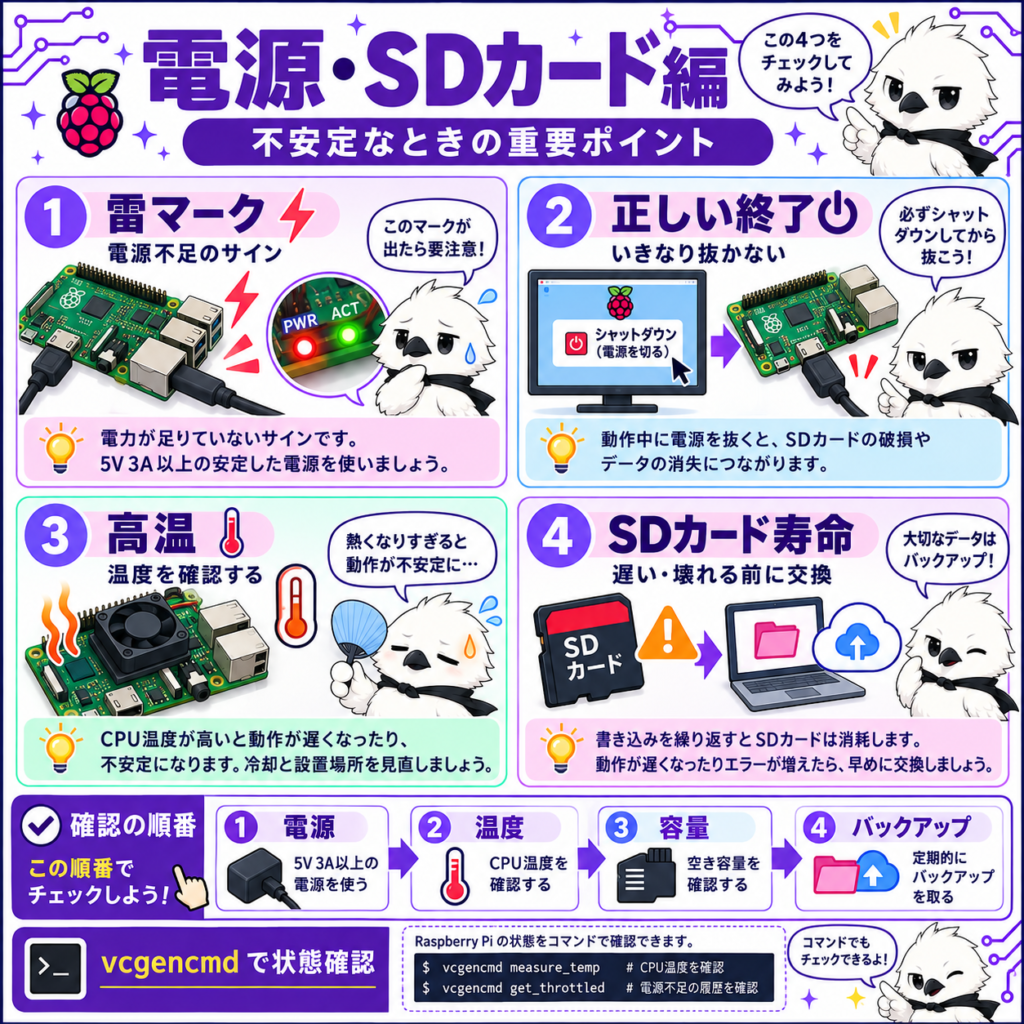
とくに多い3つの原因(詳しく解説)
1電源アダプタの力不足(アンダーボルテージ)
画面の右上に、雷(かみなり)のマークが出たことはありませんか。これは「電気が足りていません」という、ラズパイからの悲鳴のようなものです。スマホの充電器を使い回していると、特に起こりやすい症状です。
2電源を直接「ブチッ」と切ってしまう
パソコンと同じように、ラズパイにも正しい終了の手順(シャットダウン)があります。この手順を踏まずに、いきなりコンセントやケーブルを抜いてしまうと、SDカードの中のデータが壊れてしまうことがあります。
3SDカードには寿命がある
SDカードは、書き込みと消去を繰り返すうちに、少しずつ傷んでいく消耗品です。永遠に使えるわけではありません。特に、ログを頻繁に書き込むような使い方をしていると、寿命は早まります。
② USBケーブルを、できるだけ太く短いものに交換する(細いケーブルは電圧降下の原因になります)。
③ 他に電力を多く使うUSB機器(HDDなど)を外し、現象が改善するか確認する。
④ ターミナルで
vcgencmd get_throttledを実行し、結果が「0x0」であれば、現在は問題がない状態です。② 「0x50000」のような数値が出た場合、過去に電圧不足や発熱の問題があった(今は解消している)ことを示します。
③ 「0x50005」のように、下1桁が0でない数値の場合は、今まさに電圧不足が起きています。すぐに電源環境を見直してください。
④ 判断に迷う場合は、この数値をそのままメモし、Raspberry Pi公式ドキュメントの該当ページで照合してください。
② 本体が異常に熱くなっていないか、手で触れて(やけどに注意しながら)確認する。熱い場合は、6章Q79の対策を行う。
③ SDカードの不良(Q81)も、不安定な動作の原因になることがあります。別のSDカードで再現するか試す。
④ ターミナルで
journalctl -b -1を実行すると、前回起動時のログを振り返って確認でき、再起動・電源断の直前に何が起きていたかの手がかりが見つかることがあります。② ターミナルからは
sudo shutdown -h now、またはsudo poweroffというコマンドでも実行できます。③ 画面の緑色のランプ(ACT)の点滅が完全に止まったのを確認してから、初めて電源プラグを抜くようにしてください。点滅中に抜くのはSDカード破損の原因になります。
④ 画面やキーボードを接続していないheadless運用の場合は、GPIOに物理ボタンを取り付け、押すと安全にシャットダウンするスクリプトを組む方法も、よく使われています。
vcgencmd measure_tempを実行し、現在の温度を確認する(80℃を超えると性能が自動的に落ち始めます)。② ケースに入れている場合、風通しの良い場所に置き、排気口をふさいでいないか確認する。
③ 高負荷な作業(動画エンコード等)を長時間続ける場合は、ヒートシンクやファン付きのケースへの変更を検討する。
④ 温度が高いまま使い続けると、Q77のような突然の再起動にもつながります。
df -hコマンド)。空き容量が極端に少ないと、動作が重くなることがあります。② 自動起動する不要なアプリが増えていないか確認し、必要のないものを無効化する。
③ SDカード自体が経年劣化している可能性もあります(Q81参照)。別のSDカードで速度を比較してみる。
④ ターミナルで
topまたはhtopコマンドを実行すると、どのプログラムがCPUやメモリを多く使っているか一覧できます。意図せず動き続けているプログラムがないか確認してください。② 原因不明のファイル破損や、起動エラーが繰り返される場合も要注意です。
③ 大切なデータは、こまめに別の場所(パソコンやクラウド)へバックアップしておくことを強くおすすめします。
④ ログの書き込みが多い用途(センサーの常時記録など)では、SDカードよりもUSB接続のSSDの利用も検討してください。
② 可能であれば、ソフト側からシャットダウンのコマンドを実行してから、数十秒待ってタップの電源を切るように運用を見直す。
③ どうしても物理的に電源を落とす必要がある用途では、電源断に強い(読み取り専用で運用する等の)設定も検討してください。
④ 不意な電源断の直前に何が起きていたかを知りたい場合は、電源を入れ直した後に
journalctl -b -1でログを確認すると、手がかりが見つかることがあります。② 「自動オフ機能なし」を明記したモバイルバッテリーを選ぶ。
③ バッテリーの出力(5V/3A以上)が、ラズパイの要求を満たしているかも確認する。
④ モバイルバッテリーの「最大出力」だけでなく、「連続して供給できる電流」の表記も確認してください。瞬間最大値は満たしていても、連続供給が弱いモデルで症状が出ることがあります。
df -hコマンドで、どの部分の容量が圧迫されているか確認する。②
sudo apt cleanを実行し、パッケージの不要なキャッシュファイルを削除する。③ ログファイル(
/var/log内)が肥大化していないか確認し、古いログを削除する。④ それでも足りない場合は、より大容量のSDカードへの交換や、外付けストレージの活用を検討する。
07Python・ライブラリ環境のトラブル編
プログラムを書いて動かす段階で出会う、Pythonやインストール周りのエラーをまとめました。
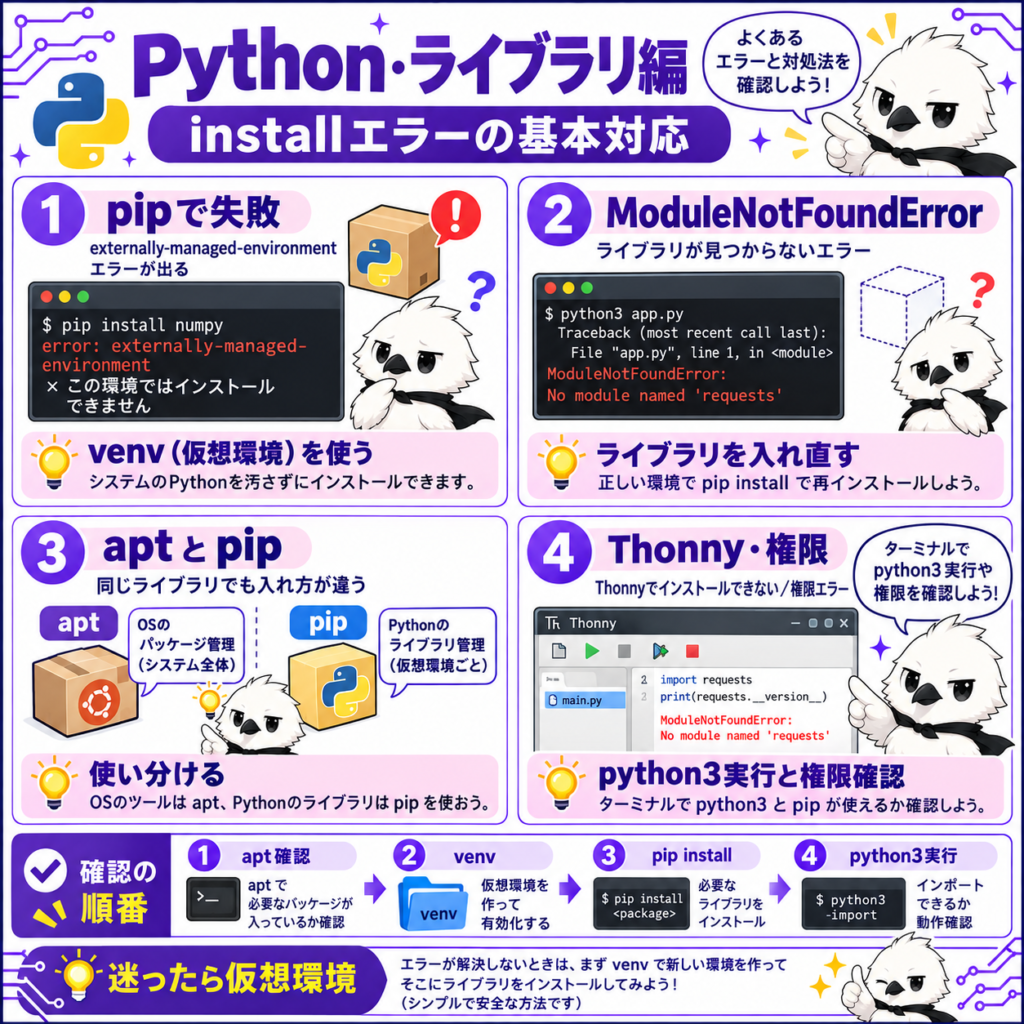
「externally-managed-environment(外部から管理された環境)」というエラーは、「OS(ラズパイの基本ソフト)が使っている大事な部屋に、勝手に荷物(ライブラリ)を置かないでね」という注意です。かわりに、自分専用の「作業部屋(仮想環境)」を作ってから、そこに荷物を置くのが、最近の正しいやり方です。
sudo apt install python3-ライブラリ名の形で、apt経由でのインストールを試す。② apt経由にない場合は、自分専用の仮想環境を作る。
python3 -m venv myenvを実行後、source myenv/bin/activateで仮想環境に入り、その中でpip install ライブラリ名を実行する。③ どうしても今すぐシステム全体にインストールしたい場合のみ、
pip install ライブラリ名 --break-system-packagesを使う方法もありますが、他の仕組みを壊す可能性があるため、最後の手段として扱ってください。④ コマンドラインツール(単体のアプリとして使うプログラム)をインストールしたいだけの場合は、
pipxというツールを使うと、それぞれ独立した環境で安全にインストールできます。② 仮想環境を使っている場合、その仮想環境を有効化(
source 環境名/bin/activate)した状態で実行しているか確認する(有効化を忘れると、入れたはずのライブラリが見えません)。③ Q85の方法で、該当のライブラリをインストールする。
④ Thonnyなど専用のエディタを使っている場合、エディタ内の「パッケージを管理」機能からもインストールできます。
②
python3 -m venv myenvを実行する(myenvの部分は好きな名前にできます)。③
source myenv/bin/activateを実行すると、文字入力欄の先頭に「(myenv)」と表示され、仮想環境に入ったことがわかります。④ 抜けるときは
deactivateとだけ入力する。ping google.comで確認する。② 本体の時刻が大きくずれていると、セキュリティの検証に失敗し、更新が止まることがあります。
dateコマンドで現在時刻を確認し、ずれていれば2章Q24の手順でタイムゾーンを再設定する。③ 一時的にサーバー側が混み合っている可能性もあるため、少し時間を置いてから再度試す。
④
/etc/apt/sources.listやその関連ファイルに、誤った記述や、サポートが終了した古いバージョン名が残っていないかも確認してください。② Thonny自体が古いバージョンの場合、「ツール」メニューから最新版にアップデートできないか確認する。
③ 設定ファイルが壊れている可能性もあります。最終手段として、Thonnyの設定をいったんリセット(設定フォルダの削除)してから起動し直す方法もあります。
④ ターミナルから
thonnyと直接入力して起動してみると、画面には出ないエラーメッセージが、ターミナル上に文字で表示されることがあり、原因の特定に役立ちます。chmod +x ファイル名.pyを実行すると、実行権限を付与できます。② それでも実行できない場合は、
python3 ファイル名.pyのように、頭にpython3を付けて実行する方法を試す(この方法では実行権限は不要です)。③ ファイルの保存場所が、読み取り専用の領域になっていないかも確認する。
④ 使用しているSDカードやUSBメモリが「実行禁止(noexec)」の設定でマウントされていないかも、まれなケースとして確認してください。
② タブキーとスペースキーが混ざって入力されていないか確認する(見た目は揃って見えても、内部的にはズレていることがあります)。
③ 多くのエディタには「タブをスペースに自動変換する」設定があるため、有効にしておくと予防になります。
④ ターミナルで
python3 -m py_compile ファイル名.pyを実行すると、実行する前に文法エラーだけを素早くチェックできます。python3 --versionを実行すると、現在のバージョンが表示されます。② Raspberry Pi OSでは、基本的に「python3」というコマンドを使えば問題ありません。単に「python」と入力すると見つからないことが多い点に注意する。
③ 複数バージョンを使い分けたい高度な用途では、
pyenvのようなバージョン管理ツールの利用も検討してください。④ プロジェクトごとに使うライブラリのバージョンを分けたい場合は、Q85で紹介した仮想環境(
venv)を、プロジェクトのフォルダごとに作る運用をおすすめします。② 可能であれば、
sudo apt install python3-numpyのように、あらかじめビルド済みのapt版を使うと、インストール時間を大幅に短縮できます。③ 気長に待つ場合は、インストール中に他の作業を同時に行わないようにすると、処理が安定しやすいです。
④ ラズパイ公式が提供する「piwheels」という、ラズパイ専用にあらかじめビルド済みのパッケージを配布する仕組みが、pipのインストール時に自動で使われるよう設定されていることもあります。これが使えていると、インストール時間は大幅に短縮されます。
crontab -eを実行し、@reboot python3 /home/pi/program.pyのような行を追記する。② より本格的に管理したい場合は、「systemd」というサービス管理の仕組みを使い、専用の設定ファイルを作成する方法もあります。
③ 設定後は、一度本体を再起動し、プログラムが意図通り自動起動するか確認してください。
④ 自動起動させたプログラムがうまく動かない場合は、
journalctl -u サービス名(systemdを使った場合)で、起動時のエラーログを確認できます。08その他・応用のトラブル編
ここまでの章に当てはまらない、少し特殊なトラブルをまとめました。
② 一度シャットダウンし、電源を入れ直す。起動時に自動でチェック・修復が走ることがあります。
③ 自動で直らない場合、SDカードをパソコンに挿し、チェックディスクツールで修復を試みる、または重要なデータだけ救出してSDカードを交換する。
④ 自動修復がうまくいかない場合、SDカードをパソコンに挿し、OS標準のディスク修復ツール(Windowsの「chkdsk」、Macの「First Aid」など)で修復を試みる方法もあります。
② 改善しない場合、残念ながら元の状態に戻すのは難しいことが多く、SDカードへのOS再インストールが、もっとも確実な解決策になります。
③ 今後のために、大きなアップグレードの前には、SDカードの中身をまるごとバックアップ(イメージ化)しておくことを強くおすすめします。
④ 大きなアップグレードを行う前に、SDカードの中身をまるごと複製(イメージ化)しておくと、万が一のときにすぐ元の状態へ戻せます。Raspberry Pi Imagerにも、SDカードの内容を保存する機能があります。
② 一部の古いOSバージョンでは、設定ファイル(
config.txt)にdisplay_rotateの値を追記する方法が必要です。③ タッチパネル付きディスプレイの場合、画面の回転とタッチの座標がズレることがあるため、両方セットで設定を見直す。
④ 公式タッチディスプレイを使っている場合は、通常のHDMI用の
display_rotateではなく、display_lcd_rotateという専用の設定項目を使う必要がある点に注意してください。② 設定ファイル
/etc/dphys-swapfileを開き、CONF_SWAPSIZEの数値(メガバイト単位)を大きくする。③ 変更後、
sudo systemctl restart dphys-swapfileを実行して反映させる。ただし、スワップの多用はSDカードの寿命を縮める点にも注意してください。④ SDカードへの書き込みを減らしたい場合は、スワップファイルの代わりに、メモリ上に圧縮領域を作る「zram」という仕組みを使う方法もあります。SDカードの寿命を延ばす効果が期待できます。
② それぞれのラズパイが、同時に大きなデータ通信(アップデートやダウンロード)を行っていないか、タイミングをずらす。
③ 台数が多い環境では、家庭用ルーターではなく、より処理能力の高いネットワーク機器の導入も検討してください。
④ 台数が多い環境では、安価な家庭用ルーターよりも、通信の交通整理(QoS設定)に対応したルーターや、有線LAN用のスイッチングハブの導入を検討すると、安定しやすくなります。
② 直前に何を変更したか(新しい部品をつないだ、設定を変えた等)を思い出す。多くのトラブルは、直前の変更が原因です。
③ 9章「それでも解決しないときは」で紹介する「最小構成に戻す」方法を試す。
④ それでも分からない場合は、Raspberry Pi公式フォーラムで、同じ症状の投稿がないか探してみるのも有効です。
09それでも解決しないときは
「最小構成」に戻ってみる
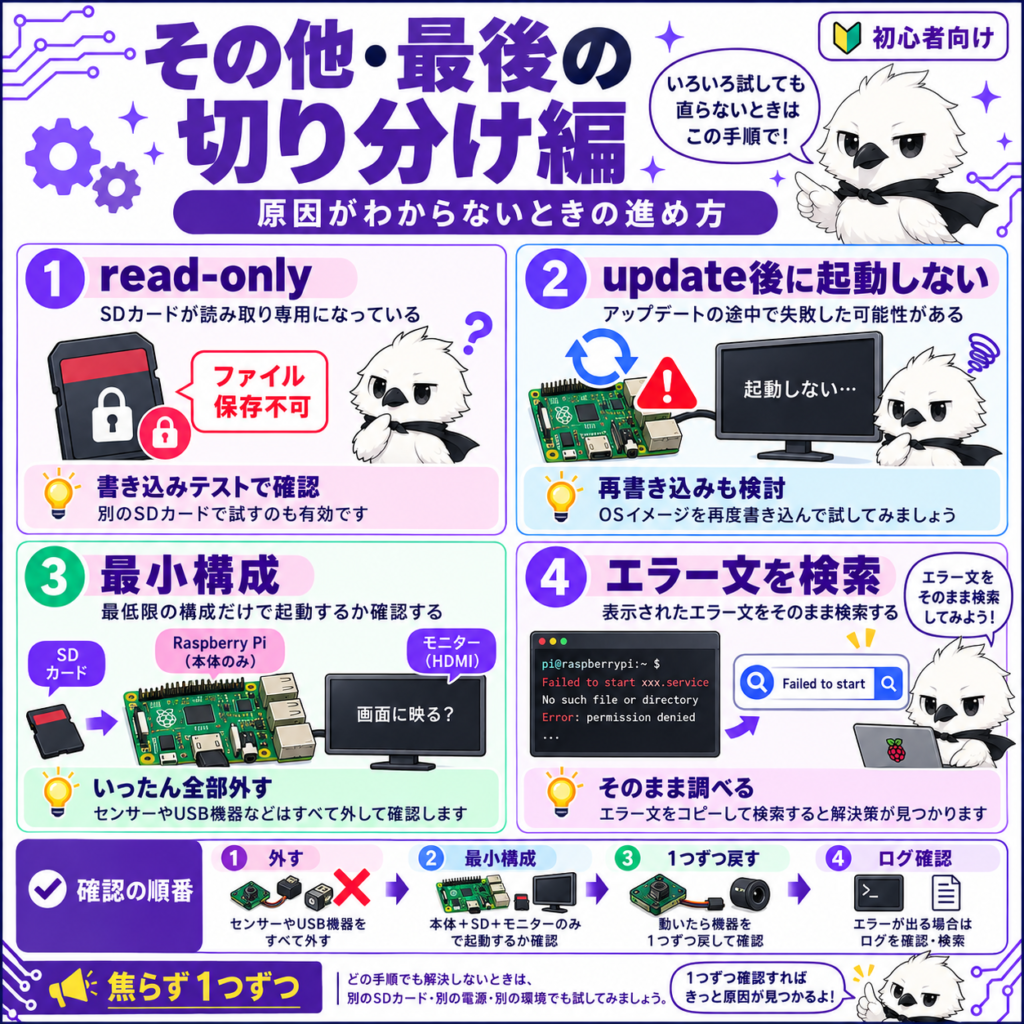
複雑な配線やソフトを使っているほど、原因の特定は難しくなります。一度、SDカード・電源・モニターだけをつないだ、もっともシンプルな状態に戻してみましょう。そこから1つずつ、部品やソフトを足していくことで、どの段階で問題が起きたかが、はっきり見えてきます。
複数のセンサーとカメラを同時に使う、夏休みの自由研究に挑戦していたRさんがいた。ある日を境に、突然起動しなくなってしまった。原因がまったくわからず、途方に暮れていた。そこで、思い切って、センサー類をすべて外し、SDカードと電源だけのシンプルな状態で起動してみることにした。すると、何事もなく起動した。そこから1つずつ部品をつなぎ直していくと、3番目につないだセンサーの配線で、プラスとマイナスが逆になっていたことがわかった。複雑なトラブルほど、「引き算」で確かめる方法が、有効なことがあります。
エラーメッセージが出ている場合は、その文字列をそのまま検索することも、有効な手段です。世界中の人が、同じエラーに遭遇している可能性が高いからです。焦らず、1つずつ確認していきましょう。
関連記事・参考資料
基礎を学べる記事
- YOFUKASI LAB「Raspberry Pi はじめてガイド」2026年, https://yofukasi-lab-wp.com/2026/09/12/raspberry-pi-getting-started/
- YOFUKASI LAB「Raspberry Pi 総合ガイド」2026年, https://yofukasi-lab-wp.com/2026/07/19/raspberry-pi/
- YOFUKASI LAB「Raspberry Pi Imagerのインストール方法」2026年, https://yofukasi-lab-wp.com/2026/08/01/raspberry-pi-imager-install/
- YOFUKASI LAB「電子工作 初心者ガイド」2026年, https://yofukasi-lab-wp.com/2026/09/04/electronics-beginner-guide/
応用・関連記事
- YOFUKASI LAB「Raspberry PiとArduinoの違い」2026年, https://yofukasi-lab-wp.com/2026/08/19/raspberry-pi-vs-arduino/
- YOFUKASI LAB「Raspberry PiでLEDを扱う方法」2026年, https://yofukasi-lab-wp.com/2026/08/19/raspberry-pi-led/
- YOFUKASI LAB「Python Picamera2の使い方」2026年, https://yofukasi-lab-wp.com/2026/08/20/python-picamera2/
- YOFUKASI LAB「Raspberry Pi microSDカードの寿命対策」2026年, https://yofukasi-lab-wp.com/2026/08/21/raspberry-pi-sd-card-lifespan/
- YOFUKASI LAB「Raspberry PiでCSV/Excelを扱う方法」2026年, https://yofukasi-lab-wp.com/2026/08/20/raspberry-pi-csv-excel/
- YOFUKASI LAB「電子工作とプログラミング入門」2026年, https://yofukasi-lab-wp.com/2026/09/12/electronics-programming-getting-started/
- YOFUKASI LAB「電圧・電流・抵抗の基礎知識」2026年, https://yofukasi-lab-wp.com/2026/09/05/electronics-voltage-current-resistance/
参考資料(外部・一次情報)
- Raspberry Pi公式ドキュメント「Getting started」(セットアップ・トラブルシューティング章を含む), https://www.raspberrypi.com/documentation/computers/getting-started.html
- Raspberry Pi公式ドキュメント「Configuration」, https://www.raspberrypi.com/documentation/computers/configuration.html
- Raspberry Pi公式フォーラム, https://forums.raspberrypi.com/
※本記事は、個人の学習・電子工作用途を対象にしています。掲載した対処法で解決しない場合や、発熱・異臭など危険を感じる場合は、直ちに電源を切り、専門家にご相談ください。コマンドやメニュー名は、Raspberry Pi OSのバージョンによって異なる場合があります。
コメント