テスター(マルチメーター)の使い方|配線ミス・電源トラブルを数分で見つける電子工作の実践ガイド
「配線は合っているはずなのに動かない」。電子工作でいちばん時間を取られるのは、目に見えない原因探しです。テスターがあれば、電気が来ているか、線がつながっているかを数字で確かめられます。この記事では、Arduinoやブレッドボードの工作で本当に使う測り方だけを、症状別の診断手順つきで解説します。
結論
電子工作で使うのは、ほぼ 3つ だけです。
- 電圧(V⎓):電源を入れたまま、測りたい2点に並べて当てる。「電気が来ているか」がわかる。
- 導通(ブザー):電源を切って当てる。「線がつながっているか」がわかる。
- 抵抗(Ω):電源を切って当てる。「部品が正しい値か」がわかる。
電流(A)の測定は、回路に割り込ませる必要があり、テスターを壊しやすいので最後に覚えます。迷ったら、まず電圧を測るのが診断の基本です。
この記事の前提
対象は、Arduino・ESP32・Raspberry Pi・micro:bitなど、電池やUSB(おおむね12V以下)で動かす電子工作です。家庭のコンセント(AC100V)の測定は扱いません。文中の電圧の数値は一般的な目安で、ボードや電源、テスターの機種によって多少ずれます。
01症状別:まずどこを何で測るか(早見表)
トラブルの多くは、次の表のどこかに当てはまります。自分の症状の行を探して、左から順に測ってください。詳しい手順は第9章の診断ケースにあります。
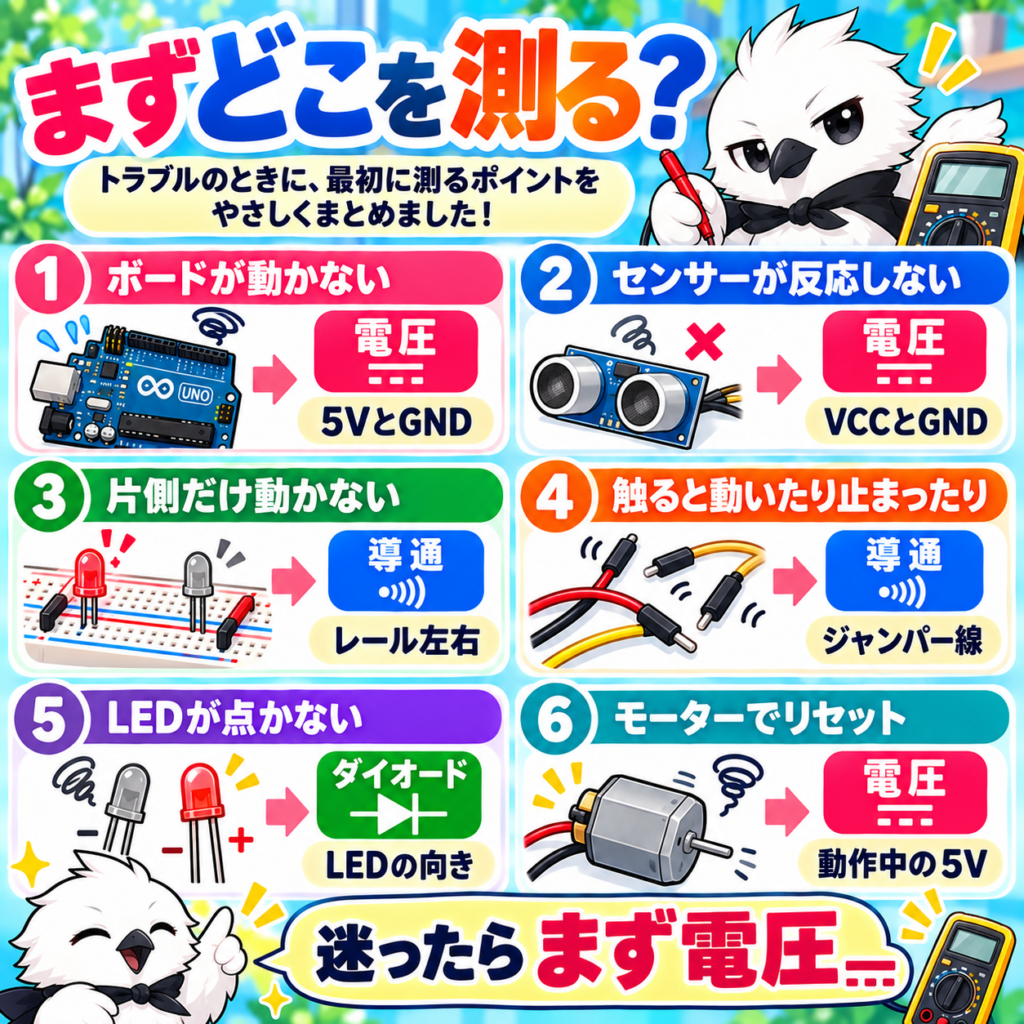
| 症状 | 最初に測るもの | どこを | 目安 |
|---|---|---|---|
| ボード自体が動かない | 電圧 | ボードの5V(3.3V)とGNDの間 | 5V系ならおおむね4.7〜5.2V |
| センサーやモジュールが反応しない | 電圧 | そのモジュールのVCCピンとGNDピン | 電源と同じくらいの値 |
| ブレッドボードの片側だけ動かない | 導通 | 電源レールの左半分と右半分 | ブザーが鳴ればつながっている |
| 触ると動いたり止まったりする | 導通 | ジャンパー線の両端(揺らしながら) | 音が途切れたら断線・接触不良 |
| LEDが点かない | ダイオード | LEDの足(電源を外して) | 赤なら1.8〜2V前後の表示 |
| モーターを回すとリセットする | 電圧 | モーター動作中のボードの5VとGND | 動作中に大きく下がれば電源不足 |
| センサー値が0か最大値に張りつく | 電圧・導通 | 入力ピンの電圧と、配線のつながり | 0Vか電源電圧のままなら配線の問題 |
目安の値は一般的な範囲です。USB 2.0の規格では、パソコン側のUSBポートの5Vは4.75〜5.25Vの範囲と決められています。
配線そのものの基本に自信がない場合は、先にArduinoの配線の基本とブレッドボードの使い方を確認しておくと、測る場所がすぐにわかるようになります。
02テスターの各部とダイヤル記号の読み方
差し込み口(ジャック)は3つか4つ
テスターの下側には、テストリード(赤と黒の線)を差す穴が並んでいます。黒は必ず「COM」、赤は測るものに合わせて差し替えます。ここを間違えるのが、テスターを壊す一番の原因です。
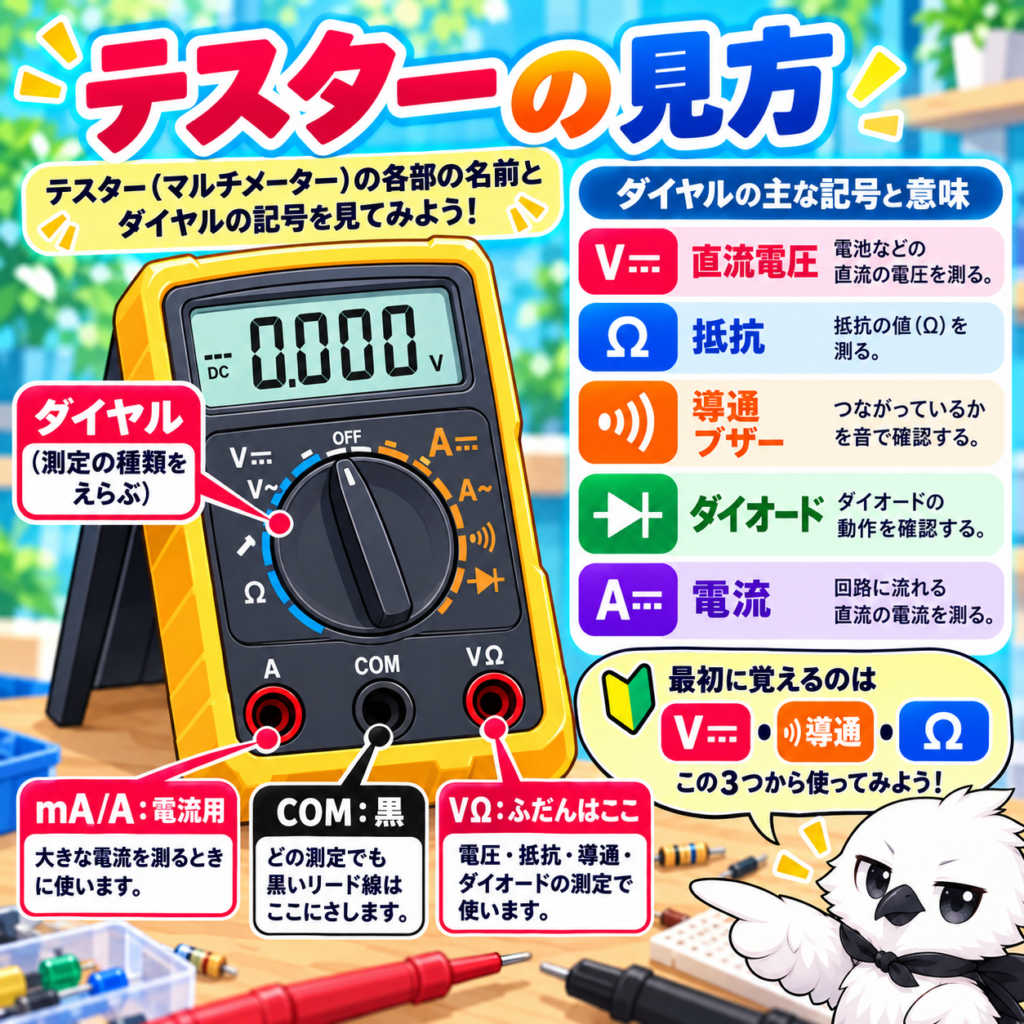
| ジャックの表示 | 差すリード | 使う測定 |
|---|---|---|
COM |
黒 | すべての測定(基準になる側) |
VΩ(機種により V Ω mA など) |
赤 | 電圧・抵抗・導通・ダイオード。ふだんはここ |
mA / µA |
赤 | 小さな電流(数百mAまで) |
10A / A |
赤 | 大きな電流 |
ジャックの数や表示は機種によって違います。必ず取扱説明書で確認してください。
ダイヤルの記号
| 記号 | 意味 | 電子工作での使いどころ |
|---|---|---|
V⎓(Vの上に実線と点線、または DCV) |
直流電圧 | 電池、USB、Arduinoの5V・3.3V、ピンの電圧。最もよく使う |
V~(ACV) |
交流電圧 | 電子工作ではほぼ使わない |
Ω |
抵抗 | 抵抗器の値、可変抵抗、センサーの確認 |
スピーカーのマーク(•)))) |
導通(ブザー) | 配線・はんだ付け・ブレッドボードのつながり確認 |
矢印と棒のマーク(▶|) |
ダイオード | LEDやダイオードの向きと良否 |
A⎓ / mA⎓ |
直流電流 | 回路が使っている電流(中級者向け) |
⊣⊢ / F |
静電容量 | コンデンサの値(付いている機種のみ) |
オートレンジとマニュアルレンジ
最近のデジタルテスターの多くはオートレンジで、「V⎓」に合わせるだけで、測った値に合わせて桁を自動で切り替えてくれます。安価な機種に多いマニュアルレンジでは、「20V」「200mV」のように測る大きさを自分で選びます。マニュアルレンジのときは、測りたい値より大きいレンジのうち、いちばん小さいものを選びます。5V前後を測るなら「20V」です。値がわからないときは最大のレンジから始め、表示を見て下げていきます。表示に「1」や「OL」とだけ出るのは「範囲を超えている」という意味です。
テスターを含む工具の選び方全般は、Arduinoに必要なもの一覧(工具・部品7選)でも紹介しています。
03最初の3分:テスター自体を点検する
測った値がおかしいとき、原因がテスターのほうにあることは意外と多くあります。使い始めと、久しぶりに使うときは、次の3つを確かめてください。
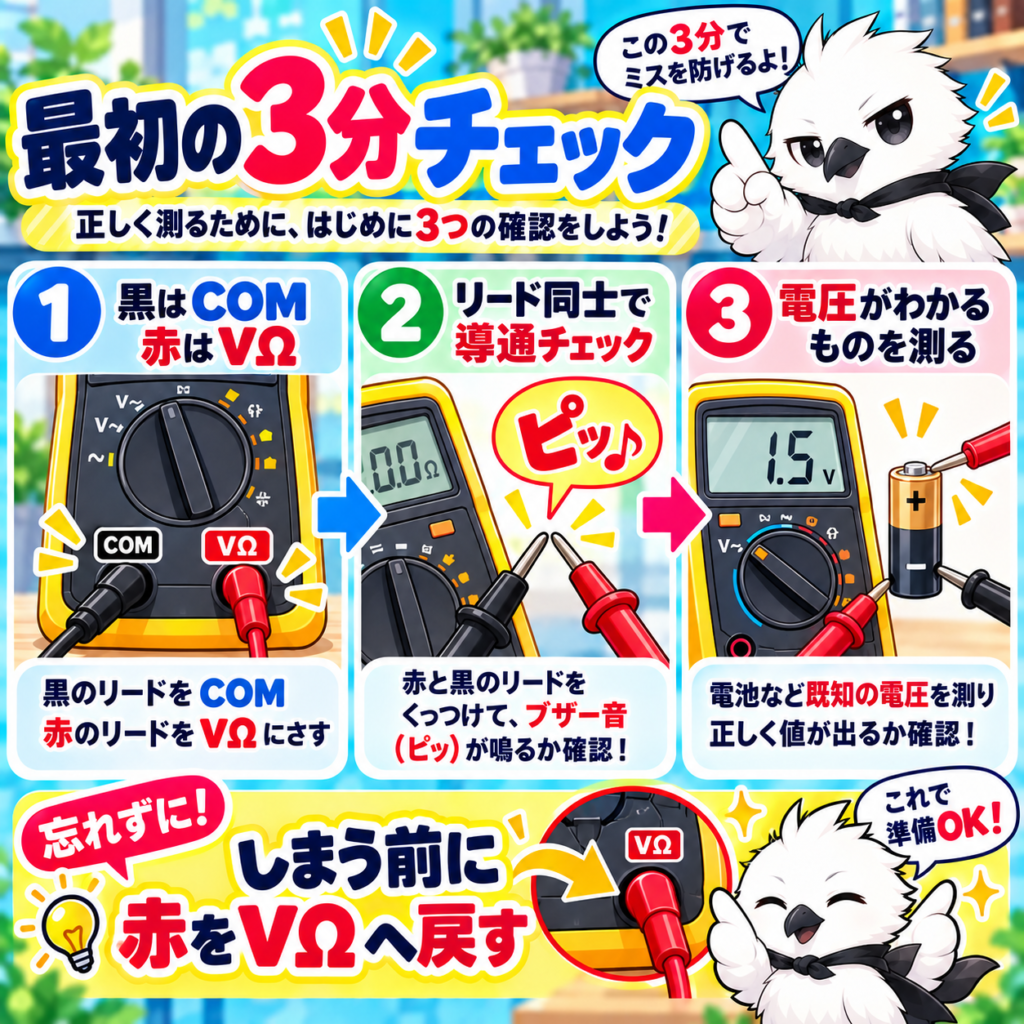
- リードの差し込みを確認黒はCOM、赤はVΩ。前回電流を測ったまま赤が「A」に差さっていないかを必ず見ます。
- リード同士を当てて、導通と抵抗を確認導通モードで赤と黒の先を当てると「ピー」と鳴り、抵抗モードでは0Ωに近い値(多くは1Ω未満)が出れば正常です。鳴らない・値が大きいときは、リードの断線か、テスター内部のヒューズ切れを疑います。
- 電圧がわかっているものを測る新しい単3アルカリ電池なら1.5〜1.6V前後が出ます。極端に違う値なら、テスター自体の電池切れも考えられます(画面に電池マークが出る機種が多い)。
04電圧を測る:「電気が来ているか」
電圧は、2つの点の間の「電気の高さの差」です。だからテスターも、測りたい2点に並べて当てます(並列接続)。回路を切ったり外したりする必要はなく、電源を入れたまま安全に測れる、いちばん基本の測定です。電圧・電流・抵抗の関係そのものは電圧・電流・抵抗の基本で解説しています。
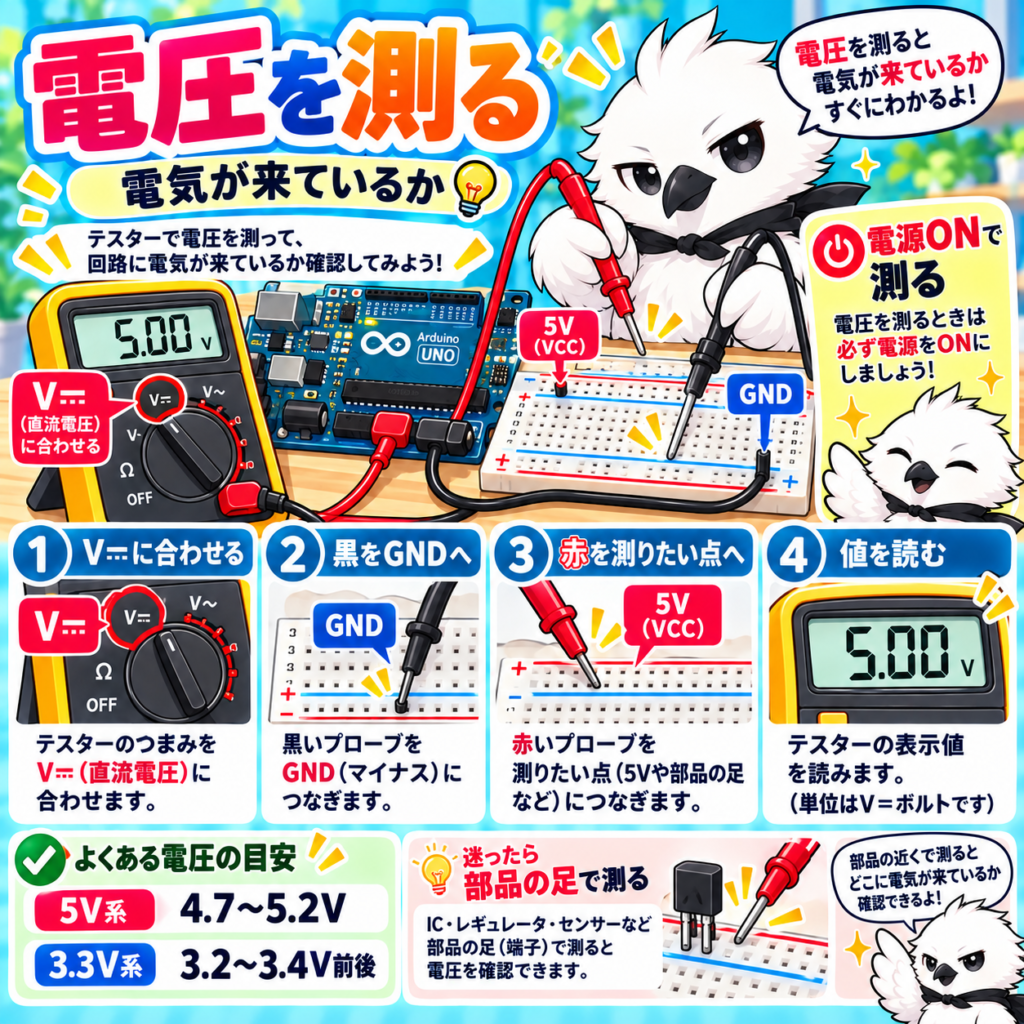
手順
- ダイヤルを V⎓(直流電圧)に合わせるマニュアルレンジなら、5V系は20V、3.3V系も20V(または2Vより大きい次のレンジ)。
- 黒リードをGNDに当てるボードのGNDピンや、ブレッドボードの青(-)のレールに当てます。ワニ口クリップで固定すると、片手が空いて楽です。
- 赤リードを測りたい点に当てる5Vピン、センサーのVCCピン、Arduinoの出力ピンなど。
- 表示を読むマイナスの値が出たら、赤と黒が逆です。壊れることはないので、当て直せば大丈夫です。
電子工作でよく測る電圧の目安
| 測る場所 | 正常の目安 | おかしいときに疑うこと |
|---|---|---|
| Arduino Uno R3の5VピンとGND(USB給電) | おおむね4.7〜5.2V | USBケーブル・ポートの供給不足、ショート |
| Arduino Uno R3の3.3VピンとGND | 3.2〜3.4V前後 | 3.3Vピンから大きな電流を取りすぎている |
出力ピン(digitalWrite(HIGH)) |
電源電圧に近い値(5Vボードなら5V近く) | pinModeの設定忘れ、ピン番号の間違い |
出力ピン(digitalWrite(LOW)) |
0V近く | ほかの回路から電圧がかかっている |
| 新しい単3アルカリ電池 | 1.5〜1.6V前後 | 1.2V前後まで下がったものは交換の目安 |
| 新しい9V電池 | 9V〜9.5V前後 | 負荷をかけると大きく下がるものは消耗している |
| Raspberry PiのGPIO(HIGH) | 3.3V前後 | 5Vがかかっていたら、すぐに配線を外す |
ESP32やRaspberry Piなど、3.3Vで動くマイコンでは、ピンのHIGHは3.3V前後になります。Uno R4はR3と同じく5V動作です。ボードごとの違いはESP32とArduinoの違いやUno R3とR4の違いを参照してください。
プロのコツ1:電源ではなく「使う側」で測る
ボードの5Vピンで5Vが出ていても、センサーのVCCピンでは4Vしかない、ということがあります。途中のジャンパー線やブレッドボードの接触が悪いと、そこで電圧が下がるからです。電圧は、電気を使う部品の足で測るのが原則です。電源側と部品側で値が違えば、その間の配線に原因があります。
プロのコツ2:動いている最中に測る
モーターやサーボ、LEDをたくさん光らせる回路では、止まっているときは正常でも、動かした瞬間に電圧が下がることがあります。赤と黒をワニ口で固定し、動作させながら表示を見ると、電源不足かどうかがわかります。ただし、テスターの表示は1秒に数回しか更新されないので、一瞬だけ下がるような変化は見えないことがあります。
プロのコツ3:PWMの出力は「平均」が表示される
analogWrite() で出しているPWMは、実際には0Vと5Vを高速で切り替えている信号です。普通のテスターで測ると、その平均に近い値が表示されます。たとえば5Vボードで analogWrite(pin, 127) なら、2.5V前後が出ます。「PWMなのに5Vが出ていない」と慌てなくて大丈夫です。仕組みはanalogReadとanalogWriteの解説で詳しく説明しています。
応用
analogReadの値をテスターで答え合わせする:可変抵抗やセンサーの出力ピンの電圧をテスターで測り、同時にシリアルモニタで analogRead() の値を見ます。5VボードのUnoなら、読み取った値 × 実際の5Vピンの電圧 ÷ 1023 がテスターの値とほぼ一致するはずです。大きくずれる場合は、配線かプログラムのどちらかに問題があります。シリアルモニタの使い方はシリアルモニタでのデバッグ方法を、可変抵抗の配線は可変抵抗とanalogReadを参照してください。
05導通を測る:「線がつながっているか」
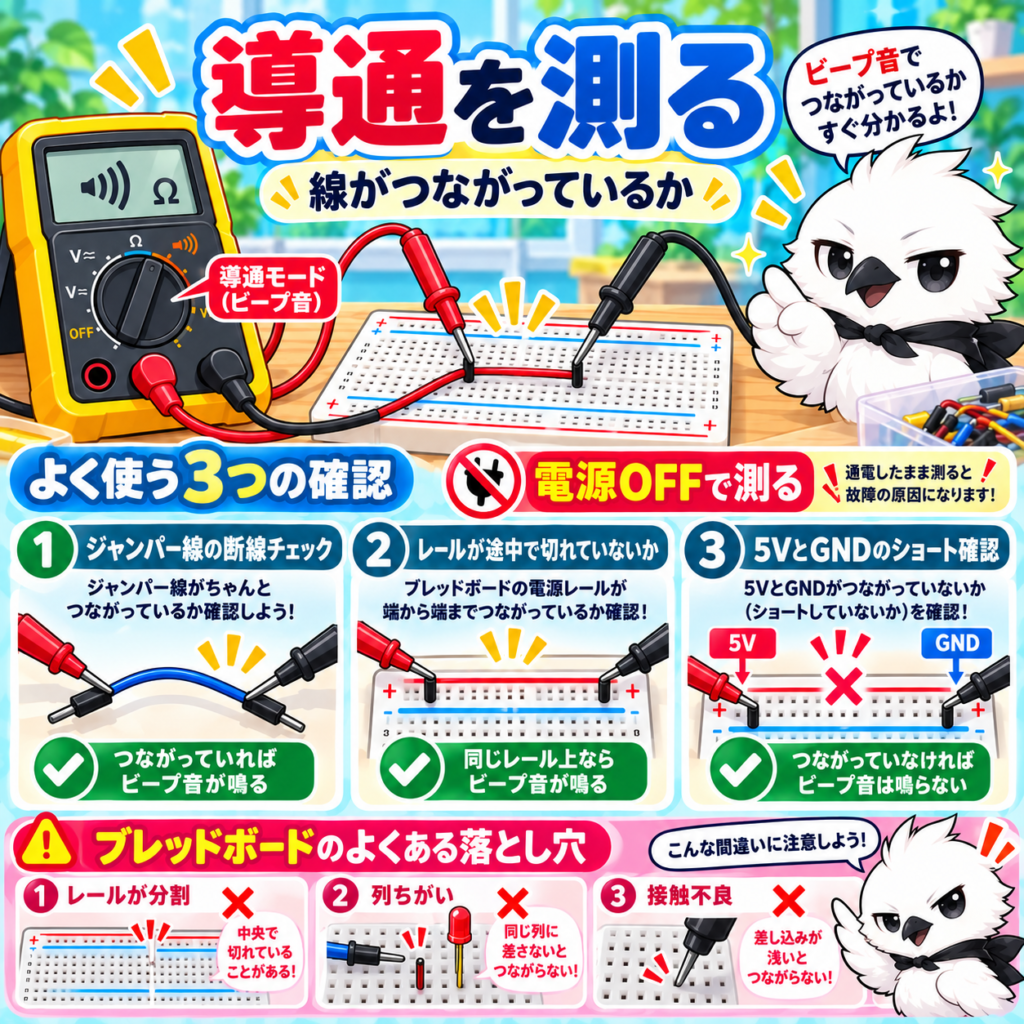
導通チェックは、2点の間が電気的につながっているかを、ブザーの音で教えてくれる機能です。画面を見なくても音でわかるので、配線を目で追いながら次々に確かめられます。電子工作の配線ミス探しで、いちばん出番の多い機能です。
必ず電源を切ってから
導通チェックは、テスター自身が小さな電流を流して測ります。電源が入った回路に当てると、正しく測れないだけでなく、テスターや部品を傷める原因になります。USBケーブルと電池を外してから測ってください。
手順
- 回路の電源を外すUSBケーブル、電池ボックス、ACアダプターをすべて外します。
- ダイヤルを導通(•))))に合わせる抵抗(Ω)と同じ位置にあり、「SELECT」ボタンなどで切り替える機種も多くあります。
- 赤と黒を、つながっているはずの2点に当てる導通には向きがないので、どちらに赤を当ててもかまいません。
- 音で判断する鳴ればつながっている、鳴らなければ切れています。ブザーが鳴る基準は機種によって違い、多くは数十Ω以下です。
電子工作での使いどころ
| 確かめるもの | 当てる場所 | わかること |
|---|---|---|
| ブレッドボードの電源レール | 同じレールの左端と右端 | レールが真ん中で切れているタイプかどうか |
| ブレッドボードの穴 | 部品を差した列の穴どうし | 差したつもりの部品が、違う列に入っていないか |
| ジャンパー線 | 線の両端のピン(線を軽く曲げながら) | 中で切れかけていないか |
| はんだ付け | ピンと、その先につながる配線 | はんだがのっていない「イモはんだ」の見落とし |
| ショート(短絡) | 5V(VCC)とGNDの間 | 鳴ったら電源とGNDがどこかで直接つながっている |
| スイッチ | スイッチの2本の足(押したとき・離したとき) | 押したときだけ鳴ればスイッチは正常 |
ブレッドボードで特に多い3つの落とし穴
- 電源レールが中央で分かれている:長いブレッドボードには、赤と青の線が真ん中で途切れていて、レールも左右で分かれているものがあります。片側だけ動かないときは、まずここを導通で確かめます。
- 中央の溝をまたいでいない:ICやボタンを中央の溝にまたがせずに差すと、足どうしがつながってしまいます。
- 穴の金具がゆるんでいる:太い足の部品を何度も差した穴は、ばねがゆるんで接触が悪くなります。部品を少し揺らしながら導通を見ると見つかります。
ブレッドボードの不具合のパターンは、ブレッドボードのトラブル対処法でさらに詳しくまとめています。
06抵抗を測る:「部品の値は正しいか」
抵抗の測定は、テスターが自分で電流を流して値を計算します。そのため導通と同じく、必ず電源を切ってから測ります。
抵抗器のカラーコードを確かめる
抵抗器の色の帯は、慣れないと読み間違えやすいものです。LEDに付ける220Ωのつもりが22kΩだった、という間違いはよくあります。Ωモードで両端に当てれば一発でわかります。抵抗器には誤差(多くは±5%)があるので、220Ωなら209〜231Ωの範囲なら正常です。LEDと抵抗の組み合わせは、LEDを光らせる基本回路と抵抗値の計算で解説しています。
センサーや可変抵抗の動きを確かめる
- 可変抵抗:両端の足では全体の値(10kΩなど)が出ます。真ん中の足と端の足で測りながらつまみを回し、値がなめらかに変われば正常です。
- CdS(光センサー):手でおおうと値が大きく、明るくすると小さくなれば正常です。配線はCdS光センサーの使い方を参照してください。
- ロードセル:赤と黒、白と緑のような組み合わせで、それぞれ数百Ω〜1kΩ前後の値が出るかを見ると、線の色の組み合わせを確かめられます。値は製品によって違います。詳しくはHX711とロードセルの使い方で。
回路に付いたままだと、正しく測れない
ブレッドボードに差したまま抵抗を測ると、ほかの部品を通る道も一緒に測ってしまい、本来より小さい値が出ることがあります。正確に知りたいときは、部品の片方の足だけでも回路から外して測ります。また、測るときに両手の指で抵抗の両端をつまむと、自分の体の抵抗も一緒に測ってしまいます。大きな値の抵抗では特に影響が出るので、片手で持つか、机に置いて測ります。
07ダイオード・LEDを確かめる
ダイオードモード(▶|)では、部品に電流を流したときの電圧(順方向電圧)が表示されます。LEDのように「向きのある部品」が、生きているか、どちらが+かを確かめられます。
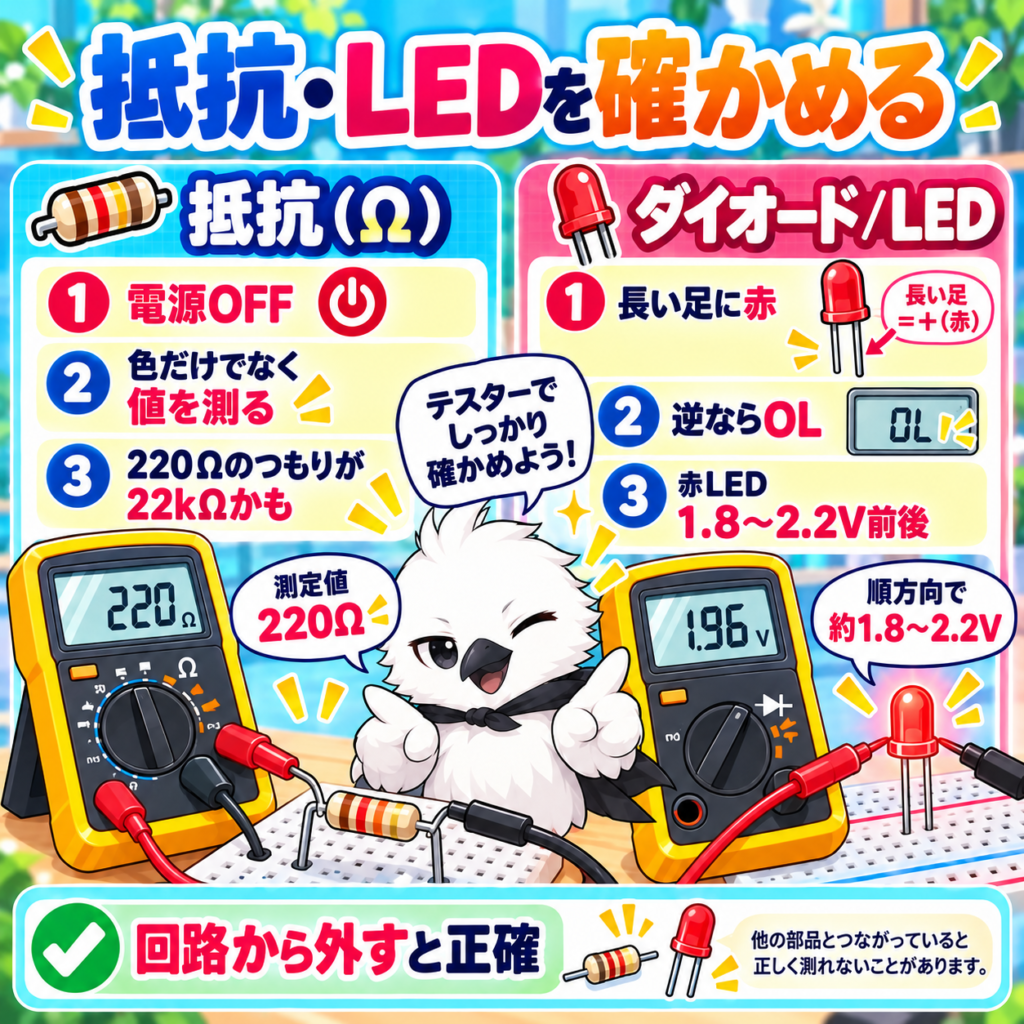
- LEDを回路から外す回路に付いたままだと、ほかの部品の影響を受けます。
- 赤を長い足(アノード、+)、黒を短い足(カソード、-)に当てるテスターの種類によっては、このときLEDがうっすら光ります。
- 表示を読む数値が出れば正常。逆向きに当てると「OL」や「1」になります。両方向とも「OL」なら壊れているか、テスターの測定電圧では足りない可能性があります。
| 部品 | 表示の目安 |
|---|---|
| 一般的なシリコンダイオード(1N4148、1N4007など) | 0.5〜0.7V前後 |
| 赤・黄色のLED | 1.8〜2.2V前後 |
| 青・白・緑(高輝度)のLED | 2.7〜3.3V前後。テスターによっては測れず「OL」になる |
青や白のLEDは必要な電圧が高く、ダイオードモードの電圧が低いテスターでは反応しないことがあります。その場合は、抵抗を入れてArduinoの5Vで光らせて確かめます。
リレーやモーターの回路に、逆起電力から守るためのダイオードを自分で付けるときにも、向きの確認に使えます。モーターの配線そのものはL298NでDCモーターを動かす方法を参照してください。
08電流を測る:いちばん壊しやすい測定
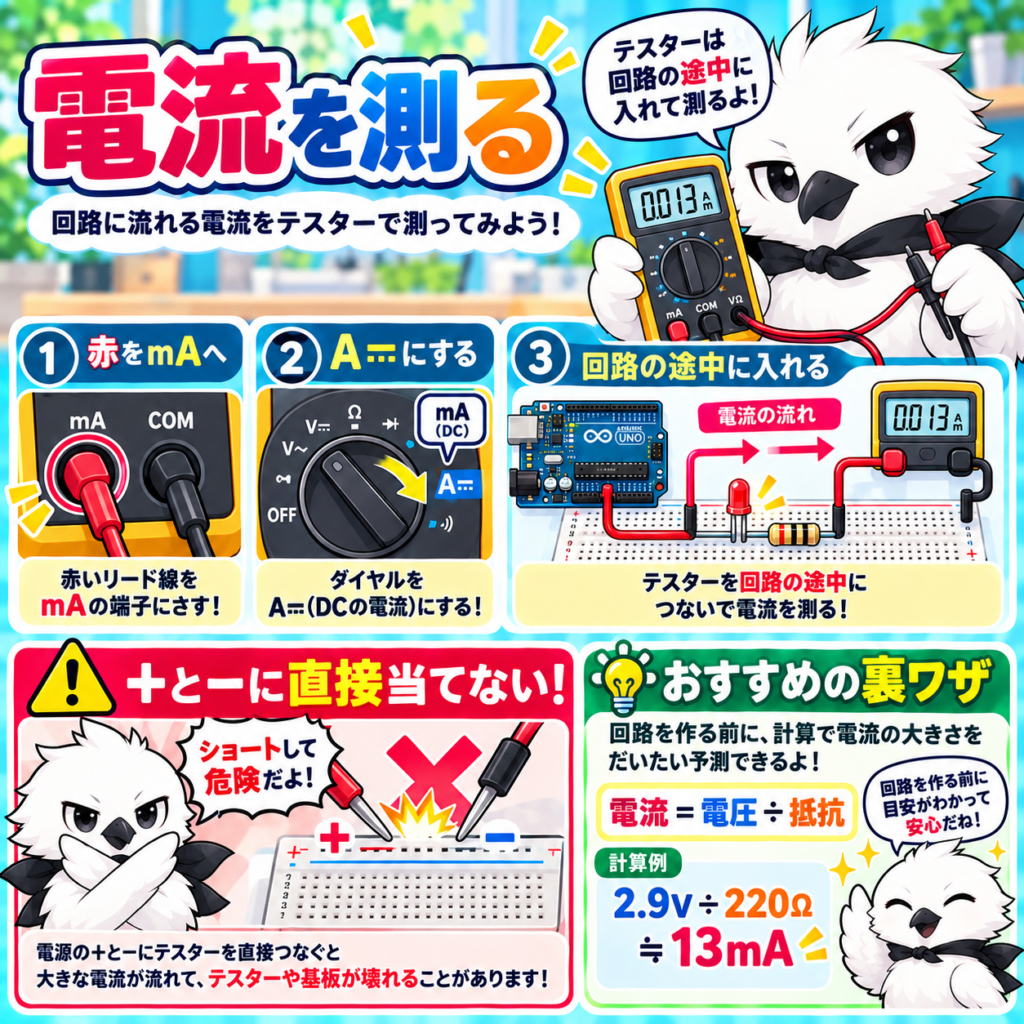
電流は「回路を流れる電気の量」なので、測るには回路の途中を切って、テスターを間に挟む必要があります(直列接続)。このとき、テスターの中は電気がほとんど抵抗なく通る状態になっています。もし電流モードのまま電源の+と-に直接当てると、ショートさせたのと同じになり、ヒューズが飛ぶか、ヒューズのない機種ならテスターが壊れます。
手順
- 電源を切る回路を切り開く作業は、必ず電源を外してから行います。
- 赤リードを mA ジャックに差し替える電子工作の小さな回路ならmAで足ります。値がまったくわからないときは、10Aジャックとレンジから始めます。
- ダイヤルを A⎓(mA⎓)に合わせる交流(A~)と間違えないようにします。
- 電源の+から回路に向かう線を1本外し、その間にテスターを入れる電源の+に赤、回路側に黒。電気がテスターを通り抜けるようにつなぎます。
- 電源を入れて読む測り終えたら電源を切り、赤リードをVΩに戻すまでが測定です。
電流計を入れると、回路の動きが変わることがある
テスターの電流レンジには、内部に小さな抵抗(シャント抵抗)が入っています。電流が流れるとそこで少し電圧が下がるため(バーデン電圧)、特に小さな電圧で動く回路では、テスターをつないだだけでマイコンがリセットすることがあります。動きがおかしくなったら、より大きい電流レンジに切り替えると影響が小さくなります。
プロの裏技:電流は「電圧を測って計算する」
実は、電子工作の現場では、回路を切らずに電流を知る方法がよく使われます。抵抗の両端の電圧を測り、オームの法則(電流=電圧÷抵抗)で計算するやり方です。
例
LEDに直列でつないだ220Ωの抵抗の両端を、電圧モードで測ったら2.9Vだったとします。電流は 2.9V ÷ 220Ω ≒ 0.013A = 約13mA。Arduino Uno R3の1ピンあたりの推奨は20mA以下(絶対最大定格は40mA)なので、余裕があるとわかります。
リードの差し替えも、回路を切る手間もなく、電圧モードのまま測れるので、テスターを壊す心配もありません。
ボード全体の消費電流を知りたいとき(電池で何時間もつか計算したいときなど)は、上の手順で電源の線にテスターを入れて測ります。外部電源の使い方はArduinoの外部電源(VIN・5Vピン)の使い方で解説しています。
09実践:症状別トラブル診断6ケース
ここからは、よくある6つの症状について、テスターを使った診断の順番を示します。上から順に測り、最初に異常が出たところが原因です。
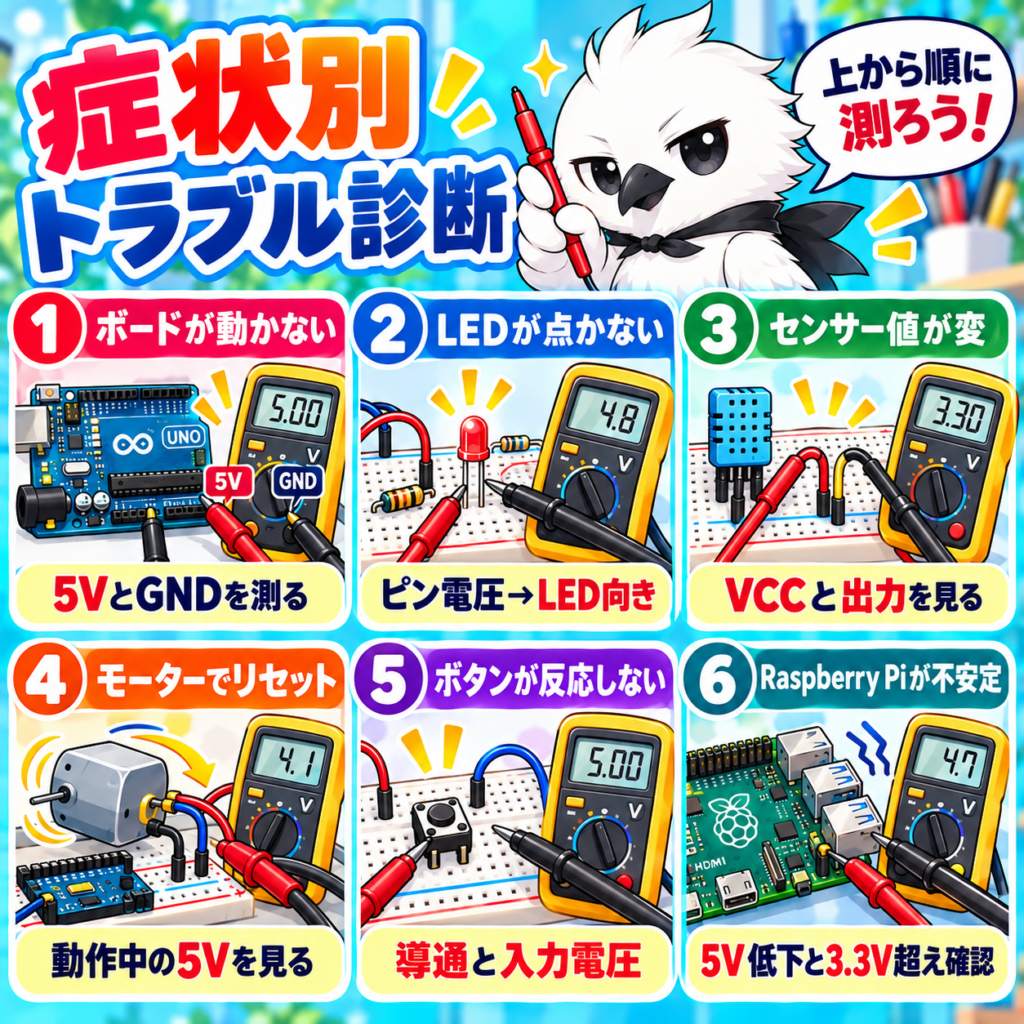
CASE 1Arduinoの電源ランプが点かない・パソコンが認識しない
- 電圧:USBをつないだ状態で、ボードの5VとGNDを測る。0Vなら電気がボードに届いていない
- 導通:電源を外し、5VとGNDの間を測る。鳴り続けたら、ブレッドボード側のどこかでショートしている。ブレッドボードの配線を全部外して、もう一度測る
- ボード単体で5Vが出るのに認識しないなら、電気の問題ではなく、ケーブル(充電専用ケーブル)やドライバの問題
→ 認識しない場合の対処はArduinoのポートが見つからないときの対処法、書き込みエラーはavrdudeエラーの直し方へ
CASE 2LEDが点かない
- 電圧:プログラムでピンをHIGHにした状態で、ピンとGNDの間を測る。0Vなら、プログラム(pinMode忘れ、ピン番号違い)の問題
- 電圧:抵抗の両端を測る。0Vなら電流が流れていない=どこかで切れているか、LEDが逆向き
- ダイオード:LEDを外して向きと良否を確かめる
- 抵抗:抵抗器を外して値を確かめる(22kΩなどの付け間違いで、ほとんど光らないことがある)
CASE 3センサーの値が0のまま、または最大値(1023)に張りつく
- 電圧:センサーのVCCとGNDの間を、センサーの足で測る。電源電圧が出ていなければ電源の配線ミス
- 電圧:センサーの出力ピンとGNDを測りながら、センサーに変化を与える(光を当てる、つまみを回す)。値が変わらなければセンサー側の問題
- 導通:電源を外し、センサーの出力ピンとArduinoの入力ピンの間を測る。鳴らなければ配線が違う列に差さっている
CASE 4サーボやモーターを動かすと、Arduinoがリセットする・動きがおかしい
- 電圧:ワニ口で5VとGNDに固定し、モーターを動かしながら表示を見る。動かした瞬間に大きく下がれば、電源の容量不足
- モーター用に別の電源を用意し、GNDだけはArduinoと共通にする。そのうえで、もう一度動作中の電圧を測る
- 導通:別電源にしたときは、ArduinoのGNDと外部電源のGNDの間で鳴るかを確かめる。共通になっていないと、信号が正しく伝わらない
CASE 5ボタンを押しても反応しない・勝手に反応する
- 導通:電源を外し、スイッチの2本の足に当てて、押したときだけ鳴るかを確かめる。4本足のタクトスイッチは、向きによって最初からつながっている足の組がある
- 電圧:電源を入れ、入力ピンとGNDの電圧を、押したとき・離したときで比べる。離したときに値がふらつく(0Vと5Vの間で定まらない)なら、プルアップ・プルダウン抵抗がない
CASE 6Raspberry Piが不安定・低電圧の警告が出る
- 電圧:Raspberry PiのGPIOヘッダーの5VピンとGNDを、負荷をかけた状態(起動中・USB機器をつないだ状態)で測る。動作中に4.8Vを下回るほど下がるなら、電源アダプターやケーブルの能力不足を疑う。Raspberry Pi 3・4では約4.63Vを下回ると低電圧の警告(雷マーク)が出る
- 電圧:GPIOにつないだセンサーやモジュールの出力が、3.3Vを超えていないかを確かめる。Raspberry PiのGPIOは3.3V用で、5Vをかけると壊れることがある
エラーメッセージから原因を探したいときは、Arduinoのエラー対処法大全もあわせてどうぞ。プログラム側のエラーとハードウェア側の不具合を切り分けて考えると、解決が早くなります。
10テスターを壊す・ケガをする失敗と安全
赤リードを「A」に差したまま電圧を測る
いちばん多い失敗です。電源をショートさせることになり、内部のヒューズが切れます。電流を測ったあとは、必ずVΩに差し戻します。
電源が入ったまま抵抗・導通を測る
正しい値が出ないうえ、テスターや部品を傷める原因になります。抵抗・導通・ダイオードは、電源を外してから測ります。
測定中にダイヤルを回す
リードを当てたままダイヤルを回すと、途中で別のモードを通過し、思わぬ電流が流れることがあります。ダイヤルは、リードを離してから回します。
リードの先で隣のピンどうしを触れさせる
Arduinoのピンは間隔が狭く、テスト棒が滑って5VとGNDを同時に触れると、その瞬間にショートします。先の細いテスト棒を使うか、ジャンパー線をピンに差してから、その先を測ります。
リチウムイオン電池の端子をショートさせる
電流モードで電池の両端に当てるのは厳禁です。大きな電流が流れ、発熱や発火の危険があります。
コンセント(AC100V)は別の世界
この記事で扱っている電池やUSBの電気と、家庭のコンセントの電気は、危険の大きさがまったく違います。コンセントの測定には、それに耐えられる安全規格(測定カテゴリー:CAT II以上など)を満たしたテスターと、正しい知識が必要です。測定カテゴリーは国際規格IEC 61010で決められている安全区分で、テスター本体のジャックの近くに「CAT II 600V」のように表示されています。電子工作の延長で、コンセントや分電盤を測るのはやめてください。家の配線に関わる作業は、電気工事士の資格が必要な場合もあります。
11電子工作向けテスターの選び方
これから買うなら、次の機能がそろったデジタルテスターを選べば、電子工作で困ることはまずありません。
| 機能・仕様 | おすすめ | 理由 |
|---|---|---|
| オートレンジ | あると便利 | レンジ選びで迷わず、測り間違いが減る |
| 導通ブザー | 必須 | 配線チェックで一番使う。反応の速い機種が使いやすい |
| ダイオードテスト | 必須 | LEDやダイオードの確認に使う |
| 電流レンジのヒューズ保護 | 必須 | 測り間違えたときに本体を守る |
| 測定カテゴリー表示(CAT) | 表示があるもの | 安全規格に沿って設計されている目安になる |
| 静電容量(F) | あれば便利 | コンデンサの値を確かめられる |
| 周波数(Hz)・デューティ比 | あれば便利 | PWMの周波数を確かめられる |
| アナログ(針式)テスター | 初心者には不向き | 値の読み取りに慣れが必要。デジタルから始めるのがおすすめ |
あると作業が速くなる小物
- ワニ口クリップ付きのリード:GNDに固定しておけば片手で測れる。動作中の電圧を見るときに必須
- 先の細いテスト棒:ピン間隔の狭いArduinoやICでも、隣のピンに触れにくい
- ジャンパー線(オス):ブレッドボードの穴に差し、その先にテスト棒を当てると測りやすい
国内では三和電気計器、日置電機(HIOKI)、共立電気計器、海外ではFlukeなどが、計測器の専門メーカーとして知られています。数千円台でも、電子工作には十分な性能のものが選べます(編集部見解)。
12測定前チェックリスト
毎回このリストを上から確かめる習慣をつけると、測り間違いとテスターの故障がほぼなくなります。
- 黒リードはCOM、赤リードはVΩに差さっているか(電流を測るときだけmA/A)
- ダイヤルは測るものに合っているか(直流電圧は V⎓)
- 抵抗・導通・ダイオードを測るなら、回路の電源は外したか
- マニュアルレンジなら、測りたい値より大きいレンジを選んだか
- 黒をGNDに当てて(固定して)から、赤で測る点に当てているか
- 電源側ではなく、部品の足で測っているか
- テスト棒の先が、隣のピンに触れていないか
- 測り終えたら、ダイヤルをOFFに戻し、赤リードをVΩに戻したか
テスターでの確認は、電子工作の上達そのものでもあります。段階的な学び方はArduinoロードマップや電子工作入門ガイドも参考にしてください。
13よくある質問
まとめ
テスターの使い方は、まず電圧(電源ON・並列)、導通と抵抗(電源OFF)の3つを覚えれば十分です。動かないときは「電気が来ているか」を部品の足で測り、来ているのに動かなければ電源を外して「線がつながっているか」を確かめる。この順番を守るだけで、配線ミスや電源トラブルの多くは数分で見つかります。電流の測定は便利ですが、リードの差し替えを忘れると壊れやすいので、慣れるまでは「抵抗の電圧を測って計算する」方法を使いましょう。
参考資料
外部・一次情報
- SparkFun「How to Use a Multimeter」(電圧・電流・抵抗・導通の測り方とヒューズの解説), https://learn.sparkfun.com/tutorials/how-to-use-a-multimeter
- Adafruit Learning System「Multimeters」(電子工作向けのテスターの使い方), https://learn.adafruit.com/multimeters
- LibreTexts「How to Use an Ammeter to Measure Current」(電流計を直列に入れる理由), LibreTexts(Kuphaldt, Electric Circuits Experiments)
- Wikipedia「Measurement category」(IEC 61010の測定カテゴリーCAT I〜IV), https://en.wikipedia.org/wiki/Measurement_category
- Arduino「UNO R3」公式ハードウェアページ(電源と仕様), https://docs.arduino.cc/hardware/uno-rev3/
- Arduino「A000066 Full Pinout」(UNO R3のピン配置図PDF), https://docs-content.arduino.cc/resources/pinouts/A000066-full-pinout.pdf
- Raspberry Pi Documentation(GPIOと電源), https://www.raspberrypi.com/documentation/computers/raspberry-pi.html
- 計測器メーカー:三和電気計器/日置電機(HIOKI)/共立電気計器/Fluke(各機種の仕様と取扱説明書)
※文中の電圧などの数値は一般的な目安です。テスターの機能・ジャックの配置・導通ブザーの基準は機種によって異なるため、お使いのテスターの取扱説明書もあわせて確認してください。家庭用コンセントなど商用電源の測定は本記事の対象外です。
コメント