本文へ移動
Arduino IDEのダウンロード・インストール完全ガイド。
公式サイトからBlink点滅まで、迷わず一直線に。
この記事でできること
Arduino IDEは、Arduino Uno・Nanoなどのボードにプログラム(スケッチ)を書いて転送するための、パソコン用の無料ソフトです。迷ったら最新版のArduino IDE 2を選べば大丈夫。この記事では、公式サイトからの安全なダウンロードから、Windows・Mac・Linuxへのインストール、初期設定、そしてLEDを点滅させる「Blink」の書き込み成功まで、途中でつまずかずに一直線に進める手順をまとめています。ポートが認識されない時の対処や、他のArduino学習コンテンツへの導線も用意しました。
Arduino IDEのダウンロード方法を先に結論
通常の初心者は、公式サイトの「Arduino IDE 2」安定版をダウンロードすれば迷いません。
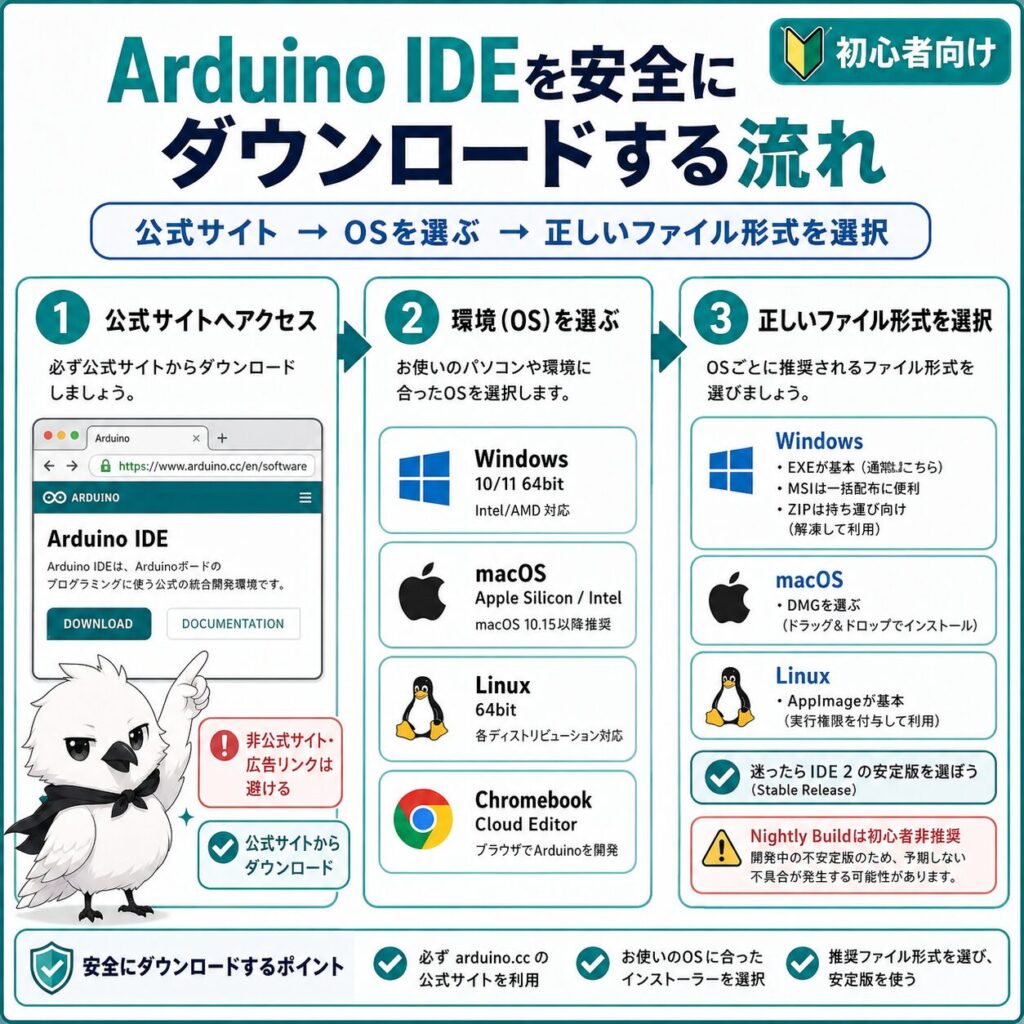
30秒でわかる選び方
| 利用環境 | 選ぶもの | 度 | 向いている人 | 注意点 |
|---|---|---|---|---|
| Windows 11 / 10(64bit) | Arduino IDE 2(EXE) | ◎ | ほぼ全員 | 32bit専用の古いPCは非対応 |
| Mac(Apple Silicon:M1〜M4) | IDE 2(Apple Silicon版DMG) | ◎ | 2020年以降のMac | Intel版を間違えて選ばない |
| Mac(Intel) | IDE 2(Intel版DMG) | ◎ | 2020年以前のMac | チップの事前確認が必須 |
| Linux(64bit) | IDE 2(AppImage) | ◎ | Ubuntuなど | 実行権限の付与が必要 |
| Chromebook | Arduino Cloud Editor | ○ | 学校・共有端末 | デスクトップ版は非対応 |
| 非常に古いOS/古い教材 | Legacy IDE 1.8.19 | △ | 古い書籍・古いPC | 積極的な選択は非推奨 |
| 最新機能を試したい | Nightly Build | ×(初心者非推奨) | 上級者・開発者 | 不具合が出る可能性あり |
旧版1.8.19を選ぶケース
基本的にはIDE 2で問題ありません。ただし、古い教材や講座がIDE 1.x(1.8.19)の画面を前提にしている場合や、非常に古いパソコンでIDE 2が重く感じる場合に限り、公式Help Center ↗で案内されているLegacy IDE 1.8.19を検討します。
Cloud Editorを選ぶケース
Chromebookや、学校のように複数の端末を使い回す環境では、ブラウザだけで使える「Arduino Cloud Editor」が候補になります。無料で利用でき、Arduino公式アカウントでのログインが必要です。
Nightly Buildは開発中の最新版で、毎日更新される代わりに不具合を含む可能性があります。学習用途では安定版のArduino IDE 2を選んでください。
| 最新安定版 | Arduino IDE 2.3.10 |
| 公開日 | 2026年6月9日(公式GitHub Releases ↗) |
| Windows対応 | Windows 10(64bit)以降 |
| macOS対応 | macOS 10.15 Catalina以降・64bit(Intel/Apple Silicon別ビルド) |
| Linux対応 | 64bit |
| 情報確認日 | 2026年8月1日 |
最新の数値は必ずArduino公式Softwareページ ↗でご確認ください。
Arduino IDEとは
IDEとは「Integrated Development Environment(統合開発環境)」の略で、プログラムを作るために必要な機能を1つにまとめたソフトのことです。Arduino本体(Uno・Nanoなど)だけでは、パソコン上でコードを書き換えることができません。そのため、パソコン側にArduino IDEをインストールして、はじめてプログラムを作成し、ボードへ書き込めるようになります。
- コードを書く:エディタ画面にプログラム(スケッチ)を入力します。
- 文法エラーを確認する:スペルミスや構文の誤りを教えてくれます。
- コンパイルする:人が書いたコードを、Arduinoが実行できる形式に変換します。
- Arduinoへ書き込む:変換したデータをUSB経由でボードへ転送します。
- シリアルモニタで値を見る:センサーの値やデバッグ用のメッセージを画面に表示します。
- ライブラリやボードを管理する:追加機能や対応ボードの種類を後から追加できます。
Arduino IDE 2、旧版1.8.19、Cloud Editorの違い
基本はIDE 2。古い環境との互換性が必要な時だけ1.8.19、複数端末やChromebookならCloud Editorを検討します。
| 項目 | IDE 2 | Legacy 1.8.19 | Cloud Editor |
|---|---|---|---|
| インストール | 必要(デスクトップ) | 必要(デスクトップ) | 不要(要Cloud Agent) |
| 画面 | モダンなUI | シンプルな旧UI | Webアプリ型UI |
| 自動補完 | あり | なし | 一部あり |
| ボードマネージャー | あり(改良版) | あり | あり |
| デバッガー | 対応ボードであり | なし | なし |
| 対応OS | Win/Mac/Linux | Win/Mac/Linux | ブラウザのみ |
| 古いPCとの相性 | やや重い場合あり | 軽い | ブラウザ次第 |
| ネット接続 | 初回セットアップ時 | 基本不要 | 常時必要 |
| 初心者おすすめ度 | ◎ | △(特定用途) | ○(Chromebook等) |
結論:基本はIDE 2
結論として、基本の選択肢はArduino IDE 2です。非常に古いOSや、1.8.19を前提にした教材で学ぶ必要がある場合だけ旧版を検討し、Chromebookや複数端末で使い回す場合はCloud Editorも候補に入ります。
Cloud Editorはブラウザで動く分インストール不要で手軽ですが、常にインターネット接続が必要で、ボードとの通信には別途「Arduino Cloud Agent(Create Agent)」のインストールが求められます。日常的に自宅のパソコンで学ぶなら、オフラインでも使えるデスクトップ版のArduino IDE 2の方が扱いやすいです。
ダウンロード前に確認すること
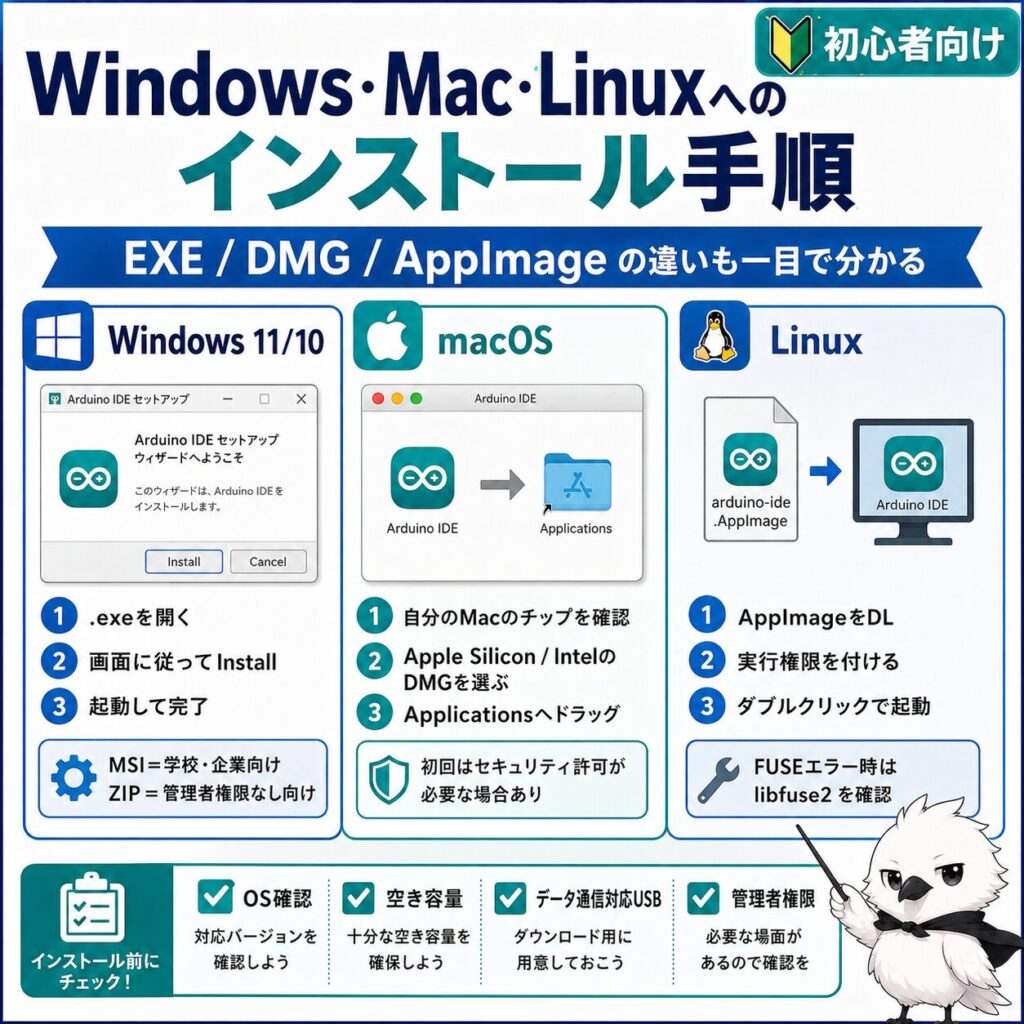
OS・ビット数・チップの種類・空き容量・USBケーブルの5点を先に確認すると、インストールでつまずきません。
パソコンのOS(Windows/macOS/Linux)を確認したか
Windowsの場合、64bit版かどうかを確認したか
Macの場合、IntelチップかApple Siliconチップかを確認したか
インストール先に十分な空き容量(数百MB以上)があるか
インストールに管理者権限が必要か(学校・会社PCは特に注意)
使用するArduinoボードの種類(Uno・Nanoなど)を把握しているか
データ通信対応のUSBケーブルを用意しているか
ボードのUSB端子の形(USB-B/Micro-USB/USB-Cなど)を確認したか
ダウンロード・初回起動時にインターネットへ接続できる環境があるか
Macのチップの確認方法
Macは「Appleメニュー」→「このMacについて」を開き、「チップ」または「プロセッサ」の項目を見てください。たとえば「Apple M1」「Apple M2」「Apple M3」「Apple M4」などと表示されればApple Silicon版、「Intel Core」と表示されればIntel版を選びます。
USBケーブルには「充電専用」と「データ通信対応」の2種類があります。100円ショップや付属の急速充電用ケーブルは、充電はできてもパソコンとデータのやり取りができない場合があります。ケーブルのパッケージや製品ページに「データ転送対応」と明記されているものを選ぶと安心です。
USBケーブル以外にも、ボード本体やジャンパー線など揃えておきたい道具はいくつかあります。持ち物を一通り確認したい場合はArduinoに必要な工具・部品リスト|初心者が最初に揃えるべきものも参考にしてください。
Arduino IDEを公式サイトからダウンロードする方法
公式Softwareページで「Arduino IDE 2.3.10」の項目からOSを選び、必要ならファイル形式を選んでダウンロードします。
ダウンロード手順
- Arduino公式Softwareページ ↗を開きます。
- ページ中ほどにある「Arduino IDE 2.3.10」(バージョン番号は更新されます)の項目を見つけます。
- 自分のOS(Windows/macOS/Linux)に対応するダウンロードリンクを選びます。
- Windowsの場合、通常は「.exe」の通常インストーラーで問題ありません。ただし、管理者権限がない環境やUSBメモリで持ち運びたい場合は「ZIP file」、企業や学校での一括配布には「MSI installer」を選びます。
- macOSの場合、事前に確認したチップに合わせて「Intel」版または「Apple Silicon」版のDMGを選びます。
- Linuxの場合、初心者はまず「AppImage 64bit」を選びます。ポータブルに使いたい場合は「ZIP file」も選べます。
- ダウンロードボタンを押すと、寄付を案内する画面が表示されることがあります。寄付をしない場合は「Just Download」のような、寄付なしでダウンロードを続けるボタンを選べます。
- ダウンロードしたファイルは、通常「ダウンロード」フォルダに保存されます。
画面上のボタン名やレイアウトは、Arduino公式サイトの更新によって変わることがあります。この記事の情報確認日(2026年8月1日)時点の内容ですので、最新の表示は公式ページで直接ご確認ください。
Windows 11・Windows 10へのインストール方法
通常の個人利用では、ダウンロードした.exeファイルを実行し、画面の指示に従うだけでインストールが完了します。
- ダウンロードした「arduino-ide_◯◯_Windows_64bit.exe」をダブルクリックします。
- 「ユーザーアカウント制御」の確認が表示されたら、発行元がArduinoであることを確認して「はい」を選びます。
- ライセンス(利用許諾契約)の画面を確認し、同意します。
- インストール対象を「自分のみ」にするか「すべてのユーザー」にするかを選びます(個人PCなら「自分のみ」で問題ありません)。
- インストール先フォルダを確認します(通常は初期設定のままで問題ありません)。
- 「Install」を押してインストールを実行します。
- 完了画面で「Run Arduino IDE」にチェックが入っていればそのまま起動、外れていればスタートメニューから起動します。
- 初回起動時に、ネットワークやUSBデバイスへのアクセスに関する通知が表示された場合は、内容を確認したうえで許可します。
EXE・MSI・ZIP・ポータブル利用の違い
| 形式 | 特徴 | 向いている人 |
|---|---|---|
| 通常インストーラー(.exe) | 画面の指示通りに進めるだけ | ほとんどの個人ユーザー |
| MSI installer | 企業・学校での一括配布に対応 | 情報システム担当者 |
| ZIP file | 解凍するだけで使える。インストール不要 | 管理者権限がない環境、持ち運び利用 |
学校や会社のパソコンで管理者権限がない場合は、インストール操作が不要な「ZIP file」を解凍して、フォルダの中の実行ファイルから起動するポータブル利用が有効です。
「WindowsによってPCが保護されました」といった表示が出ることがあります。これは未署名ファイルや新しいファイルに対する一般的な警告であり、無条件に解除してよいものではありません。ダウンロード元が本当にArduino公式サイト(arduino.cc)であることを、ブラウザのダウンロード履歴やURLで確認したうえで進めてください。少しでも入手先に不安がある場合は、実行せずに公式サイトから再ダウンロードしてください。
macOSへのインストール方法
チップの種類に合ったDMGをダウンロードし、Arduino IDEのアイコンをApplicationsフォルダへドラッグするだけで完了します。
Apple Silicon Mac(M1〜M4)
- 「このMacについて」でチップを確認
- 「macOS Apple Silicon」向けDMGを選択
- ダウンロード先のDMGをダブルクリック
- アイコンをApplicationsへドラッグ
Intel Mac
- 手順はApple Silicon版と同じ
- ダウンロード時に「macOS Intel」向けDMGを選ぶ点だけが異なる
- Launchpadやアプリケーションフォルダから「Arduino IDE」を起動します。
- 「開発元を確認できないため開けません」等のセキュリティ確認が出た場合は、「システム設定」→「プライバシーとセキュリティ」から、表示されたアプリの許可操作を行います。
- 初回起動を完了させ、USB機器へのアクセス許可を求められたら許可します。
Intel用とApple Silicon用を選び間違えると、起動しない・動作が不安定になることがあります。USB-CポートしかないMacで従来のUSB-B/Micro-USBケーブルのボードを使う場合は、USB-C変換アダプターが必要です。また、macOSはウィンドウを閉じただけではアプリが終了せず、Dockにアイコンが残ったまま動作し続けることがあります。設定変更後にアプリを再起動する場面(09章の日本語化など)では、Dockのアイコンを右クリックして「終了」を選び、完全に終了させてから起動し直してください。
Linuxへのインストール方法
初心者はAppImageをダウンロードし、実行権限を付けてダブルクリックする方法が最も簡単です。
- 公式Softwareページから「Linux AppImage 64bit(X86-64)」をダウンロードします。
- ファイルマネージャーでダウンロードしたAppImageファイルを右クリックし、「プロパティ」を開きます。
- 「権限」タブで「プログラムとして実行可能にする」にチェックを入れます。
- ファイルをダブルクリックして起動します。
FUSE関連エラーが出た場合(Ubuntu/Debian系の例)
dlopen(): error loading libfuse.so.2 や AppImages require FUSE to run と表示された場合は、ターミナルで次のコマンドを実行します。
sudo apt-get -y install libfuse2このコマンドは、AppImageの実行に必要な「libfuse2」というライブラリをインストールするものです。なお、Fedora系など、apt以外のパッケージ管理を使うディストリビューションでは、それぞれのパッケージマネージャー名(dnfなど)に読み替えたうえで、必ず現在お使いのディストリビューションの公式ドキュメントも確認してください。
AppImageは実行権限を付けるだけで使える手軽な形式です。ZIP版は解凍して使うポータブル形式で、複数のマシンに同じ設定を持ち運びたい場合に向いています。初めての方はAppImageから始めることをおすすめします。
Arduino IDEを日本語表示にする
「Preferences(設定)」画面のLanguageから「日本語」を選び、IDEを再起動すると表示が切り替わります。
- Arduino IDEを起動します。
- Windows・Linuxの場合は「File」メニュー→「Preferences」を開きます。macOSの場合は「Arduino IDE」メニュー→「Settings」を開きます(ショートカットはWindows・Linuxが
Ctrl+,、macOSがCmd+,)。 - 「Language」の項目から「日本語」を選びます。
- 「OK」を押して設定を保存します。
- 変更を反映させるため、Arduino IDEを完全に再起動します。
Arduino IDEの翻訳はコミュニティによって作られているため、一部のメッセージが日本語化されていないことがあります。特に、avrdudeなどコンパイル・書き込みを行う外部ツールが出力するメッセージは、言語設定を変えても英語のままです。また、「IDEの表示を日本語にすること」と「Arduinoのコード(スケッチ)を日本語で書くこと」は別の話です。コード自体は基本的に半角英数字で書きます。macOSでは、ウィンドウを閉じただけではアプリが終了しないことがあるため、言語変更後に反映されない場合はDockのアイコンを右クリックして「終了」を選んでから、改めて起動し直してください(07章参照)。
初回起動後の画面と基本機能
画面上部の「検証」「書き込み」ボタンと、左側のボードマネージャー・ライブラリマネージャーの位置を覚えておくと迷いません。
- 検証:コードの文法エラーがないかを確認する処理(チェックマークのアイコン)。
- 書き込み:検証済みのプログラムをボードへ転送する処理(矢印のアイコン)。
- ボードセレクター:現在選択中のボードとポートが表示される部分。
- スケッチブック:これまで作成したプログラム(スケッチ)の一覧。
- ボードマネージャー:使用するArduinoボードの種類を追加・管理する機能。
- ライブラリマネージャー:センサーなどを使うための追加機能(ライブラリ)を管理する機能。
- デバッグ:対応ボードで、プログラムを1行ずつ実行しながら動作を確認する機能。
- シリアルモニタ/シリアルプロッタ:ボードから送られてくる文字データやグラフを表示する画面。
- 出力欄:コンパイルや書き込みの進行状況・エラー内容が表示される部分。
画面の各部の役割がつかめたら、次はエディタに実際にコードを書いていく番です。書き方の基本はArduinoのコード・プログラムの書き方(コピペ可20選)で、すべてのスケッチに共通するsetup()とloop()の役割はArduinoのsetup()とloop()とは?実行順序と書き方でそれぞれ解説しています。
Arduino Unoを接続してボードとポートを選択する
データ通信対応USBケーブルで接続し、画面上部のボードセレクターから「Arduino Uno」と対応ポートを選びます。
- データ通信対応のUSBケーブルでArduino Unoとパソコンをつなぎます。充電専用ケーブルでは認識しません。
- 画面上部のボードセレクターを開きます。
- 一覧から「Arduino Uno」を選びます。
- 同じ画面でCOMポートまたはUSBポートを選びます。
- 必要なボードパッケージ(Arduino AVR Boardsなど)のインストールを求められたら「Yes」でインストールします。
ボードとポートの違い
ボードの選択は「どの種類のArduinoとして扱うか」を、ポートの選択は「パソコンのどの接続口を使うか」を決めるものです。つまり、両方が正しく選ばれていないと書き込みができません。
| OS | 表示例 |
|---|---|
| Windows | COM3、COM4 など |
| macOS | /dev/cu.usbmodem14101 など |
| Linux | /dev/ttyACM0、/dev/ttyUSB0 など |
「Unknown」と表示される場合は、パソコンがボードを検出はしたものの、種類を特定できていない状態です。ボードセレクターから手動で「Arduino Uno」を選び直すことで解決する場合があります。
今回はArduino Unoを例に説明しましたが、Nano・Mega・Leonardoなど機種によってピン数やUSB端子の形が異なります。手元のボードがUnoでない場合はArduino Uno・Nano・Mega・Leonardoの違いと選び方比較表で選択すべき機種名を確認し、各ボードの特徴をさらに詳しく知りたい方はArduinoメインボード徹底解説も合わせてご覧ください。
BlinkでLED点滅を書き込む
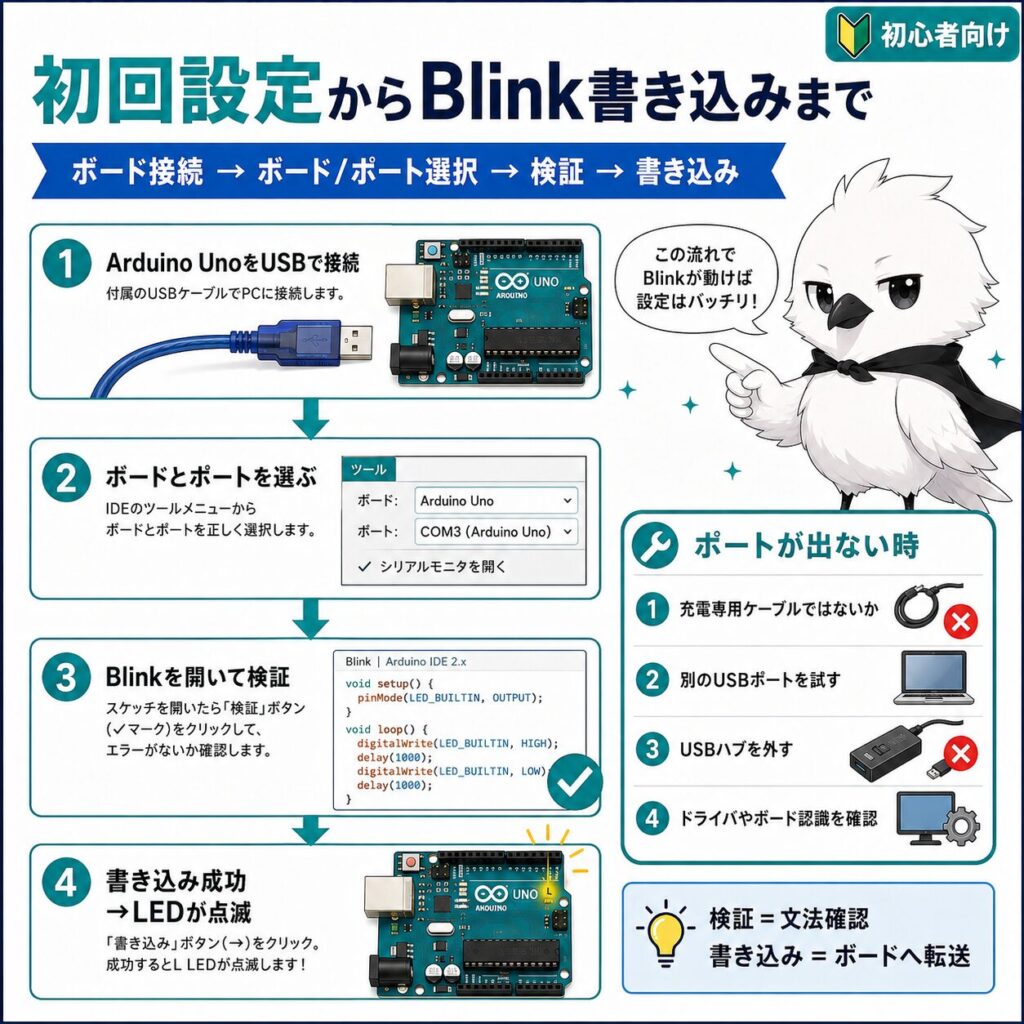
スケッチ例の「Blink」を開き、検証→書き込みの順に進めれば、基板上のLEDが1秒間隔で点滅します。
書き込み手順
- Arduino UnoをUSBケーブルで接続します。
- ボードとポートを選択します(11章参照)。
- 「ファイル」→「スケッチ例」→「01.Basics」→「Blink」を開きます。
- 画面左上のチェックマーク(検証)ボタンを押します。
- エラーが出ないことを確認したら、矢印(書き込み)ボタンを押します。
- 出力欄に完了メッセージが表示されるのを確認します。
- 基板上の「L」と書かれたLEDが点滅していれば成功です。
コードの解説
void setup() {
  pinMode(LED_BUILTIN, OUTPUT);
}
void loop() {
  digitalWrite(LED_BUILTIN, HIGH);
  delay(1000);
  digitalWrite(LED_BUILTIN, LOW);
  delay(1000);
}検証と書き込みの違い
検証はコードの文法や変換だけを確認する処理で、ボードへは何も送られません。書き込みは、検証を通過したプログラムを実際にArduino本体へ転送する処理です。「インストールが完了した状態」と「実際に書き込みが成功した状態」は別物です。LEDが点滅するところまで確認して、はじめてArduino IDEの初期設定が完了したと言えます。
基板上のLED(LED_BUILTIN)ではなく、自分でブレッドボードに組んだLEDを光らせたい場合は、配線と抵抗値の計算方法をArduinoでLEDを光らせる基本回路|配線から抵抗値計算までで解説しています。
Arduino IDEでボードやポートが表示されない時
まずUSBケーブルと接続方法を疑い、それでも解決しない場合はOSごとのデバイス確認とドライバの状態を見ていきます。より詳しい原因の切り分けはArduinoが「ポートが見つからない」時の原因と解決策まとめで、症状別にさらに掘り下げて解説しています。
最初に確認すること(重要度順)
- USBケーブルがデータ通信対応かどうか
- 別のUSBケーブルに交換してみる
- USBハブを外して、パソコンに直接接続する
- パソコンの別のUSBポートを試す
- ボードの電源LEDが点灯しているか確認する
- ジャンパー線や周辺部品を一度すべて外して接続する
- Arduino IDEのポート一覧(Tools > Port)を一度閉じて開き直す
- パソコンを再起動する
それでも解決しない場合
Windows:デバイスマネージャーを開き、「ポート(COMとLPT)」欄にボードが表示されているか、黄色い警告マークが付いていないかを確認します。
macOS:Appleメニュー→「このMacについて」→「システムレポート」→「USB」で、ボードが一覧に表示されているか確認します。
Linux:ターミナルでlsusbやdmesgコマンドを使い、ボードが認識されているかを確認します。
個別の原因と対処
- 「Unknown」表示:ボードセレクターから手動で機種を選び直します(11章参照)。
- ボードパッケージ不足:ボードマネージャーで対応するボードパッケージ(Arduino AVR Boardsなど)をインストールします。
- ドライバ不足:classic Nanoなどが「USB Serial Port」等の一般的な名前で表示される場合、公式Help Centerで案内されているFTDIドライバのインストールが必要になることがあります。
- ブートローダーモード:一部のボードはRESETボタンを2回連続で押すことでアップロードモードに入ります。使用ボードの公式ドキュメントで確認してください。
- 互換ボードのCH340:Arduino互換ボードの一部は「CH340」というUSBシリアルチップを使っており、OSによっては専用ドライバのインストールが必要です。すべての互換ボードで同じ対処が必要というわけではないため、まずエラー内容とデバイスマネージャー等の表示を確認し、必要な場合のみドライバを用意してください。出所不明の配布サイトからのドライバ入手は避けてください。
- 他のアプリがポートを使用している:シリアルモニタや他の通信ソフトが同じポートを開いたままだと書き込みに失敗します。シリアルモニタを閉じてから書き込みを試してください。
関連するトラブル対処記事
ポート自体は表示されているのに書き込みが失敗する場合はArduinoのavrdude書き込みエラーの原因と対処法を、シリアルモニタの表示が崩れる場合はArduinoのシリアルモニタが文字化けする原因と直し方をあわせてご確認ください。
よくあるエラーと解決方法
エラーメッセージは正確にコピーして検索すると、原因の切り分けが早くなります。
エラー一覧表
検出・接続系のエラー
| 症状・エラー文 | 主な原因 | 最初に試すこと | 詳しい確認先 |
|---|---|---|---|
| Toolsメニューに Port がない | ボードが検出されていない | ケーブル交換・別ポートで接続 | Help Center「If your board is not detected」 |
| Failed uploading: no upload port provided | ポートが選択されていない | Tools>Portでポートを選び直す | Help Center 該当ページ |
| avrdude: stk500_recv(): programmer is not responding | 接続不良・応答なし | ケーブル・ポートの確認、再接続 | Help Center/フォーラム |
| avrdude: ser_open(): can’t open device | 指定ポートが使用できない | 他アプリでポートが開いていないか確認 | Help Center該当ページ |
| Permission denied | Linuxでシリアルポート権限不足 | ポート権限・udevルールの確認 | Help Center・公式ドキュメント |
| Board not found / Unknown board | ボードの種類を特定できていない | ボードセレクターで手動選択 | 本記事11・13章 |
| CH340関連のCOMエラー | USBシリアルドライバ未導入 | ボードのUSBチップの種類を確認 | 本記事13章 |
コンパイル・環境系のエラー
| 症状・エラー文 | 主な原因 | 最初に試すこと | 詳しい確認先 |
|---|---|---|---|
| Compilation error | コードの文法ミスなど | 出力欄のエラー行番号を確認 | 公式Documentation |
| ボードパッケージをダウンロードできない | ネットワーク接続の問題 | 接続を確認し再試行 | Help Center |
| ライブラリが見つからない | 名前の誤り・未インストール | ライブラリマネージャーで検索し直す | 公式Documentation |
| 書き込み中のまま終わらない | ボードの応答待ちで停止 | ケーブル・ポートを確認し再実行 | Help Center |
| Macでアプリを開けない | セキュリティ設定によるブロック | プライバシーとセキュリティから許可 | 本記事07章 |
| LinuxでAppImageが起動しない | FUSEなど依存関係の不足 | libfuse2のインストール | 本記事08章 |
トラブル早見表
IDEが開かない→OSとインストールファイルの対応を再確認。ボードが出ない→ケーブルとUSBポートを疑う。ポートが出ない→デバイスマネージャー等でOS側の認識状況を確認。検証で失敗→出力欄のエラー行を確認しコードを見直す。書き込みで失敗→ポートが他アプリで使用されていないか確認。書き込みは成功したがLEDが点滅しない→正しいスケッチ例(Blink)か、LED_BUILTINが対応ボードかを確認。
コンパイルエラーの症状ごとの対処法をまとめて確認したい場合はArduinoのコンパイルエラー一覧|書き込み・動作トラブル対処法、「ライブラリが見つからない」系のエラーで困っている場合はArduinoライブラリの入れ方・作り方・管理方法まとめも参考になります。
Arduino IDEをアップデートする方法
起動中に更新通知が出た場合はそれに従って更新し、手動で行う場合は公式サイトから最新版を再ダウンロードします。
- 現在のバージョンの確認:起動時のスタート画面や「Help」メニュー付近で確認できます(正確な表示位置はバージョンにより変わるため、実機で確認してください)。
- 更新の方法:新しい安定版が公開されると、IDE内に更新通知が表示される場合があります。通知がない場合は、公式Softwareページから最新版をダウンロードし、既存のインストールに上書きする形でインストールします。
- スケッチの保存場所:スケッチは通常、ドキュメントフォルダ内の「Arduino」フォルダに保存されます。
- アップデート前のバックアップ:大事なスケッチはアップデート前に別の場所へコピーしておくと安心です。
- Nightly Buildとの違い:Nightly Buildは開発中の最新機能を試すためのビルドで、通常の「アップデート」とは別物です。学習用途では安定版を使い続けてください。
自動更新の挙動は将来変更される可能性があるため、実際の動作は必ずお使いのバージョンのArduino IDEで確認してください。
Arduino IDEをアンインストールする方法
アプリ本体の削除とスケッチの削除は別の操作です。設定を完全に初期化する場合はバックアップを必ず取ってください。
- Windows:「設定」→「アプリ」からArduino IDEを選び、アンインストールします。ZIP版の場合はフォルダを削除するだけです。
- macOS:Applicationsフォルダ内のArduino IDEアイコンをゴミ箱に入れます。
- Linux:ダウンロードしたAppImageファイルを削除します。
上記の操作は基本的にアプリ本体だけを削除するもので、ドキュメントフォルダ内に保存されたスケッチは残ります。設定やキャッシュ(Arduino15フォルダなど)まで含めて完全に初期化したい場合は、該当フォルダを個別に削除する必要がありますが、この操作は誤って必要なデータまで消してしまう可能性があります。実行前に必ず、大切なスケッチと設定内容のバックアップを取ってください。
次に読むべきArduino学習記事
Blinkの書き込みまで完了したら、次はコードの書き方の基本や、実際の配線を学ぶのがおすすめです。
コードの書き方について詳しくはArduinoのコード・プログラムの書き方(コピペ可20選)で解説しています。条件分岐を学びたい方はArduinoのif文の書き方完全ガイド、センサーの値を読み書きしたい方はanalogRead・analogWriteの使い方をご覧ください。エラーで困った場合はArduinoのコンパイルエラー一覧も役立ちます。配線の土台となる回路の組み方はブレッドボード完全攻略ガイドで、必要な道具はArduinoに必要な工具・部品リストで確認できます。
FAQ
よくある質問に、結論から先にまとめて回答します。
ダウンロード・費用について
Arduino IDEは無料ですか?
はい、無料です。オープンソースのソフトであるArduino IDEは、公式Softwareページから誰でも無料でダウンロードできます。寄付を案内する画面が出ることがありますが、支払わなくてもダウンロードを続けられます。
Arduino IDEはどこからダウンロードできますか?
ダウンロードは、Arduino公式サイト(arduino.cc)のSoftwareページから行えます。非公式サイトや検索結果の広告からはダウンロードしないでください。
Arduino IDE 2と1.8.19はどちらを選べばよいですか?
基本的にはArduino IDE 2を選んでください。旧版1.8.19は、古い教材との互換性が必要な場合など、限られたケースでのみ検討します。
対応OSについて
Windows 11でも使えますか?
はい、使えます。Arduino IDE 2はWindows 10(64bit)以降に対応しており、Windows 11も含まれます。32bit版のWindowsには対応していません。
MacではIntel版とApple Silicon版のどちらを選びますか?
「このMacについて」で表示されるチップの種類に合わせて選びます。Intelと表示されればIntel版、M1〜M4などと表示されればApple Silicon版です。
特殊な環境・表示設定について
ChromebookにArduino IDEをインストールできますか?
残念ながら、デスクトップ版のArduino IDEはChromeOSには対応していません。Chromebookでは、ブラウザで使えるArduino Cloud Editorを利用します。
スマートフォンやiPadだけでArduinoへ書き込めますか?
基本的には、パソコン用のArduino IDEまたはArduino Cloud Editorを使う方法が案内されています。対応状況が変わる可能性があるため、公式ページで最新情報を確認してください。
Arduino IDEを日本語にできますか?
はい、できます。Preferences(Windows・Linux)またはSettings(macOS)の「Language」から日本語を選び、IDEを再起動すると表示が切り替わります。一部のメッセージは英語のままの場合があります。
接続・トラブルについて
インストールしたのにポートが表示されないのはなぜですか?
多くの場合、USBケーブルが充電専用であるか、接続方法に問題があります。データ通信対応ケーブルへの交換や、別のUSBポートへの接続を試してください。
充電用USBケーブルでは使えませんか?
充電専用ケーブルはデータのやり取りができないため、Arduino IDEがボードを認識できません。必ずデータ通信対応のケーブルを使用してください。
Arduino互換ボードにも使えますか?
多くの互換ボードでも使用できますが、USBシリアルチップ(CH340など)の種類によっては専用ドライバが必要になる場合があります。
Arduino IDEが起動しない時はどうすればよいですか?
OSとダウンロードしたファイルの対応(bit数・Intel/Apple Siliconなど)を再確認してください。それでも解決しない場合は、一度アンインストールしてから公式サイトで最新版を再ダウンロードし、インストールし直すことをおすすめします。
アップデート・アンインストールについて
Arduino IDEをアップデートするとスケッチは消えますか?
通常はスケッチはドキュメントフォルダ内に保存されているため、アップデートで自動的に消えることはありません。念のため事前にバックアップしておくと安心です。
Arduino IDEをアンインストールするとコードも消えますか?
通常のアンインストール操作ではアプリ本体のみが削除され、スケッチファイル自体は保存フォルダに残ります。設定やキャッシュまで削除する場合は事前にバックアップを取ってください。
Arduino Cloud Editorとの違いは何ですか?
違いとしては、デスクトップ版のArduino IDEはインストールして使う一方、Cloud Editorはブラウザ上で動くWebアプリです。Cloud Editorは常時インターネット接続と、別途Cloud Agentのインストールが必要です。
まとめ
「ダウンロード→ボード・ポート選択→Blink書き込み」の3段階を終えれば、Arduino学習のスタートラインに立てます。
3ステップのおさらい
- Arduino公式サイト ↗から、自分のOSに合った安定版Arduino IDE 2をダウンロードする
- Arduino Unoなどのボードを接続し、ボードとポートを選択する
- スケッチ例の「Blink」を検証・書き込みして、LEDの点滅で動作を確認する
ここまで進めば、Arduino IDEの準備は完了です。次は、実際にコードを書き換えて自分だけの動きを作ってみましょう。基本の書き方はArduinoのコード・プログラムの書き方(コピペ可20選)、ボードやポートまわりでつまずいたら「ポートが見つからない」時の原因と解決策を見返してみてください。
参考資料
更新履歴:2026年8月1日 初版公開(Arduino IDE 2.3.10・情報確認日にもとづく)。実際の画面表示・ボタン名・対応OSは、Arduino IDEのバージョンアップにより変わることがあります。作業前に必ず公式ページの最新情報もあわせてご確認ください。
コメント